1、ctrl+n新建画布,填充黑色

2、矩形工具画矩形,拖拽参考线
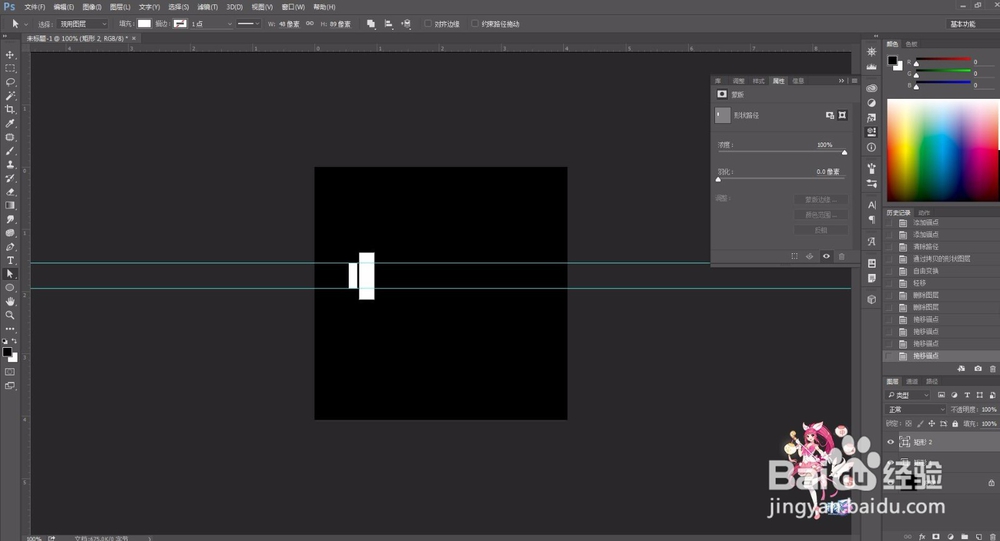
3、直接选择工具A选择锚点,改变锚点位置
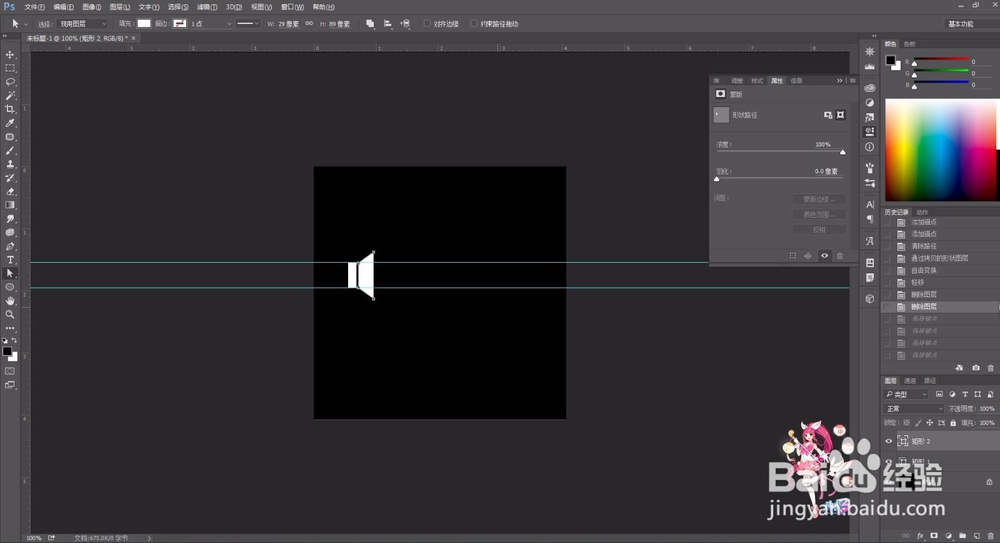
4、圆形画圆钢笔工具p添加锚点,直接选择工具A选择锚点按delete删除

5、ctrl+j复制,ctrl+t自由变换,移动位置,与矩形垂直居中对齐
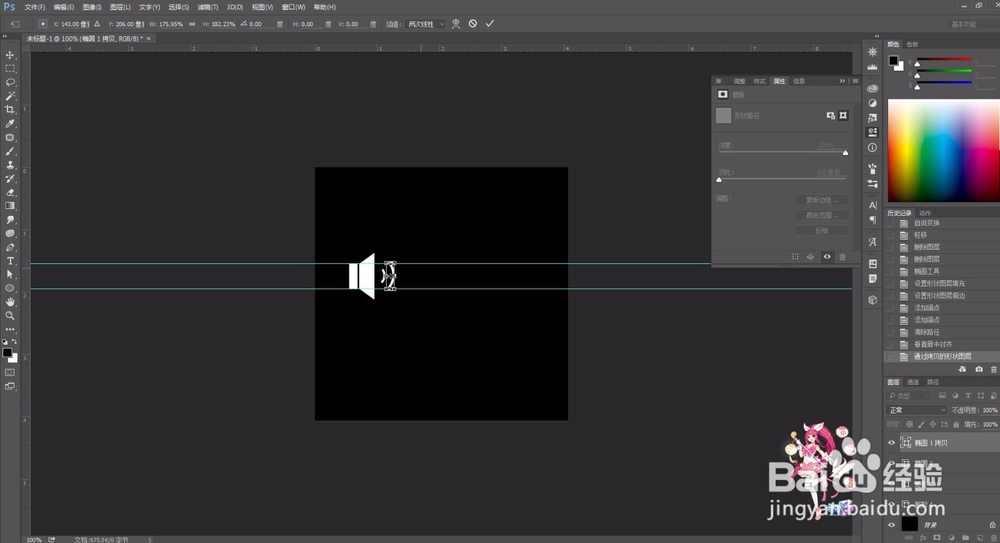
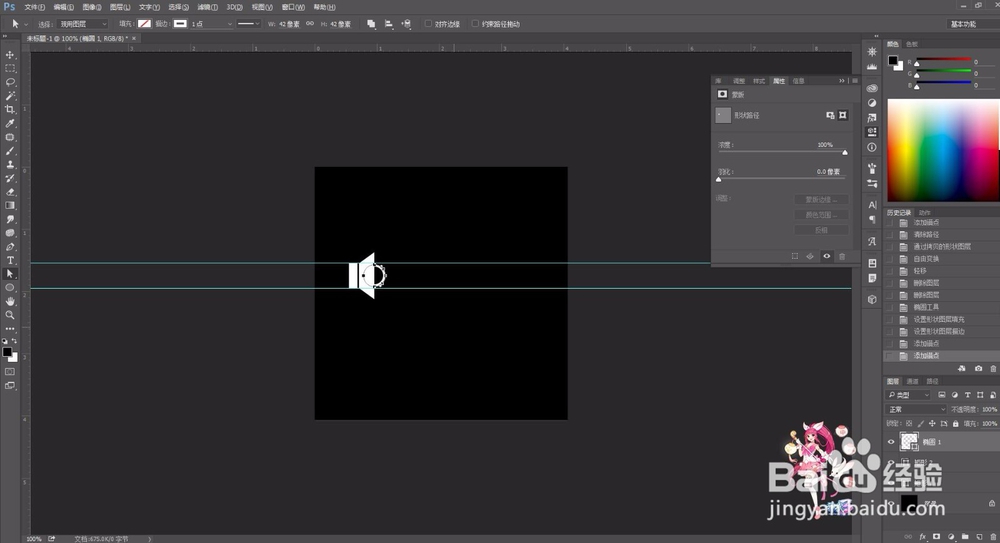
6、ctrl+g新建组,复制组改变颜色
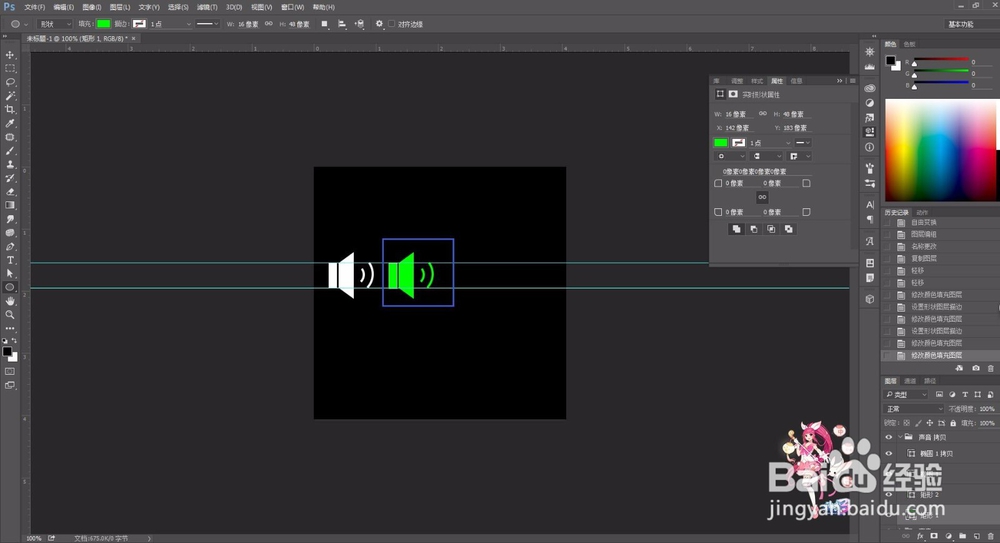
7、复制组,画圆红色描边,去掉填充,直线工具画×,ctrl+t旋转位置
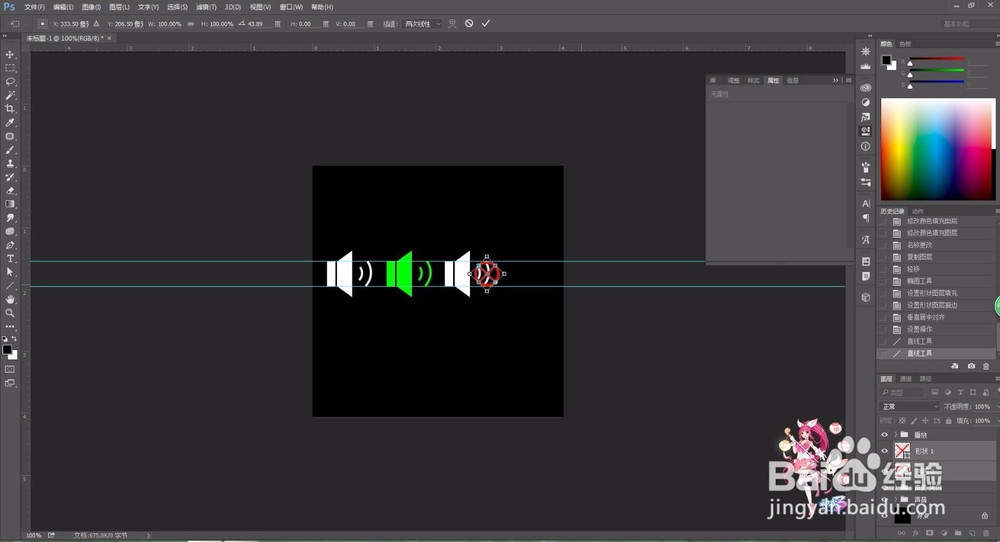
8、复制组,直线工具画直线,填充白色,描边黑色

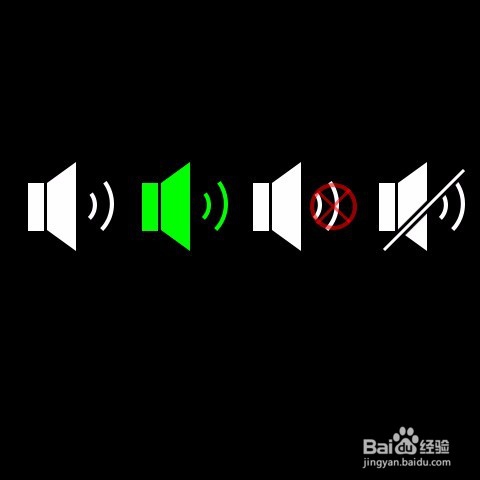
9、一系列声音图标最终效果
时间:2026-04-21 15:57:58
1、ctrl+n新建画布,填充黑色
2、矩形工具画矩形,拖拽参考线
3、直接选择工具A选择锚点,改变锚点位置
4、圆形画圆钢笔工具p添加锚点,直接选择工具A选择锚点按delete删除
5、ctrl+j复制,ctrl+t自由变换,移动位置,与矩形垂直居中对齐
6、ctrl+g新建组,复制组改变颜色
7、复制组,画圆红色描边,去掉填充,直线工具画×,ctrl+t旋转位置
8、复制组,直线工具画直线,填充白色,描边黑色
9、一系列声音图标最终效果
