带您体验Word2013进入阅读模式、视图设置功能

 时间:2026-02-14 02:12:31

1、首先我们将word2013这款软件,打开word2013这款软件之后我们在下面的工具栏里找到阅读视图选项,如图所示:

带您体验Word2013进入阅读模式、视图设置功能

2、点击视图选项我们就进入到阅读视图模式了,进入该模式之后我们就可以看到阅读模式的操作界面了,如图所示:

带您体验Word2013进入阅读模式、视图设置功能

3、在该界面内我们找到视图选项,在视图里我们找到布局选项,在布局里可以找到需要的布局,然后根据需要进行切换我们需要的布局,如图所示:

带您体验Word2013进入阅读模式、视图设置功能

1、再在word2013这款软件之内找到视图选项,点击该选项我们在其编辑区里找到阅读视图选项,如图所示:
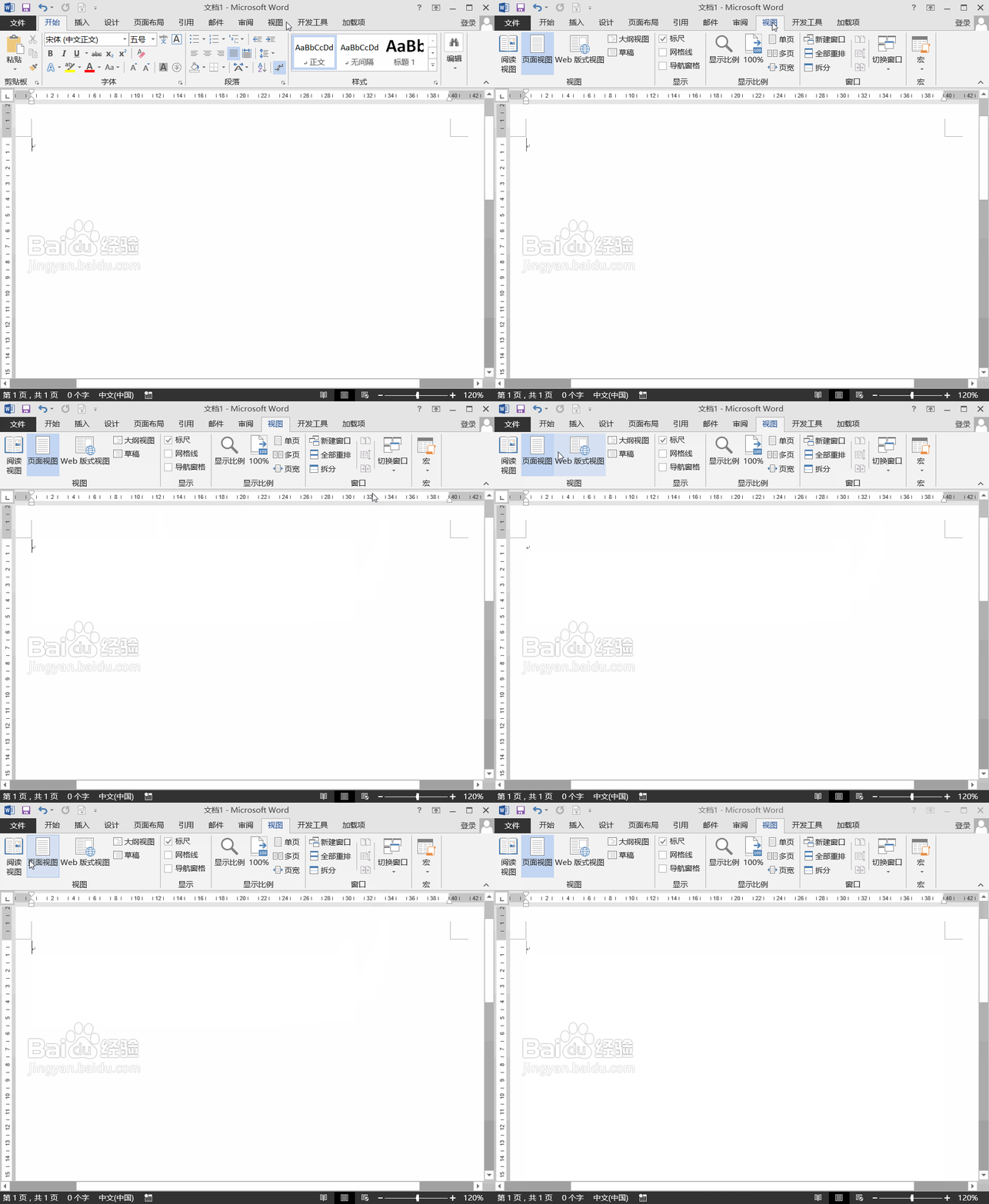
带您体验Word2013进入阅读模式、视图设置功能

2、点击视图选项进入视图模式,在该操作界面内我们就可以看到阅读视图的工具菜单了,如图所示:
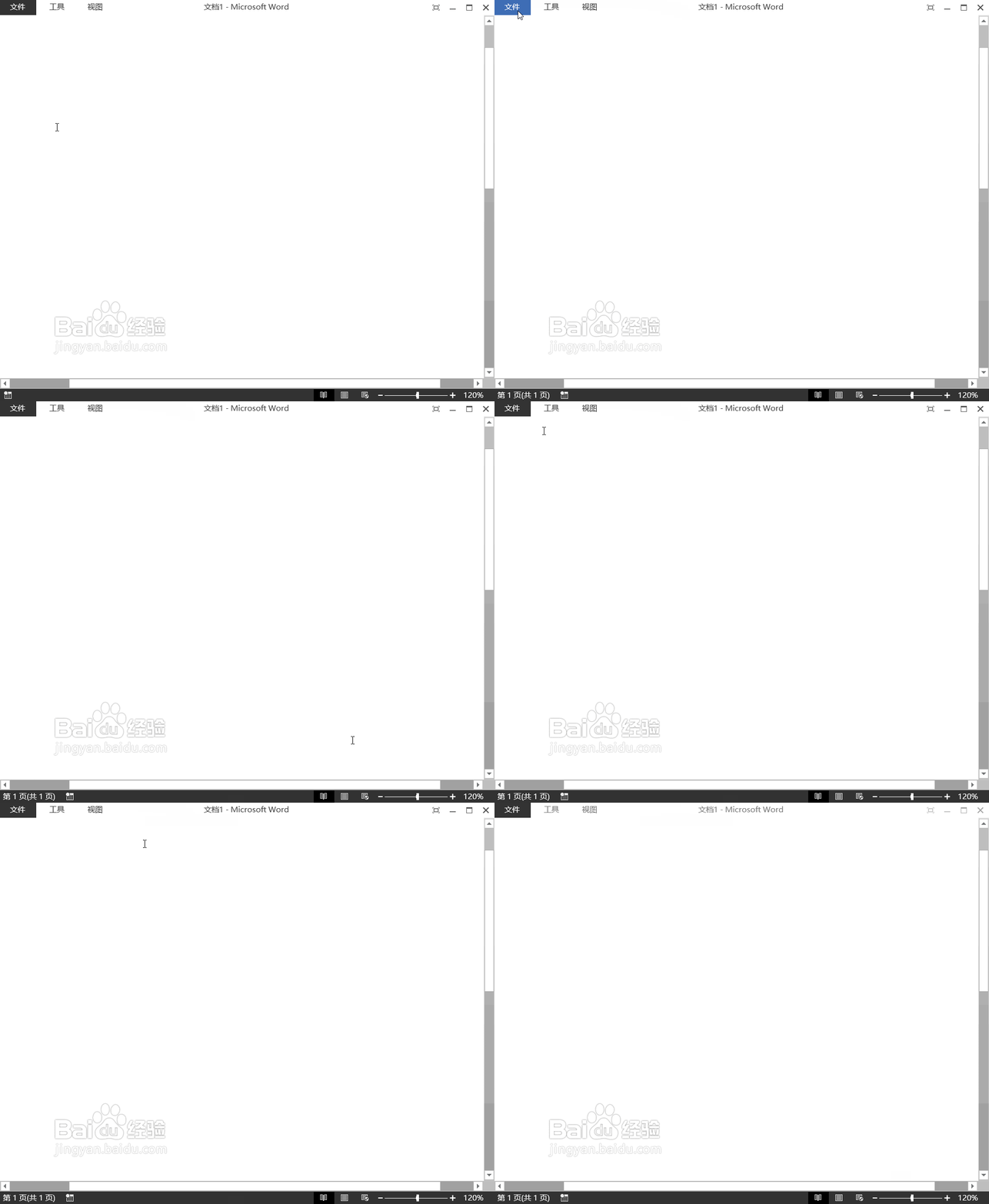
带您体验Word2013进入阅读模式、视图设置功能

3、在阅读视图模式里,我们就可以设置进行设置视图布局了,然后我们就得到需要的阅读视图了,如图所示:
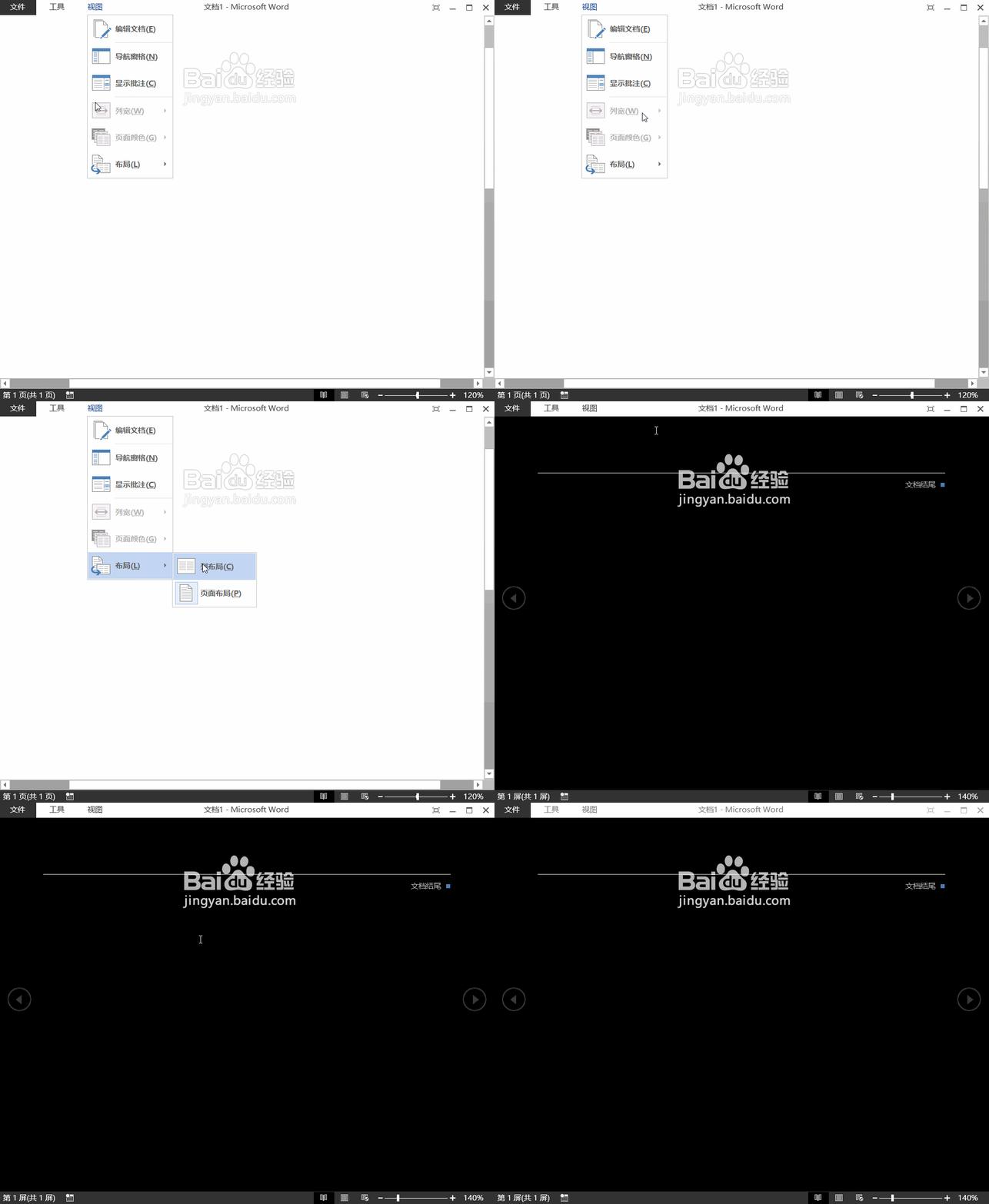
带您体验Word2013进入阅读模式、视图设置功能

  • excel阅读模式在哪里设置
  • Excel阅读模式怎么开启?
  • excel横竖十字光标怎么设置
  • excel如何任意单击单元格就会出现一个十字架
  • excel 表格如何实现十字光标
  • 热门搜索
    怎么去西藏 音乐大全 蛋糕图片大全 笔记本内存条怎么选 咸肉的做法大全 小孩牙龈肿痛怎么办 网上怎么订火车票 小小说怎么写 皮肤病图片大全 英语谚语大全