Excel2010怎么一次性创建指定名称的工作表

 时间:2026-04-28 10:07:12

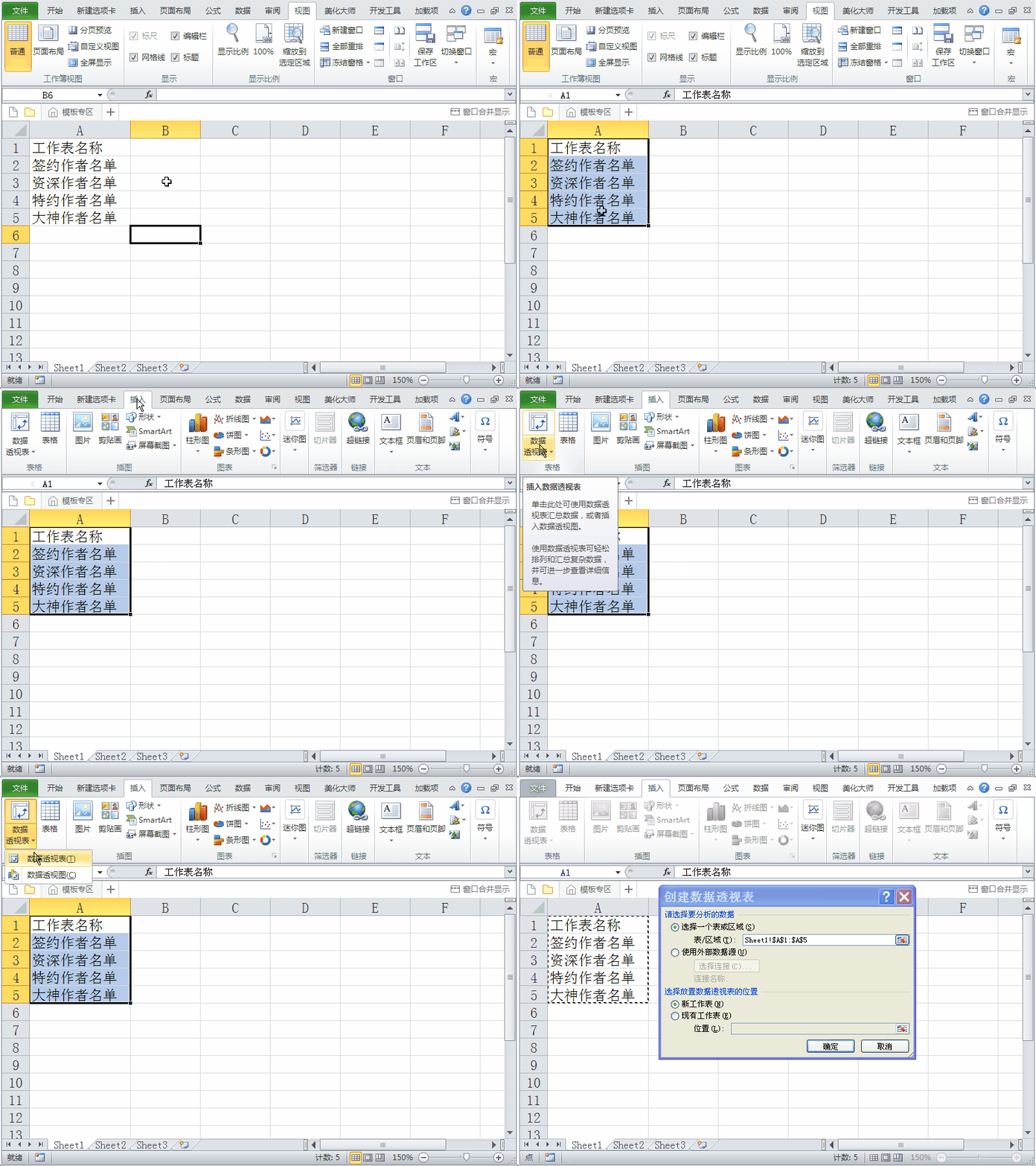
1、首先启动excel2010,在单元格a1中输入字段名称为“工作表名称”,接着在下面输入需要创建工作表的名称。

Excel2010怎么一次性创建指定名称的工作表

2、选择数据区域a1:a5,点击插入菜单,点击工具栏中的数据透视表,从中选择数据透视表,调出创建数据透视表对话框窗口。
Excel2010怎么一次性创建指定名称的工作表

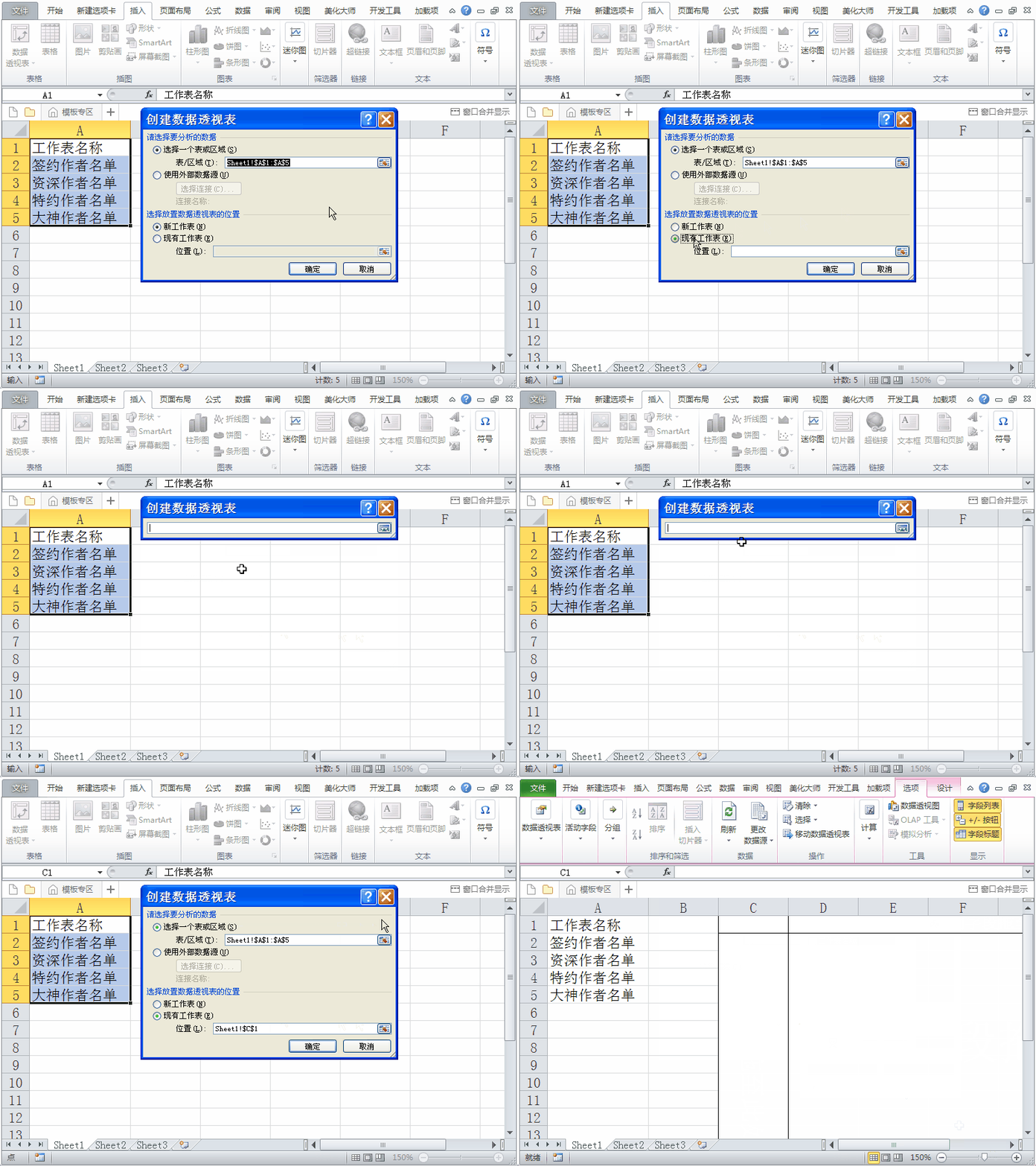
3、接着在创建数据透视表中勾选现有工作表,选取位置为单元格c1,点击确定按钮。
Excel2010怎么一次性创建指定名称的工作表

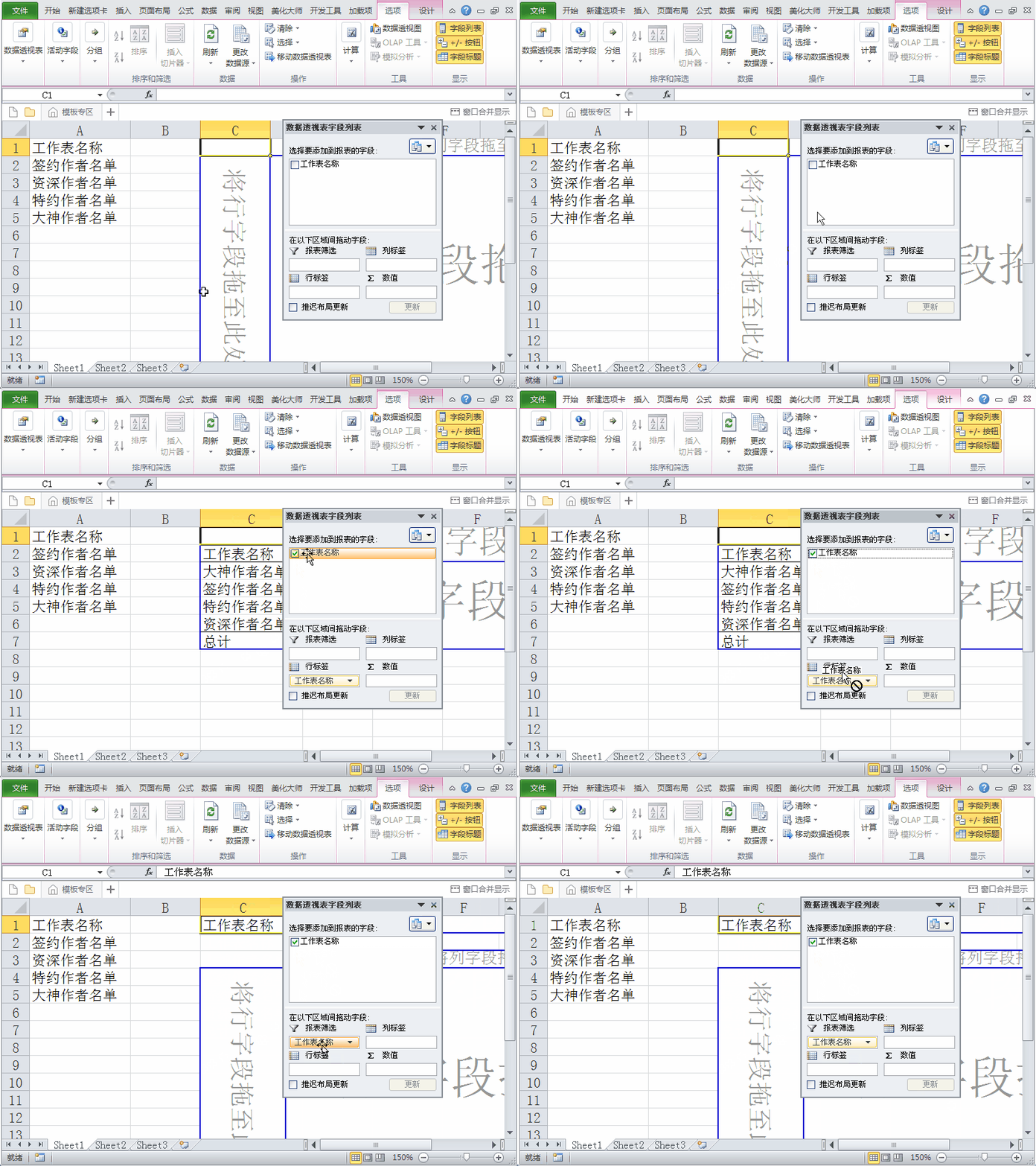
4、在调出数据透视表字段列表对话框中,勾选工作表名称,并按住鼠标左键拖拽到报表筛选中。
Excel2010怎么一次性创建指定名称的工作表

5、执行选项-数据透视表-选项命令,从中选择显示报表筛选页,弹出对话框直接点击确定按钮。

Excel2010怎么一次性创建指定名称的工作表

6、这个时候我们会看到在工作表位置上就出现了我们需要的工作表了,浏览查看结果。

Excel2010怎么一次性创建指定名称的工作表

  • 如何制作Word文档中SmartArt流程图?
  • Word文档如何设置自定义水印?
  • 在ppt中怎么样将图片作为项目符号插入?
  • Word 2016如何对文档进行简繁转换
  • Powerpoint中段落如何转换为Smart图形?
  • 热门搜索
    ahc眼霜怎么样 我的世界怎么盖房子 背上长痘痘怎么消除 音乐1234567怎么读 海马汽车怎么样 教学内容怎么写 工龄怎么算 拉面怎么和面 唇炎怎么治疗 传真机怎么用