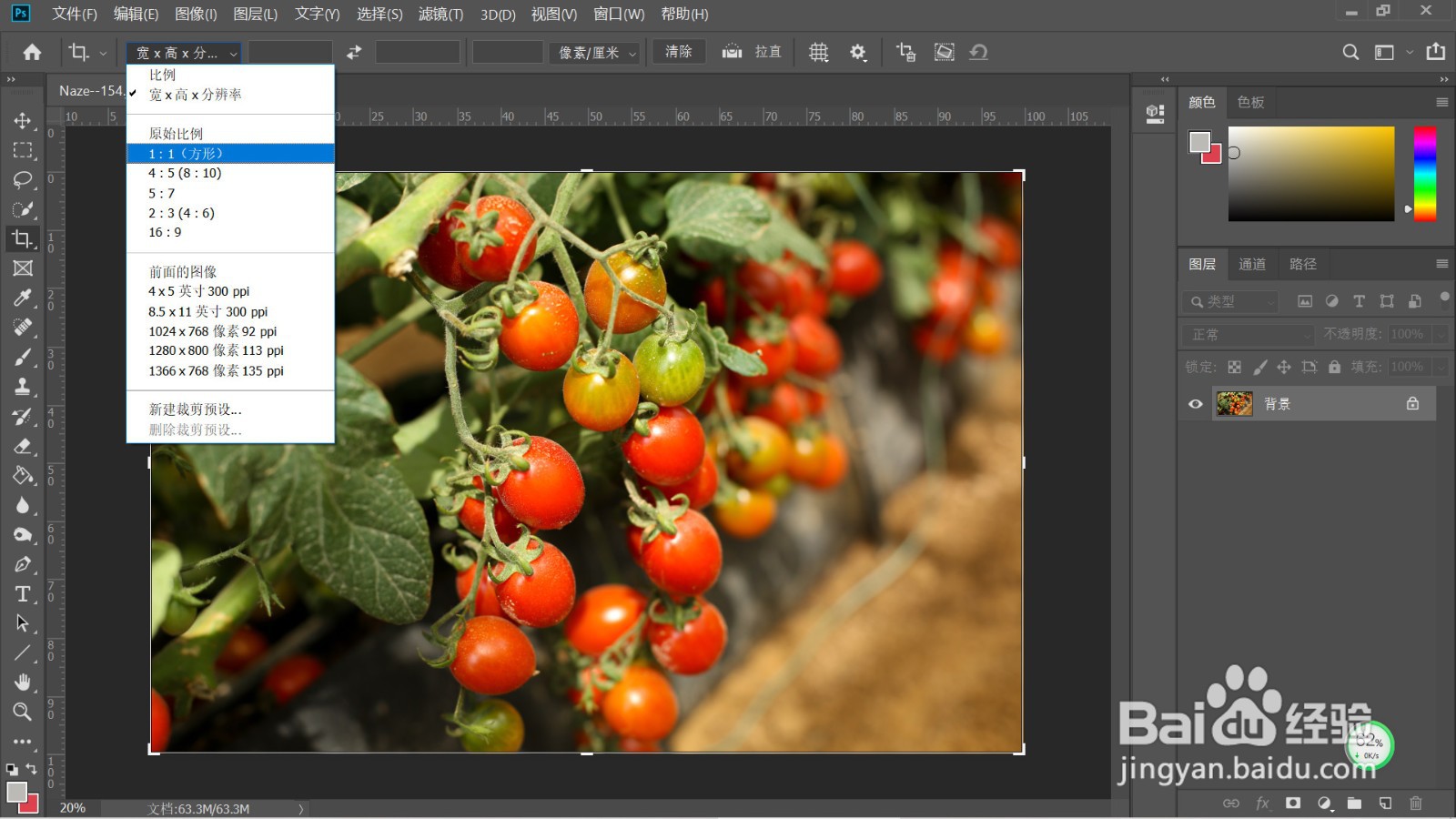
1、打开PS软件,导入图片。点击【裁剪工具】,选取裁剪比例,回车确定。
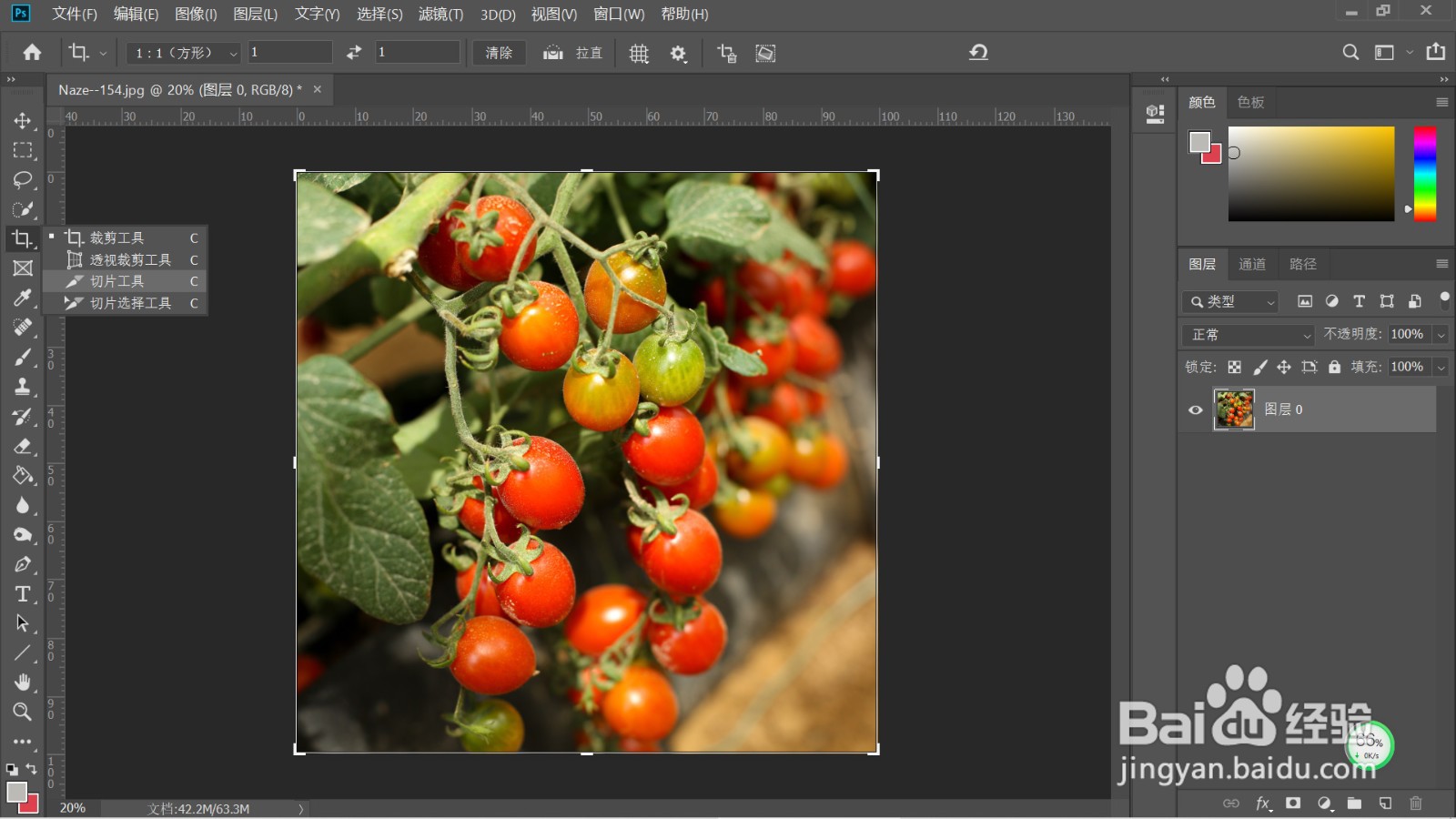
2、点击【裁剪工具】—【切片工具】。
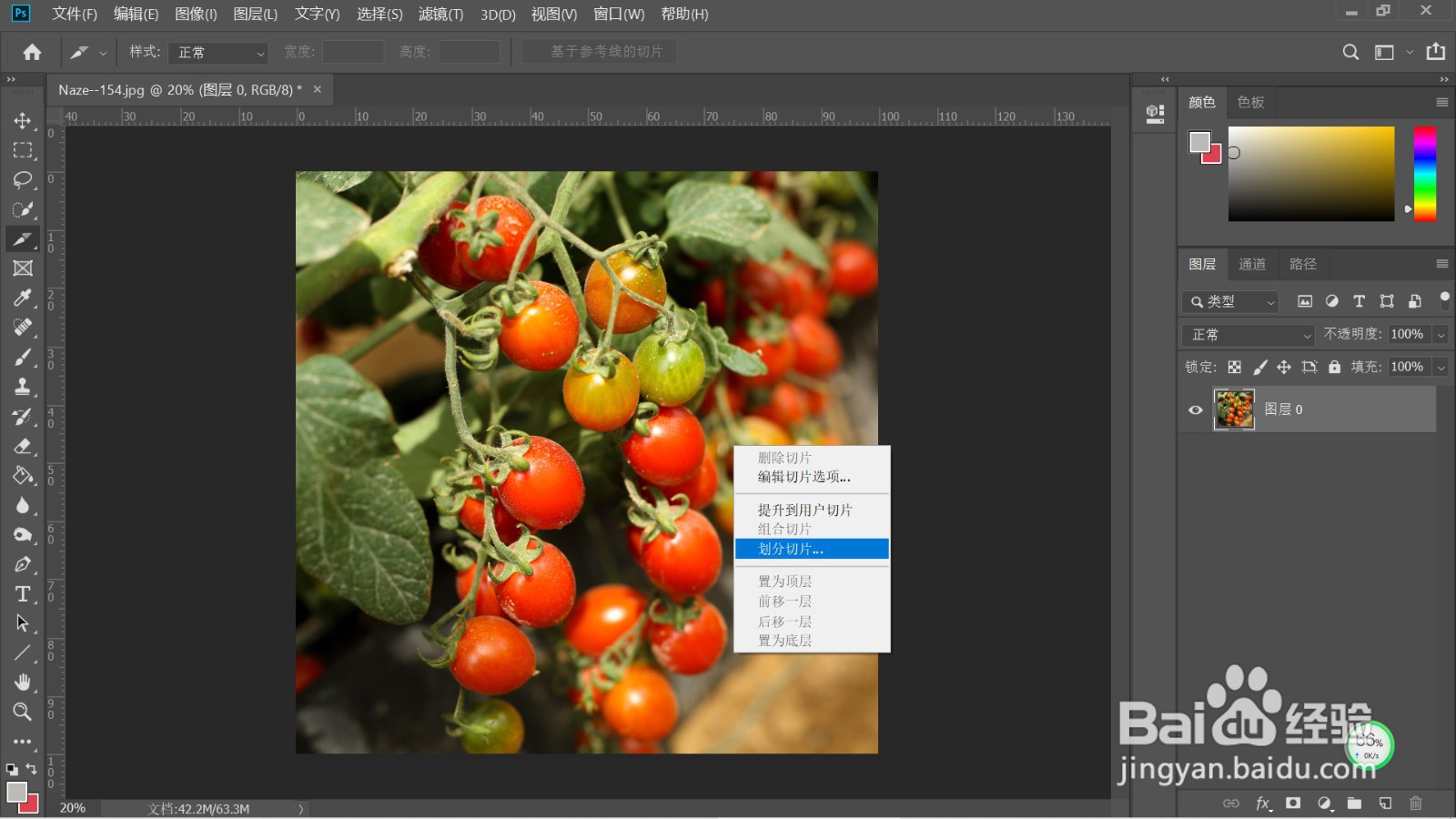
3、点击鼠标右键,点击【划分切片】。
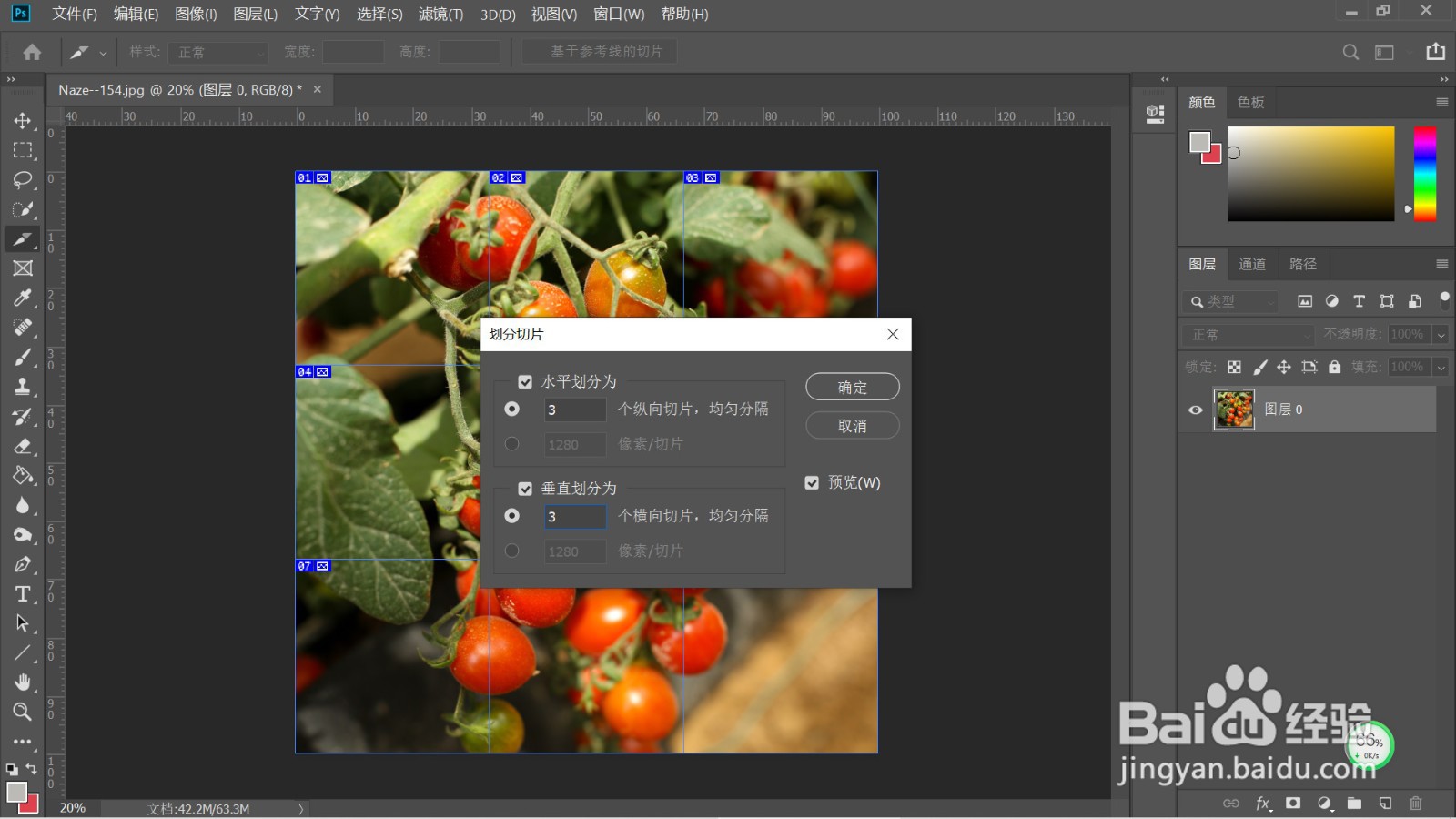
4、将水平和垂直都划分为3,点击【确定】。
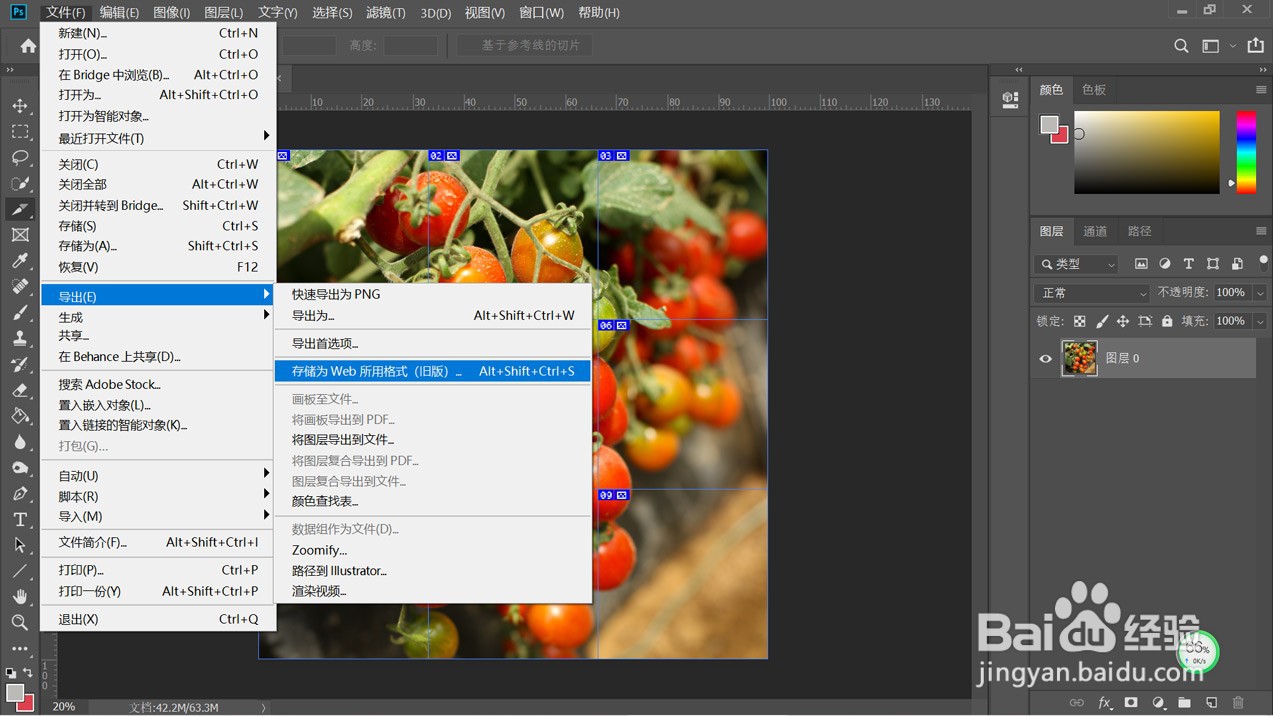
5、点击【文件】—【导出】—【存储为Web所用格式】。
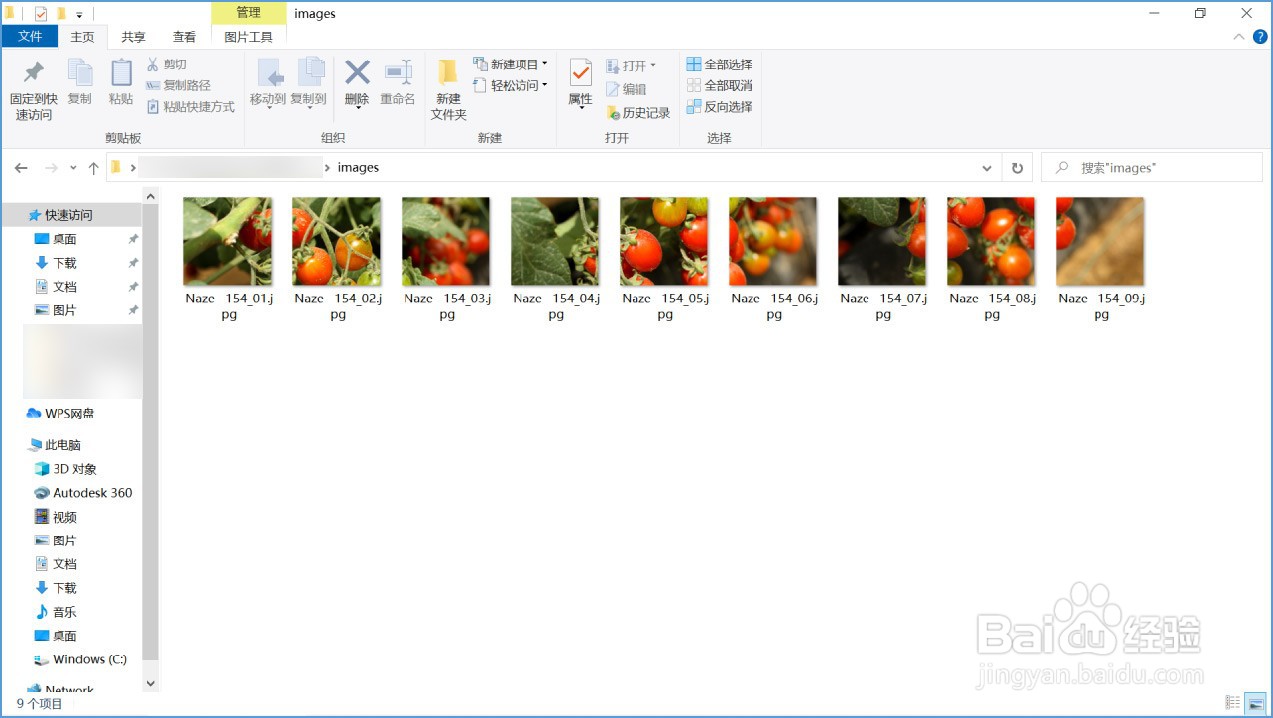
6、指定存储文件夹,点击【储存】—【保存】,图片保存在【images】文件夹中。
时间:2026-05-02 10:30:12
1、打开PS软件,导入图片。点击【裁剪工具】,选取裁剪比例,回车确定。
2、点击【裁剪工具】—【切片工具】。
3、点击鼠标右键,点击【划分切片】。
4、将水平和垂直都划分为3,点击【确定】。
5、点击【文件】—【导出】—【存储为Web所用格式】。
6、指定存储文件夹,点击【储存】—【保存】,图片保存在【images】文件夹中。
