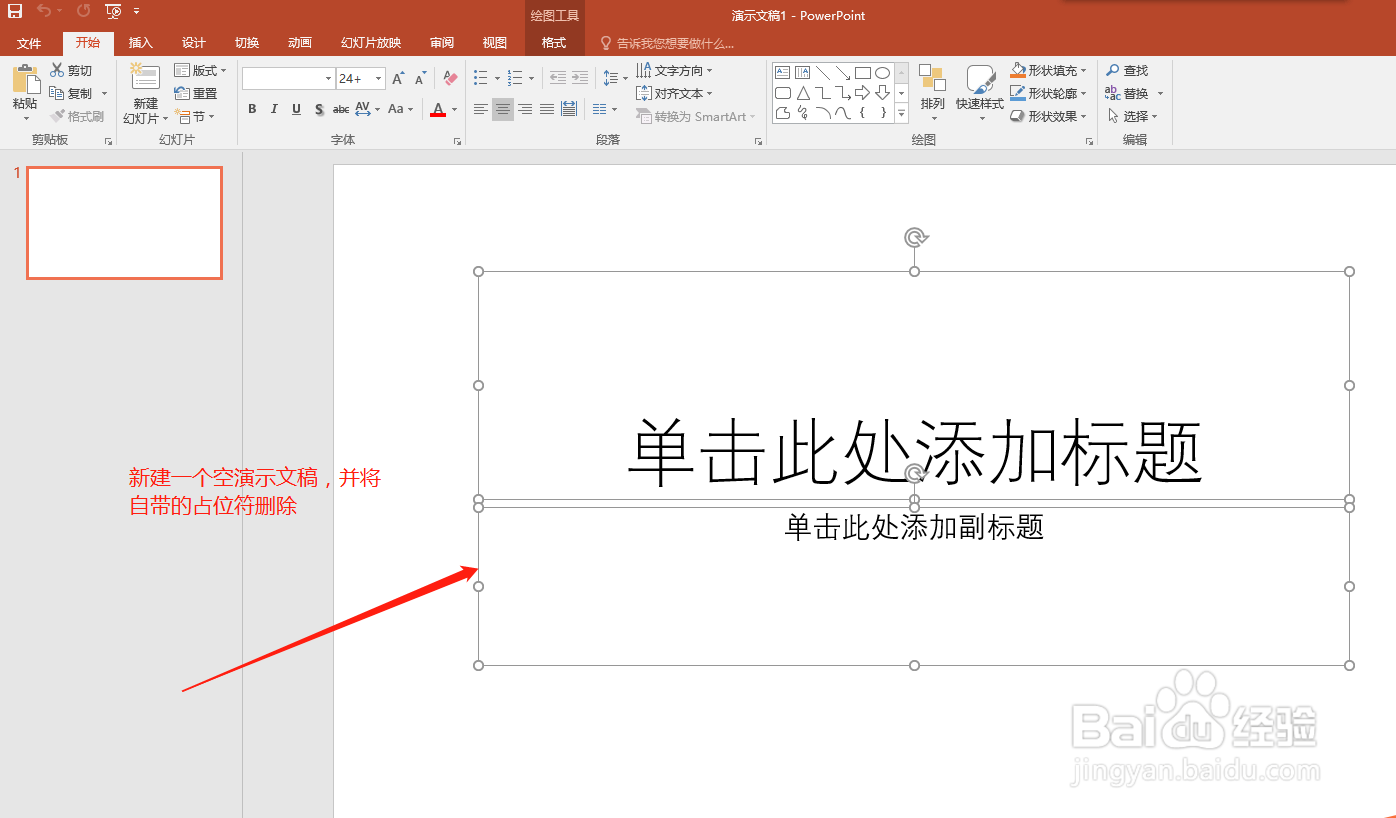
1、先创建一个PPT2016演示文稿,并将幻灯片页中自带的占位符进行删除。
2、通过文本框命令插入一个横排文本框,并在该文本框中输入文本内容。

3、单击文本框框线选中文本框,找到“对齐文本”设置,执行“其他选项”。

4、在打开的其他选项设置对话窗口中,勾选“溢出时缩排文字”。

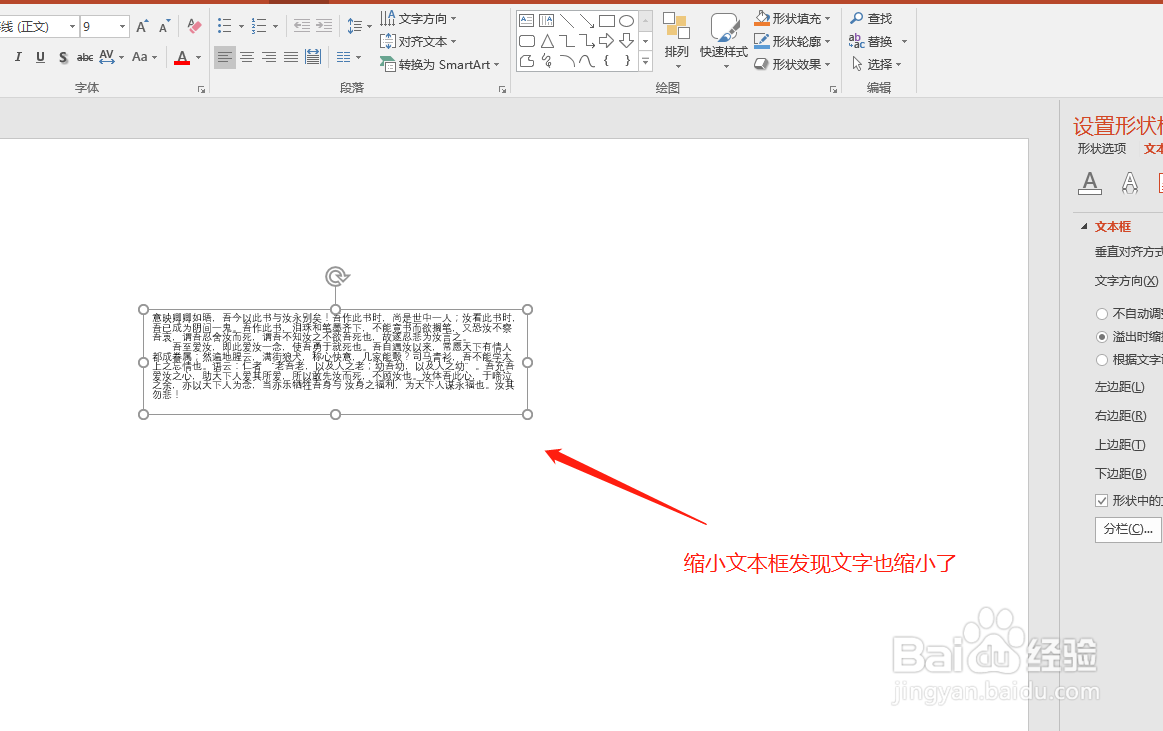
5、现在我们将文本框进行缩小,缩小文本框之后,会发现文本框中的文字也跟着一起缩小了。
6、再对文本框进行放大处理,当文本框放大之后,文字也随之放大了。

时间:2026-04-25 01:10:28
1、先创建一个PPT2016演示文稿,并将幻灯片页中自带的占位符进行删除。
2、通过文本框命令插入一个横排文本框,并在该文本框中输入文本内容。
3、单击文本框框线选中文本框,找到“对齐文本”设置,执行“其他选项”。
4、在打开的其他选项设置对话窗口中,勾选“溢出时缩排文字”。
5、现在我们将文本框进行缩小,缩小文本框之后,会发现文本框中的文字也跟着一起缩小了。
6、再对文本框进行放大处理,当文本框放大之后,文字也随之放大了。
