Word 文档中图片不显示或对象不显示的解决方法

 时间:2026-02-16 03:04:38

1、当把同事发给自己的word文档打开时,word文档图片处显示如下
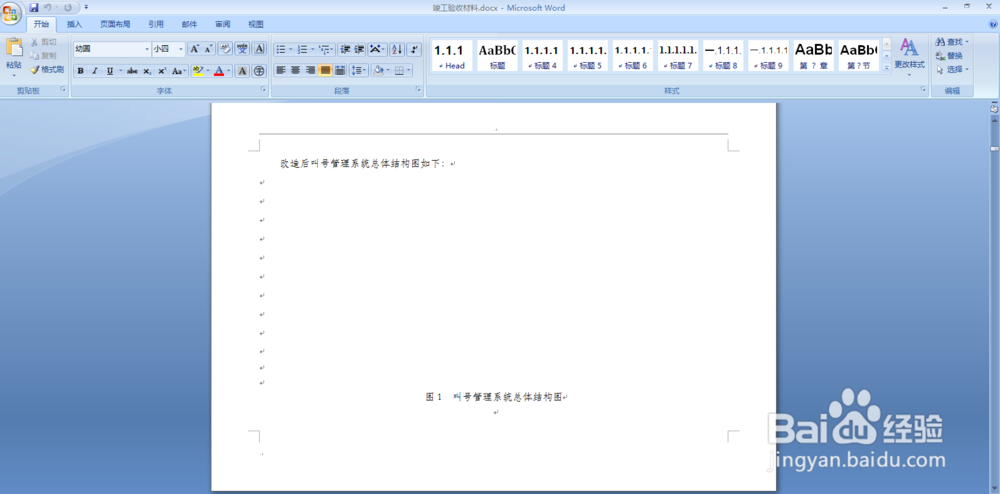
Word 文档中图片不显示或对象不显示的解决方法

2、点击word文档左上角按钮,在弹出的对话框中选择“Word选项”,如下

Word 文档中图片不显示或对象不显示的解决方法

3、弹出“Word选项”对话框,选择“Word选项”对话框中的“高级”选项,如下

Word 文档中图片不显示或对象不显示的解决方法

4、再在“高级”选项右边找到“显示文档内容”,如下

Word 文档中图片不显示或对象不显示的解决方法

5、在“显示文档内容”下,单击勾选“在屏幕上显示图形和文本框”复选框,如下

Word 文档中图片不显示或对象不显示的解决方法

6、如果“显示文档内容”下的“显示图片框”有勾选,可单击清除“显示图片框”复选框试试。 

7、按“确定”完成设置后,同事发给自己的word文档便显示出原来的图片,如下

Word 文档中图片不显示或对象不显示的解决方法

  • word怎么设置不显示回车符?
  • word怎样设置图片和标注文字在同一页?
  • word表格题注怎么删除
  • 行距改成固定值后图片出问题
  • Word回车换行符怎么隐藏
  • 热门搜索
    糕点的做法大全 财鱼汤的做法 花甲粉丝的做法 福鼎肉片的做法 柠檬红茶的做法 老鸭汤的做法 红糖姜茶的做法 腊汁肉夹馍的做法 绿豆糕的做法 多宝鱼的做法大全