怎样用Visio快速绘制基本流程图

 时间:2026-02-13 13:34:51

1、在桌面上任意空白位置单击鼠标右键,选择“新建”,在新建右侧列表选项中选择“Microsoft Visio”,新建一个Visio文档。

怎样用Visio快速绘制基本流程图

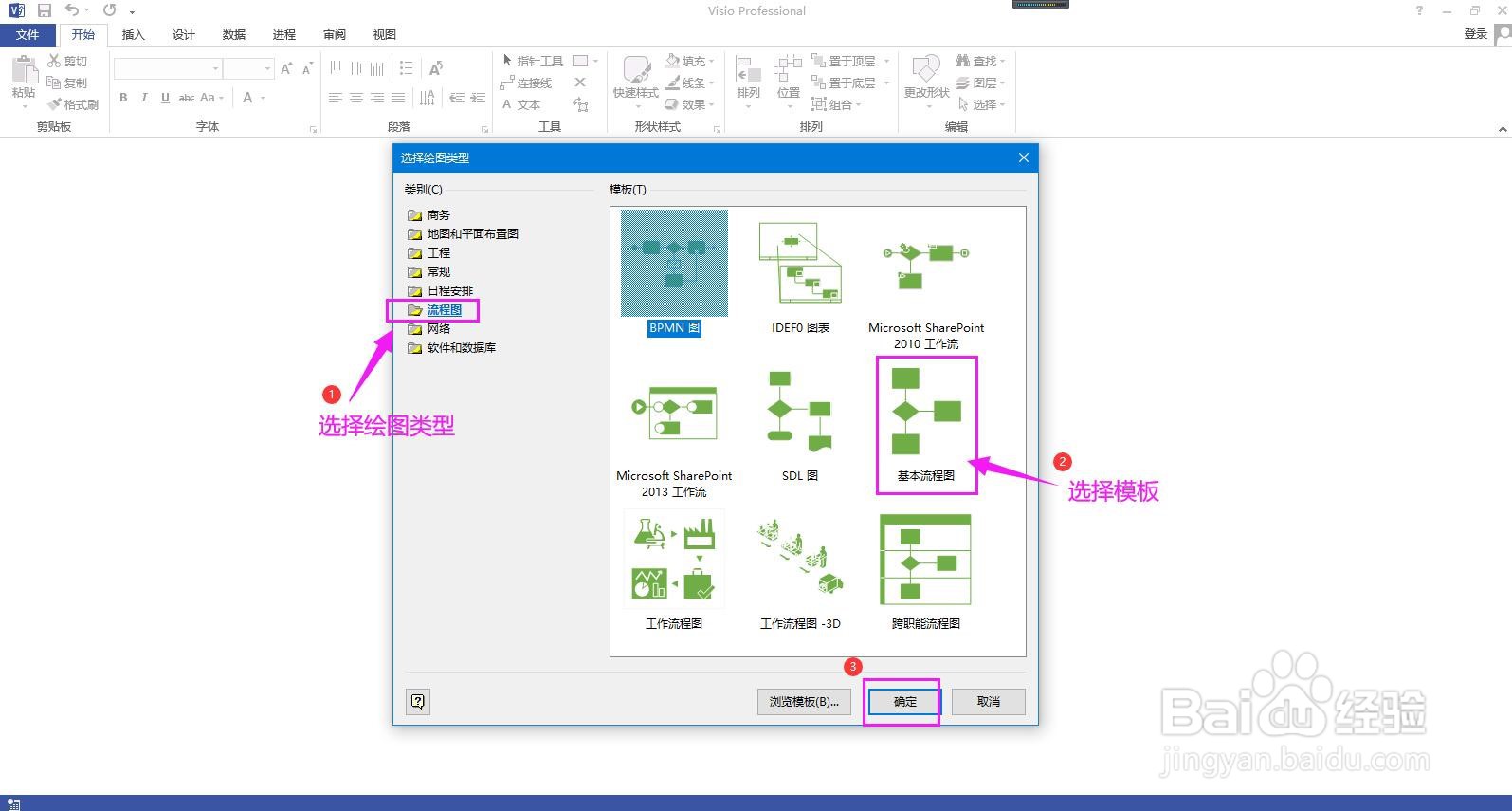
2、打开新建的Visio文档,在左侧类别中选择需要的流程图类型,右侧框内会出现选中类别对应的流程图模板。这里选择“基本流程图”。选择完成后可以看到在页面的左侧出现选择的流程图模板对应的形状,上方出现对应的功能区。
怎样用Visio快速绘制基本流程图

怎样用Visio快速绘制基本流程图

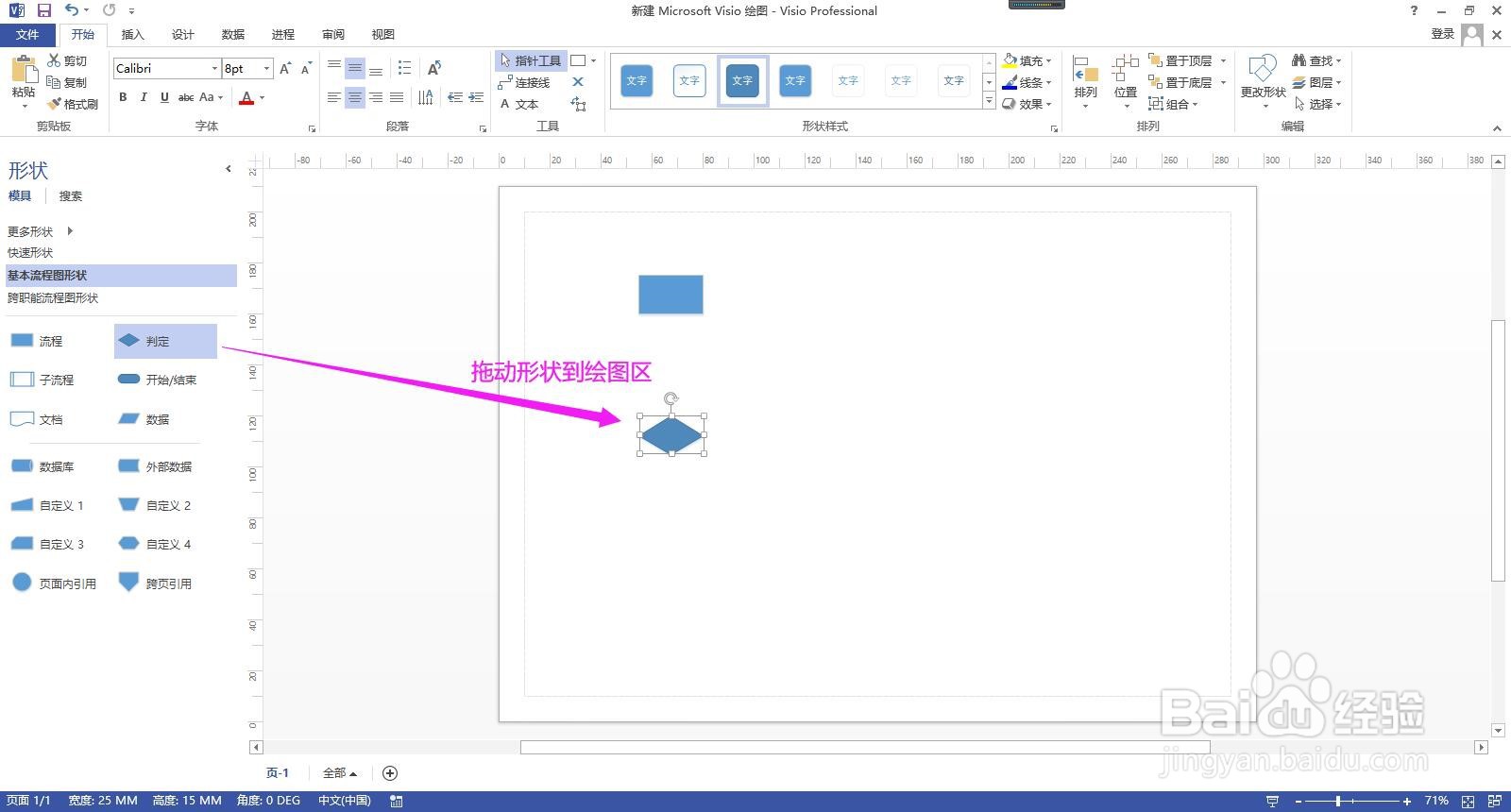
3、从页面左侧将需要的形状拖到绘图区。

怎样用Visio快速绘制基本流程图

4、在上方功能区的工具选项区域,点击连接线,将形状用连接线连接起来。

怎样用Visio快速绘制基本流程图

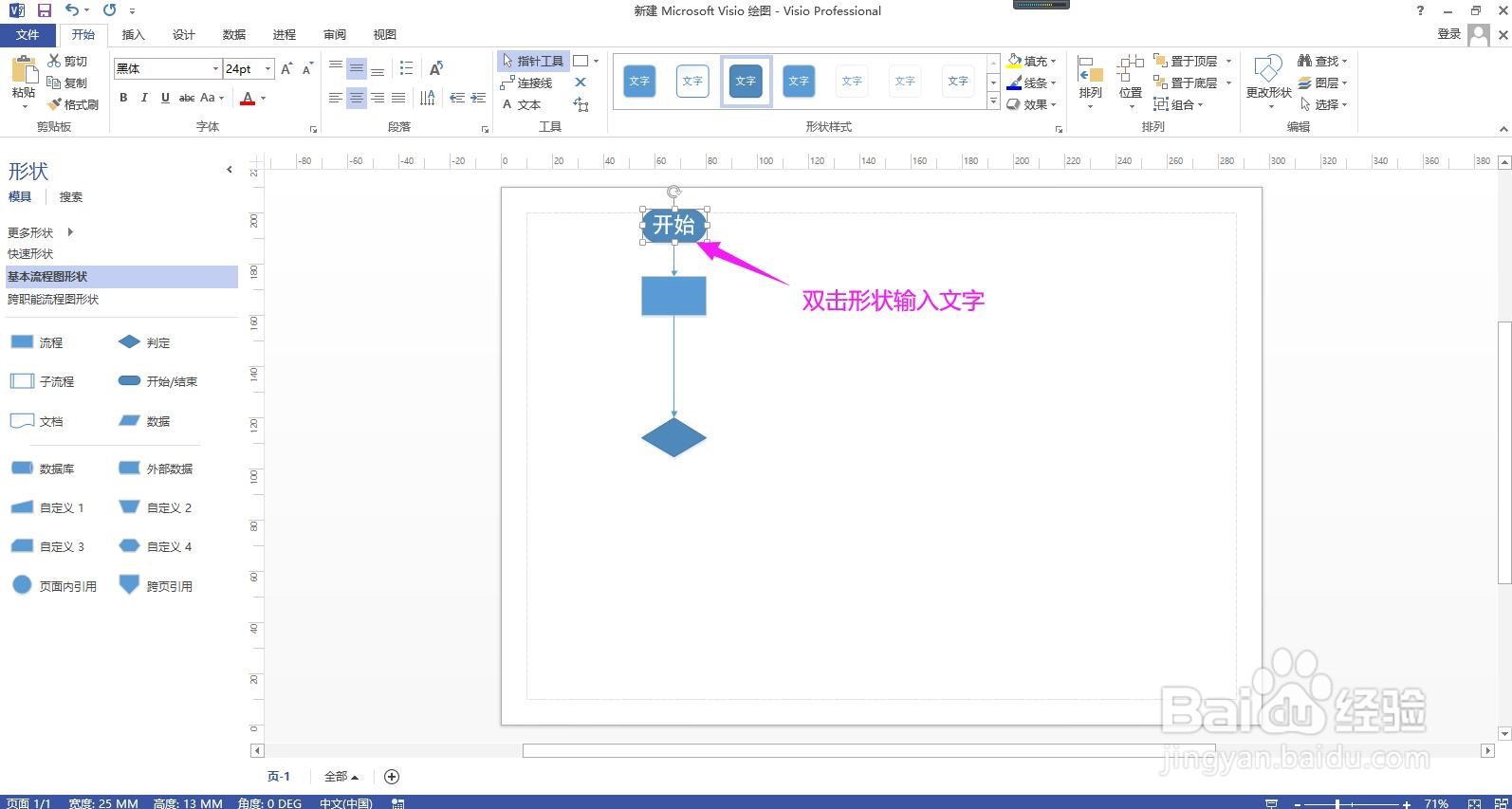
5、双击绘制的形状,在形状上输入对应流程的内容文字。这样一个基本的流程图就绘制完成了。
怎样用Visio快速绘制基本流程图

6、总结:

新建-Microsoft Visio-选择流程图类别-选择模板-拖动需要的形状-绘制连接线-输入文字

怎样用Visio快速绘制基本流程图

  • 在word里如何利用SMARTART的连续图片列表?
  • ppt2019如何添加标签(ActiveX控件)?
  • 怎样把图片添加到Dreamweaver工程中
  • PPT中如何设置动画效果?
  • word文档中,怎么设置边框的阴影效果?
  • 热门搜索
    三国大时代4攻略 珠海东澳岛旅游攻略 三星手机截屏怎么弄 暗黑血统攻略 黄果树瀑布简介 金毛犬怎么养 传送门骑士攻略 都江堰旅游攻略 服装颜色搭配 斯坦索姆刷马怎么走