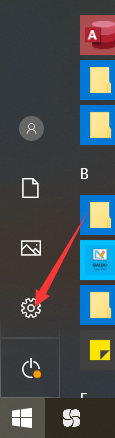
1、点开始按钮

2、再点击设置;
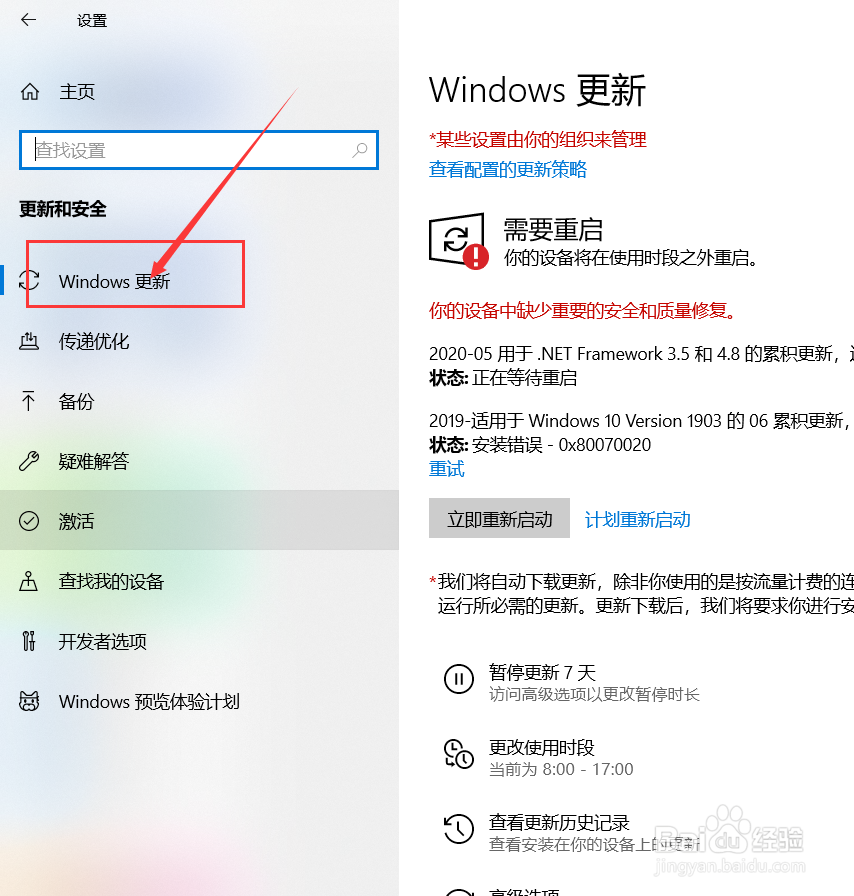
3、找到Windows更新;
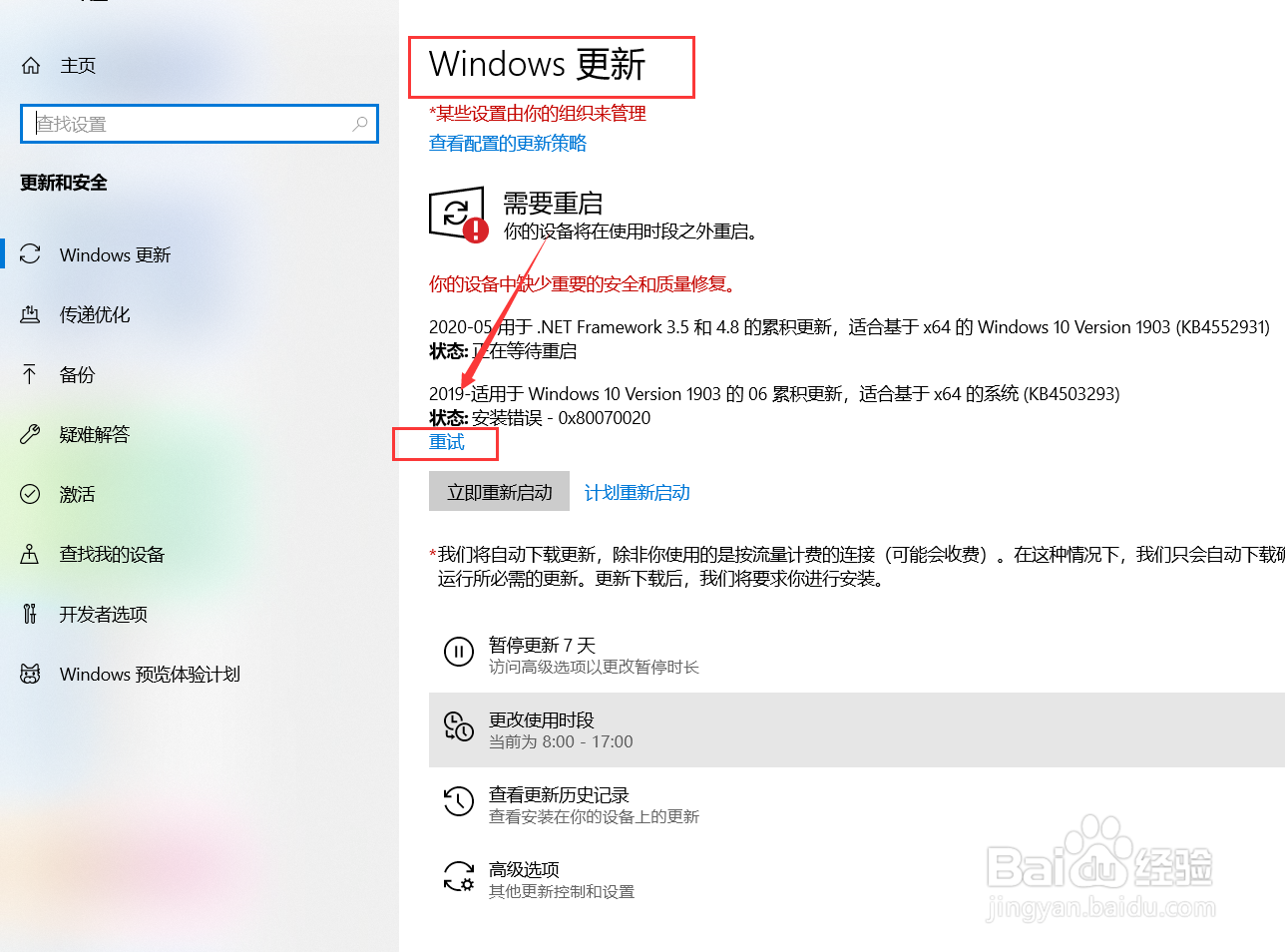
4、在右侧页面中,WINDOWS更新页面中,点击坚持更新之后,会叫你更新,这里我的之前检查更新了,发现组件出现问题。
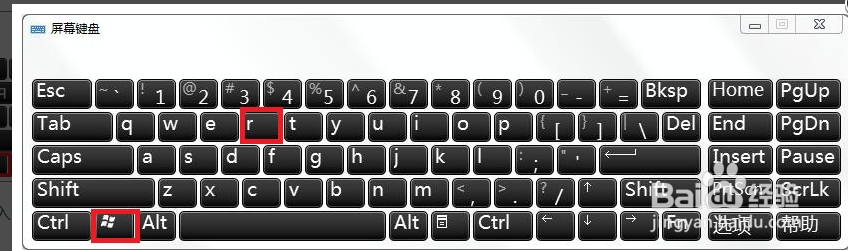
1、WIN+R开启运行窗口;
2、在运行窗口输入,services.msc
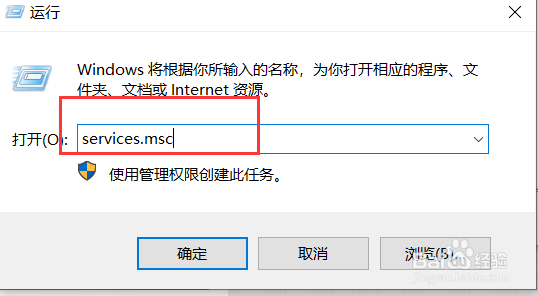
3、打开服务窗口;
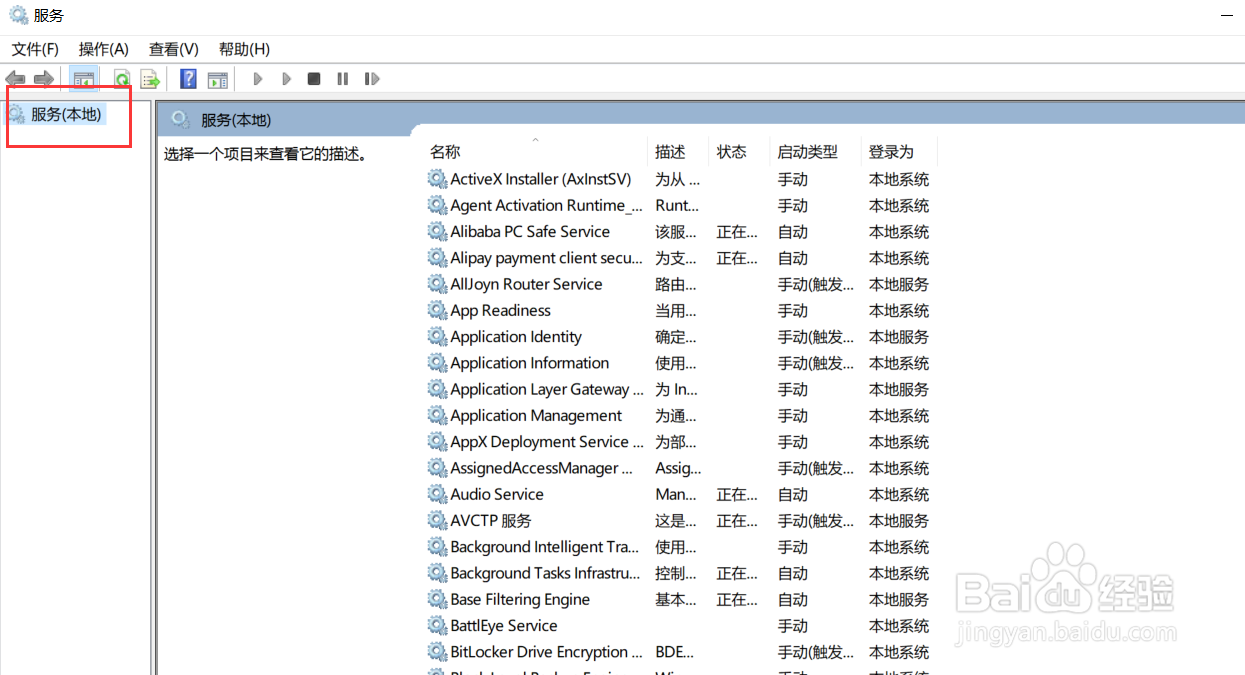
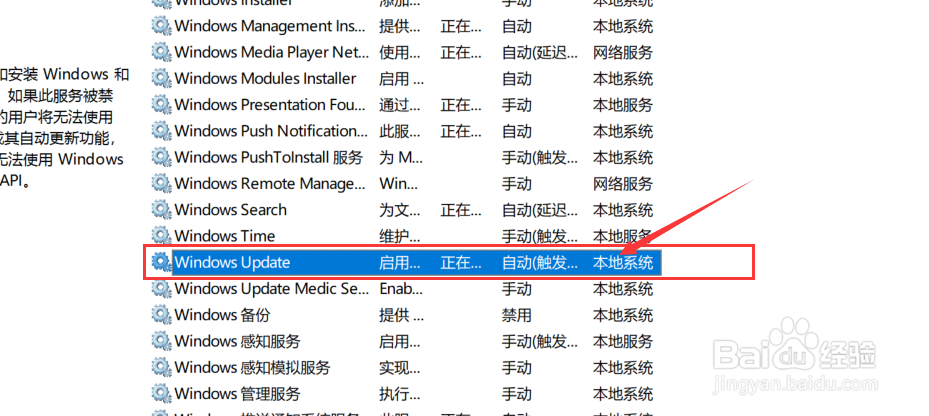
4、找到WINDOWS UPDATE,鼠标右键点击启动即可。
时间:2026-04-22 10:05:11
1、点开始按钮
2、再点击设置;
3、找到Windows更新;
4、在右侧页面中,WINDOWS更新页面中,点击坚持更新之后,会叫你更新,这里我的之前检查更新了,发现组件出现问题。
1、WIN+R开启运行窗口;
2、在运行窗口输入,services.msc
3、打开服务窗口;
4、找到WINDOWS UPDATE,鼠标右键点击启动即可。
