PPT2016软件中如何绘制简单流程图

 时间:2026-05-06 21:43:15

1、    打开PPT2016软件,新建空白文档,如下图所示。

PPT2016软件中如何绘制简单流程图

2、    接着,鼠标左键单击菜单下的【形状】,如下图所示。

PPT2016软件中如何绘制简单流程图

3、    然后,在弹出的图形列表中,选择流程图的图形,如下图所示。

PPT2016软件中如何绘制简单流程图

4、    接着,在PPT画布中,绘制出矩形图形,如下图所示。

PPT2016软件中如何绘制简单流程图

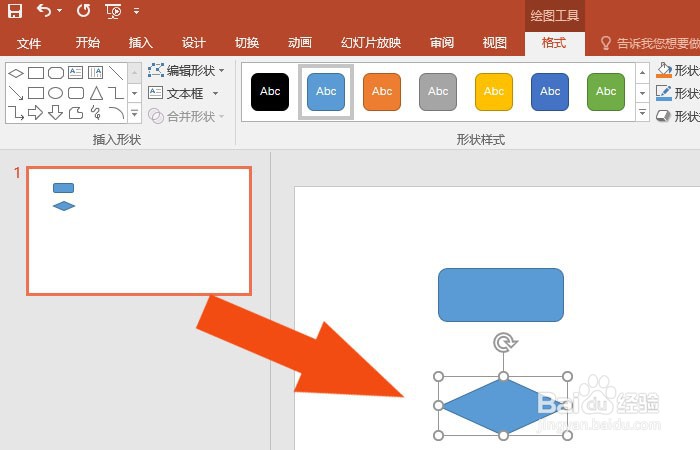
5、    然后,在PPT画布中,绘制出判断图形,如下图所示。

PPT2016软件中如何绘制简单流程图

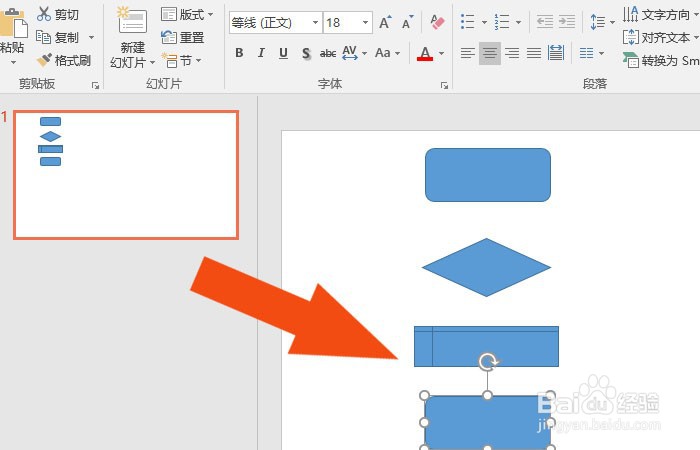
6、    接着,在PPT画布中,绘制出数据图形,如下图所示。

PPT2016软件中如何绘制简单流程图

7、    然后,在图形列表中,选择箭头图形,如下图所示。

PPT2016软件中如何绘制简单流程图

8、    最后,在画布中给流程图添加箭头图形,绘制出流程图,如下图所示。通过这样的操作,就学会在PPT2016软件中绘制简单流程图了。

PPT2016软件中如何绘制简单流程图

  • 在ppt中怎样制作流程图?
  • ppt怎么绘制图形
  • ppt中如何组合图片
  • 如何在powerpoint 中创建详细流程图
  • PPT中如何画分隔线
  • 热门搜索
    湿疹怎么治好得快 优秀毕业生主要事迹怎么写 老是放屁是怎么回事 烤鸡翅怎么腌制 雀巢能恩奶粉怎么样 怎么看电脑内存 补漆笔效果怎么样 讦怎么读 怎么快速减肥 我的世界马怎么驯服