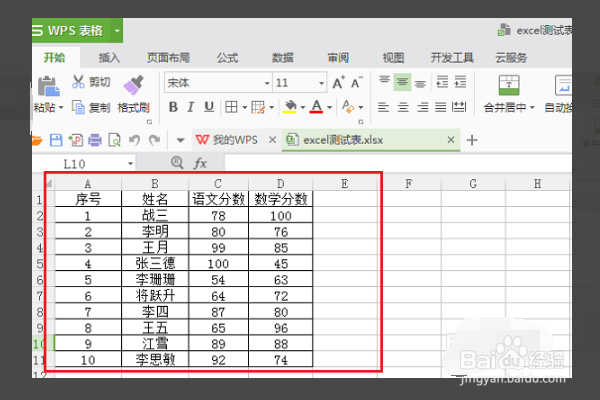
1、打开电脑,然后打开wps软件,如果电脑没有安装该软件可以到应用市场内下载安装,在wps中打开要设置页边距的表格;
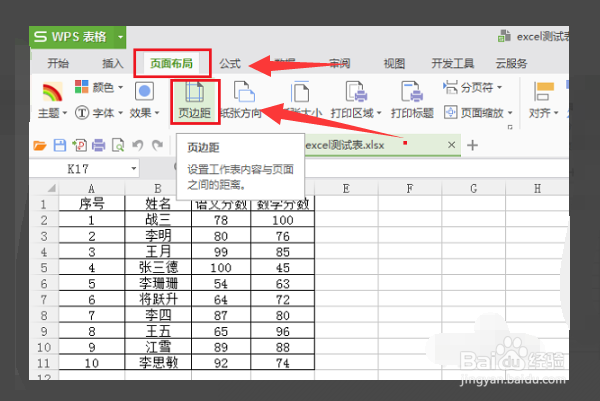
2、在wps页面上方找到页面布局选项,点击页面布局选项,在页面布局的下面找到页边距选项,点击进去页边距选项;
3、进去页面设置页面布局界面之后,看到可以设置页边距的上下左右边距,另外也可以设置居中的方式和页眉页脚距离;

4、设置左右页边距,对左和右进行调节,可以看到调节的效果,设置完成之后,点击确定按钮;

5、点击确定设置完页边距之后,可以通过打印预览查看一下效果,点击表格->打印->打印预览;

6、找到打印预览选项,然后点击打印预览之后,这时就可以看到设置好的页边距样式。

7、具体步骤总结如下:
1、打开电脑,然后打开wps软件,如果电脑没有安装该软件可以到应用市场内下载安装,在wps中打开要设置页边距的表格;
2、在wps页面上方找到页面布局选项,点击页面布局选项,在页面布局的下面找到页边距选项,点击进去页边距选项;
3、进去页面设置页面布局界面之后,看到可以设置页边距的上下左右边距,另外也可以设置居中的方式和页眉页脚距离;
4、设置左右页边距,对左和右进行调节,可以看到调节的效果,设置完成之后,点击确定按钮;
5、点击确定设置完页边距之后,可以通过打印预览查看一下效果,点击表格->打印->打印预览;
6、找到打印预览选项,然后点击打印预览之后,这时就可以看到设置好的页边距样式。
