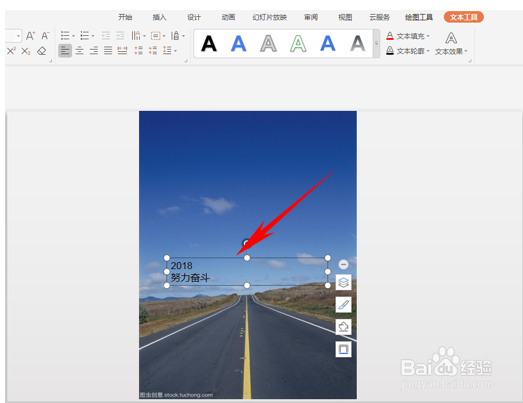
1、首先,输入一个文本框,在文本框中输入需要的文字,在这里我们输入“2018 努力奋斗”字样。
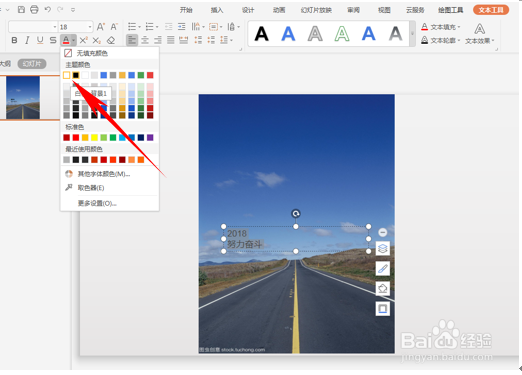
2、然后我们将2018努力奋斗的字体颜色变成白色。
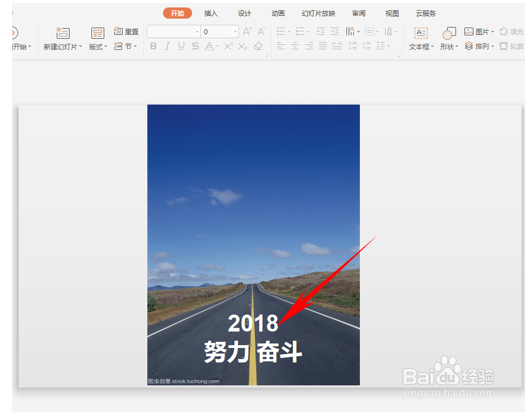
3、将文字放大到合适的字号,将它安插在道路中间。
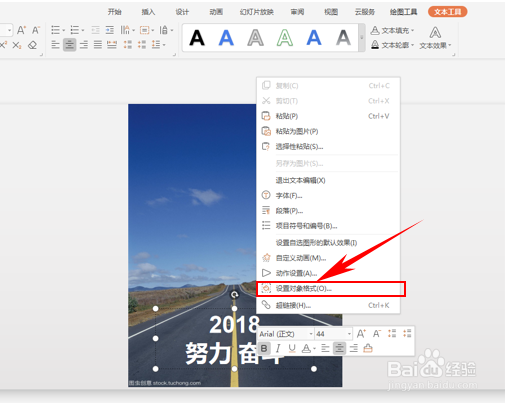
4、然后选中文本框,单击右键选择设置对象格式。
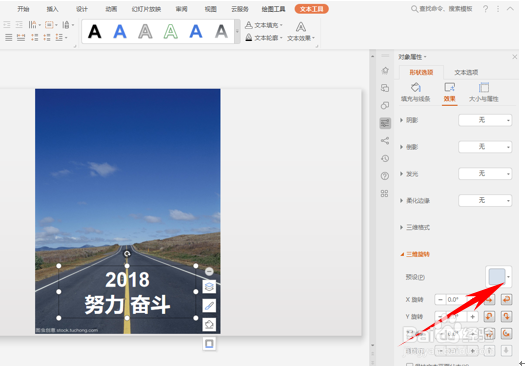
5、在旁边的对象属性对话框当中选择形状选项下的三维旋转,在三维旋转下有一个预设,单击下拉菜单。
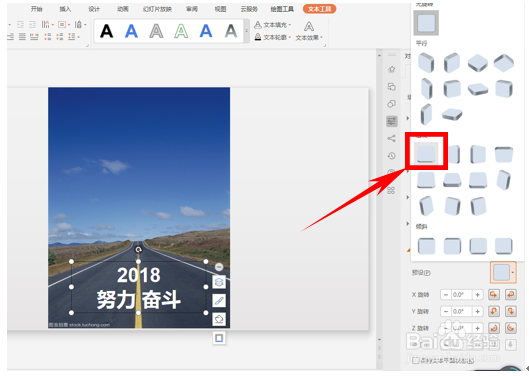
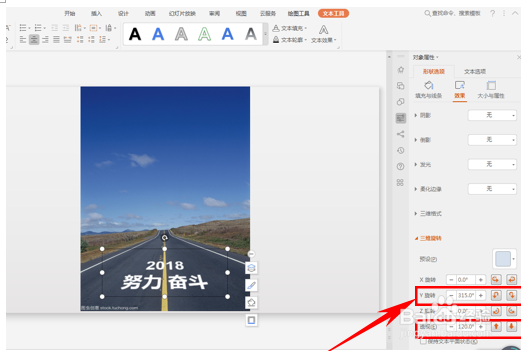
6、选择如下图的三维表现方式,然后将字体旋转到315,透视到120。然后我们就可以看到2018努力奋斗已经与幻灯片中的道路在一个平面上
时间:2026-04-26 05:38:35
1、首先,输入一个文本框,在文本框中输入需要的文字,在这里我们输入“2018 努力奋斗”字样。
2、然后我们将2018努力奋斗的字体颜色变成白色。
3、将文字放大到合适的字号,将它安插在道路中间。
4、然后选中文本框,单击右键选择设置对象格式。
5、在旁边的对象属性对话框当中选择形状选项下的三维旋转,在三维旋转下有一个预设,单击下拉菜单。
6、选择如下图的三维表现方式,然后将字体旋转到315,透视到120。然后我们就可以看到2018努力奋斗已经与幻灯片中的道路在一个平面上
