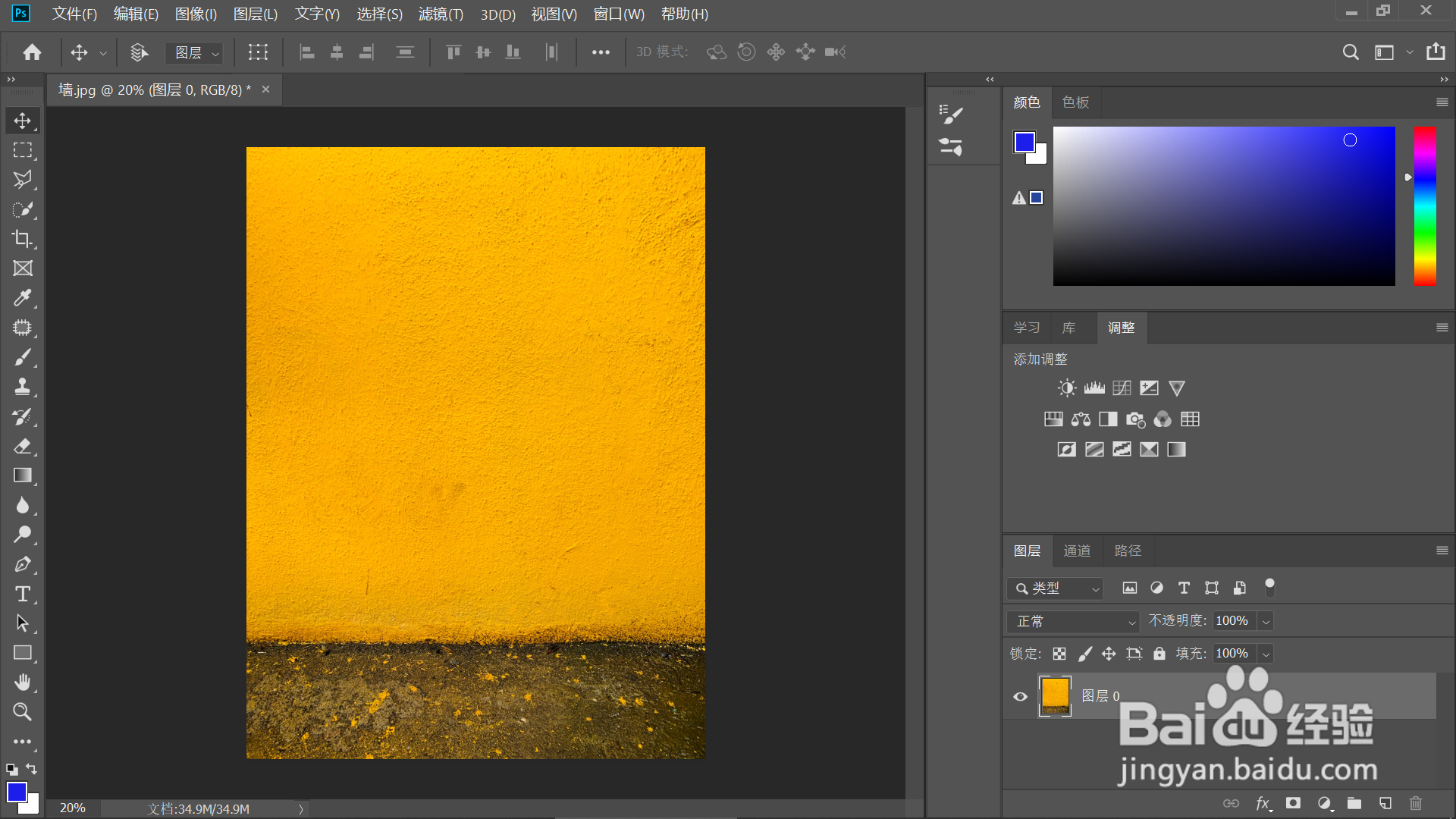
1、1.打开PS软件,点击【文件】—【打开】,导入墙壁图片,点开小锁。
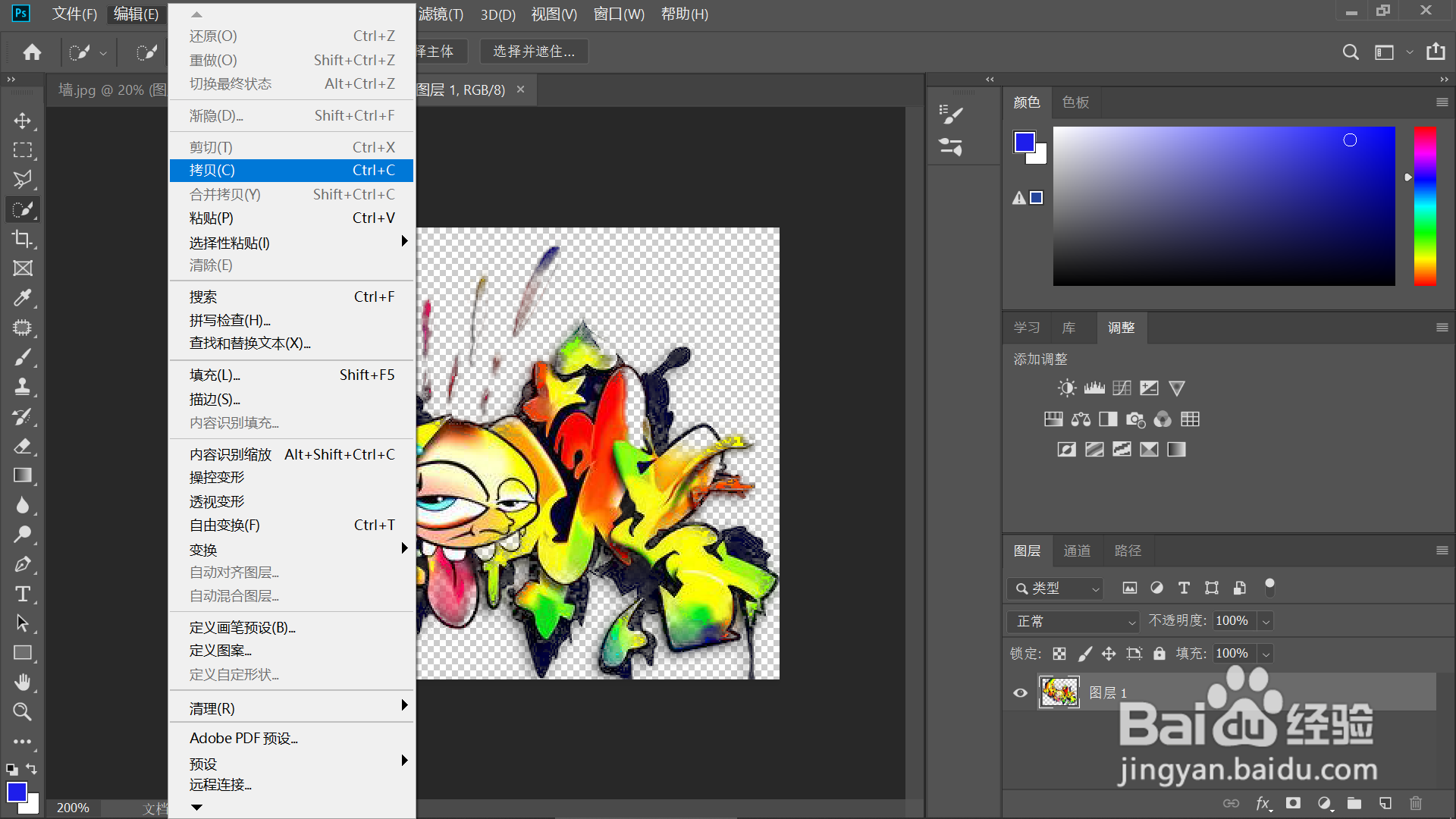
2、2.导入已经扣好的墙壁涂鸦图片,点击【编辑】—【拷贝】。
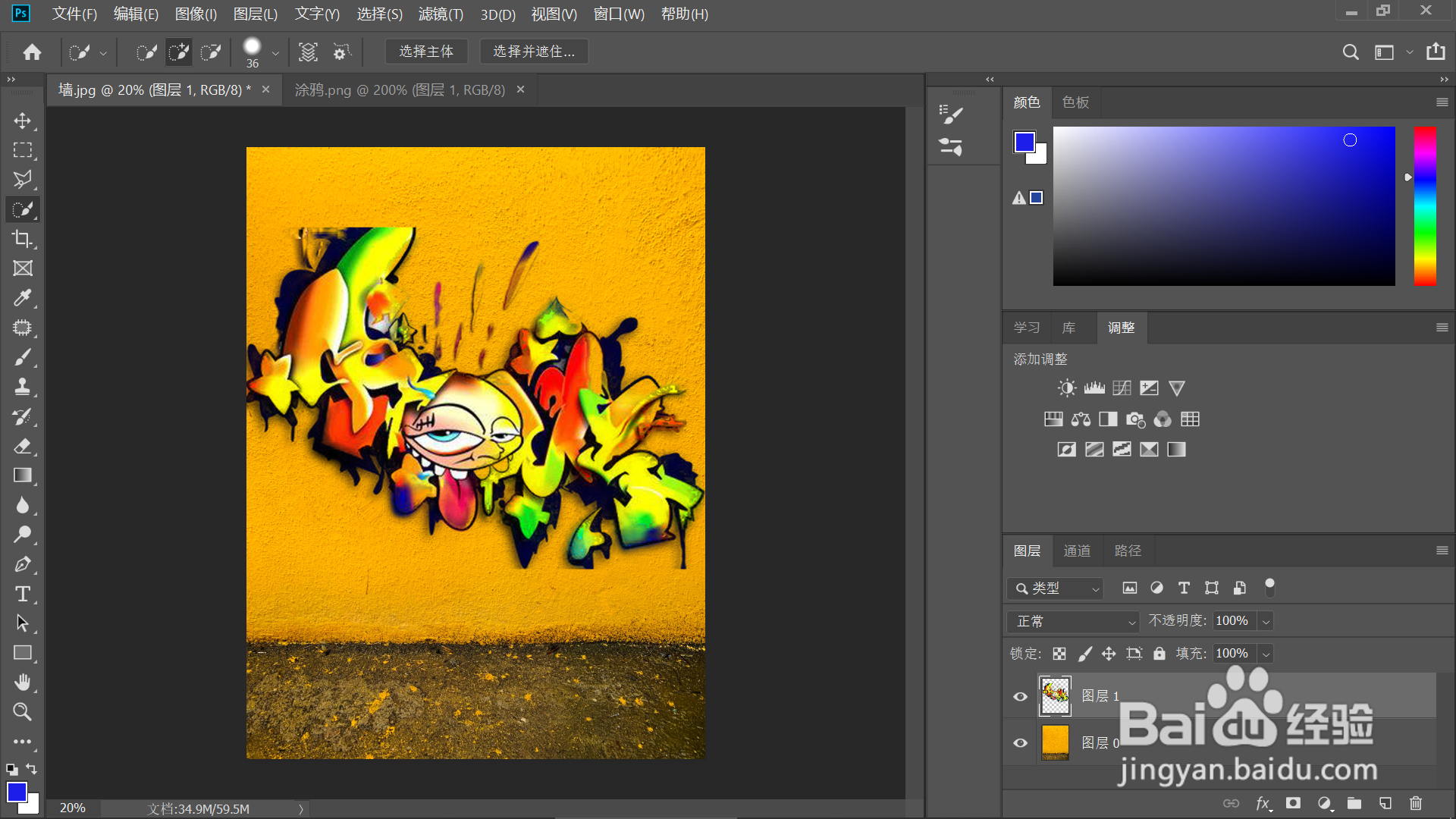
3、3.点击【编辑】—【粘贴】,将涂鸦图片复制到墙面图片上,CTRL+T,调整大小和位置,Enter确定。
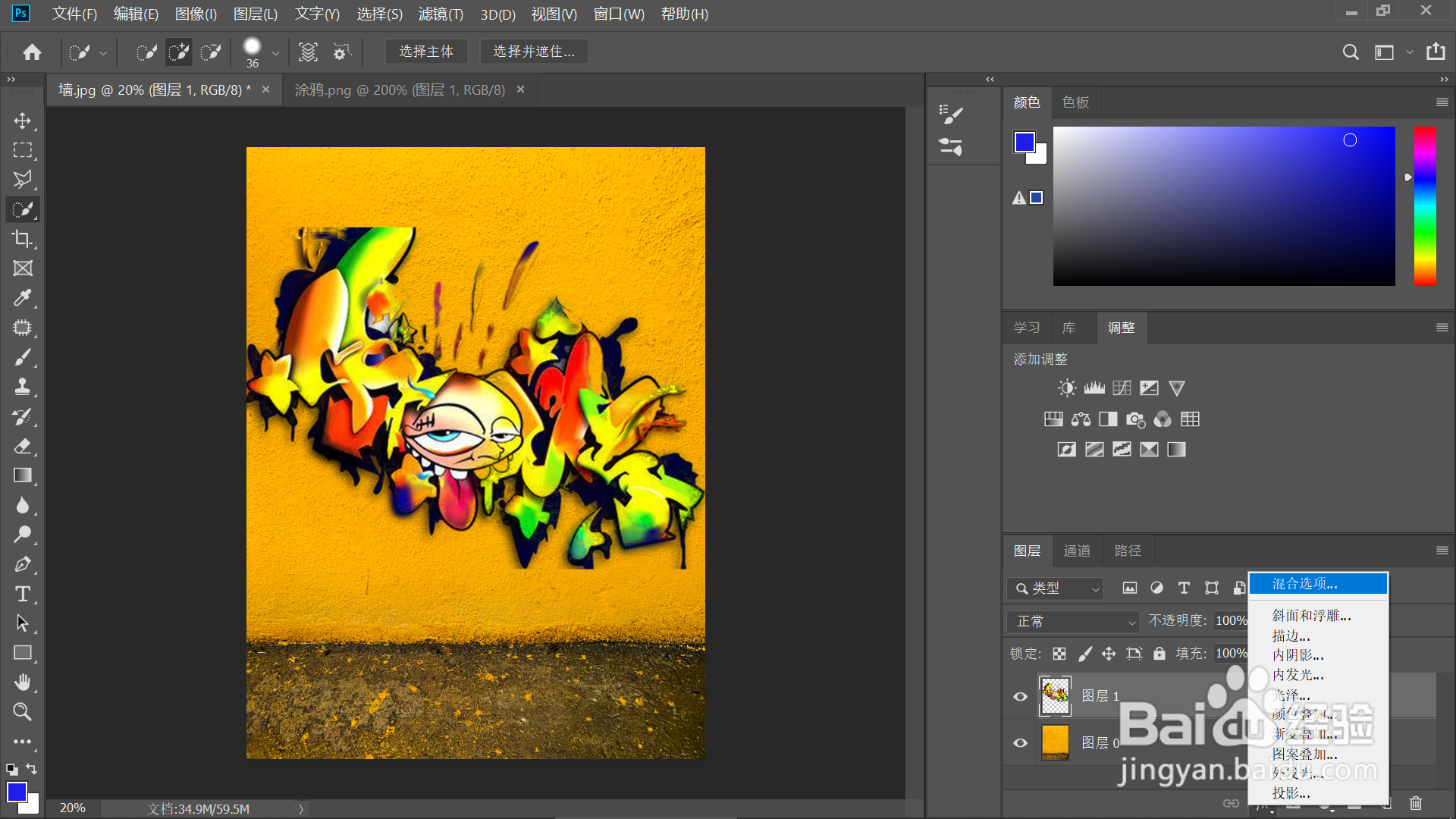
4、4.点击右下方【fx】,在菜单列表里点击【混合选项】,打开【图层样式】窗口。
5、5.在【图层样式】对话窗,将【下一图层】滑块,向右拖动,直到涂鸦完美融入墙面,点击【确定】,涂鸦效果完成。
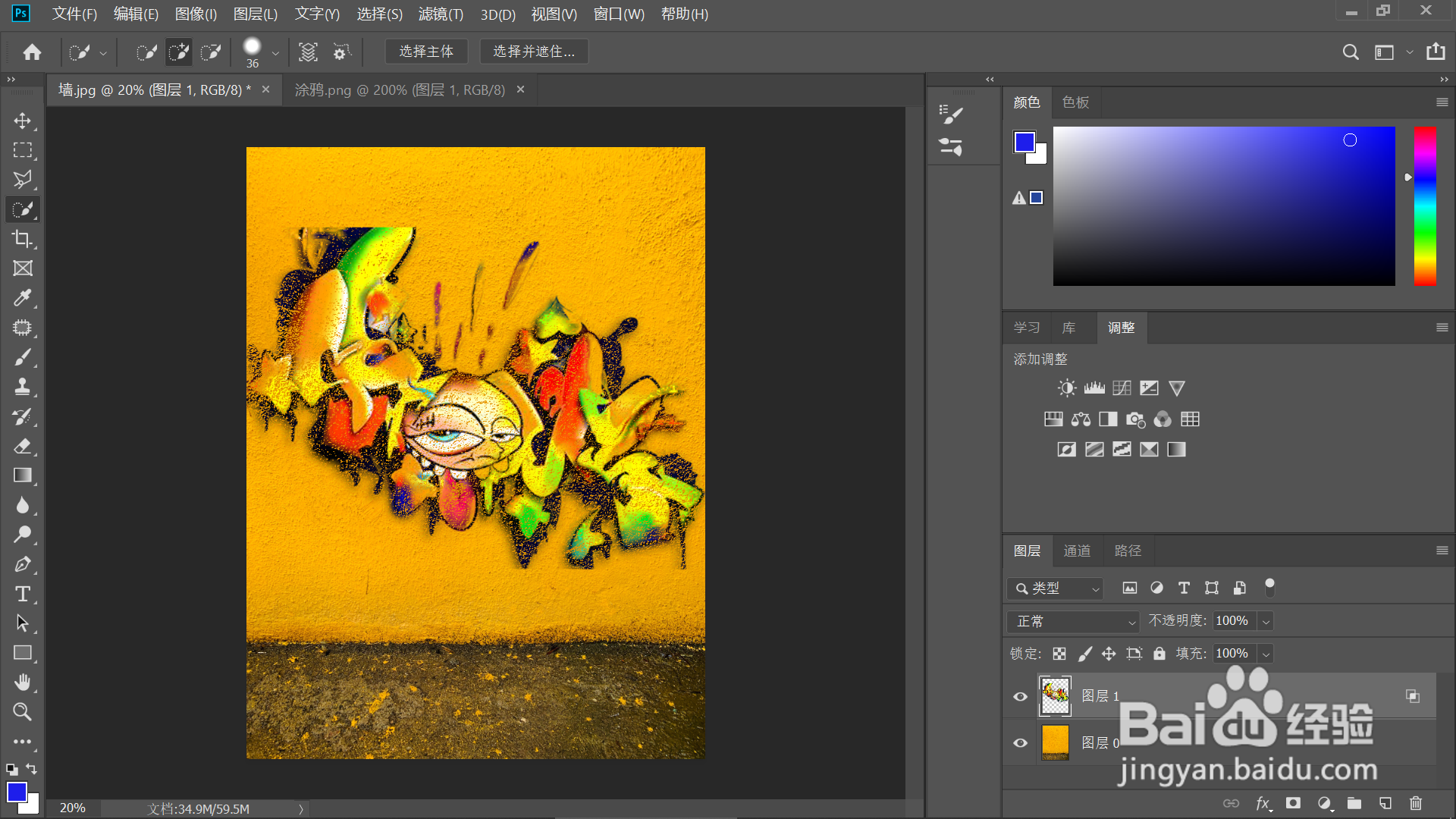
6、总结:
1.打开PS软件,点击【文件】—【打开】,导入墙壁图片,点开小锁。
2.导入已经扣好的墙壁涂鸦图片,点击【编辑】—【拷贝】。
3.点击【编辑】—【粘贴】,将涂鸦图片复制到墙面图片上,CTRL+T,调整大小和位置,Enter确定。
4.点击右下方【fx】,在菜单列表里点击【混合选项】,打开【图层样式】窗口。
5.在【图层样式】对话窗,将【下一图层】滑块,向右拖动,直到涂鸦完美融入墙面,点击【确定】,涂鸦效果完成。
