1、点击“插入-表格”,选择自己要的规格。

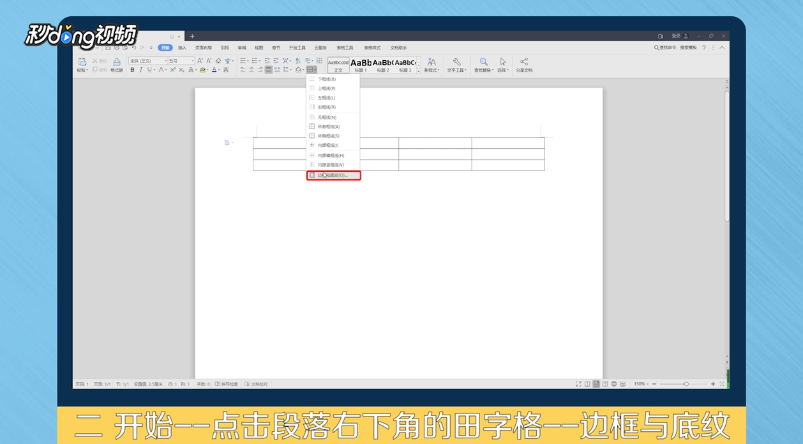
2、点击“开始”,点击段落右下角的“田字格”,选择“边框与底纹”。
3、弹出窗口选择“自定义”。
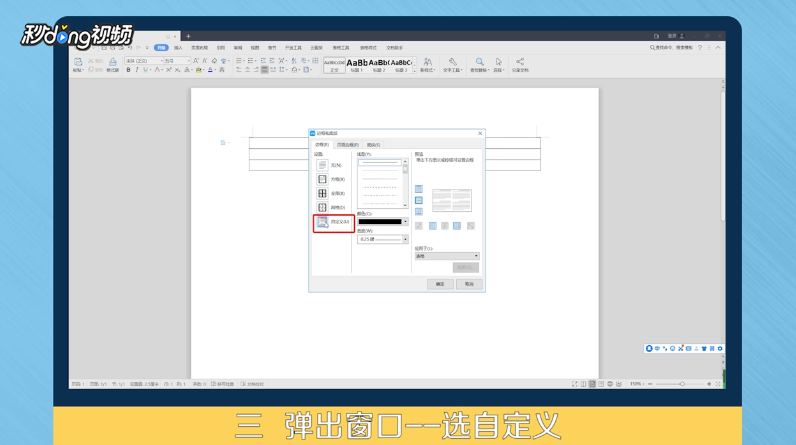
4、把右边红框的田字格点暗。

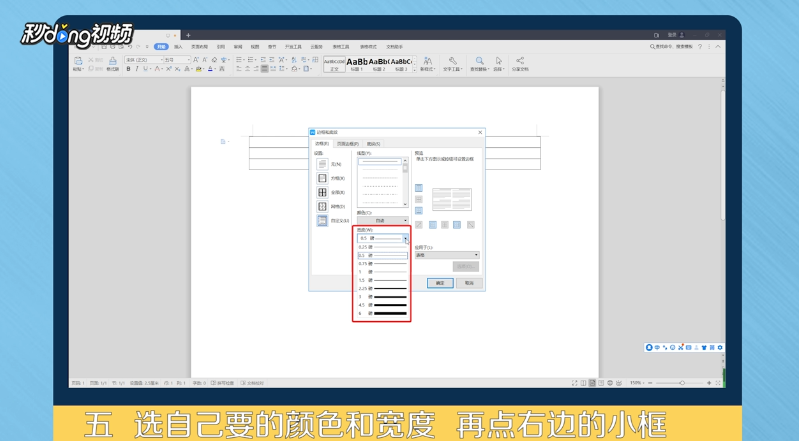
5、选择自己要的颜色和宽度,再点击右边的“小框”。
6、再次改变颜色和宽度,点击右边的“小框”。
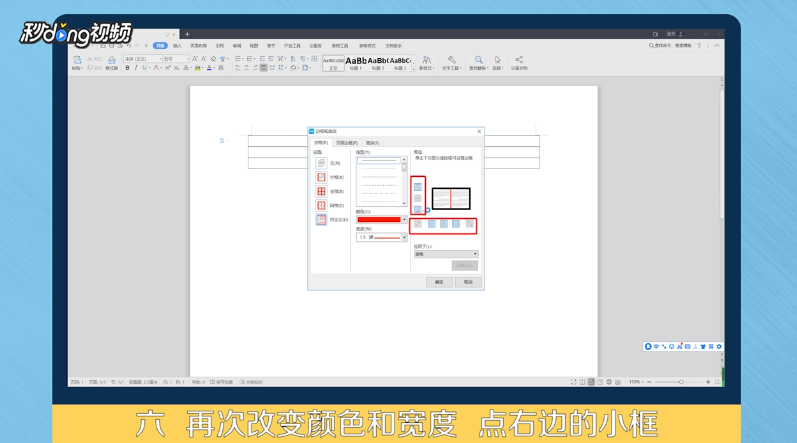
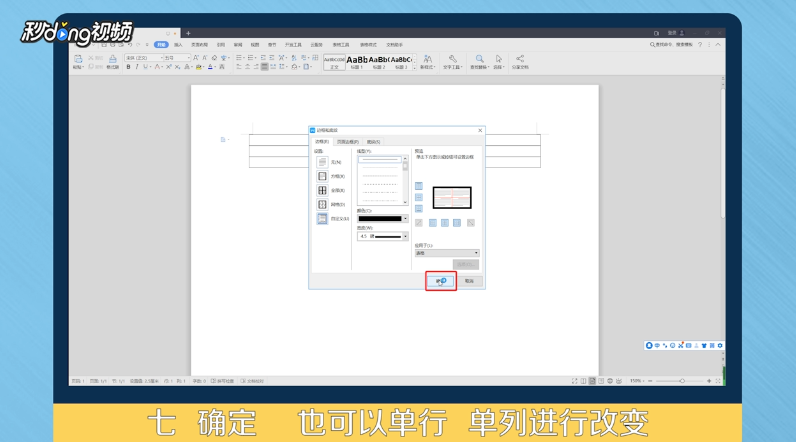
7、点击“确定”,也可以单行、单列进行改变。
8、总结如下。

时间:2026-04-24 04:18:39
1、点击“插入-表格”,选择自己要的规格。
2、点击“开始”,点击段落右下角的“田字格”,选择“边框与底纹”。
3、弹出窗口选择“自定义”。
4、把右边红框的田字格点暗。
5、选择自己要的颜色和宽度,再点击右边的“小框”。
6、再次改变颜色和宽度,点击右边的“小框”。
7、点击“确定”,也可以单行、单列进行改变。
8、总结如下。
