如何用ILLUSTRATOR绘制游戏鼠标

 时间:2026-05-20 06:42:49

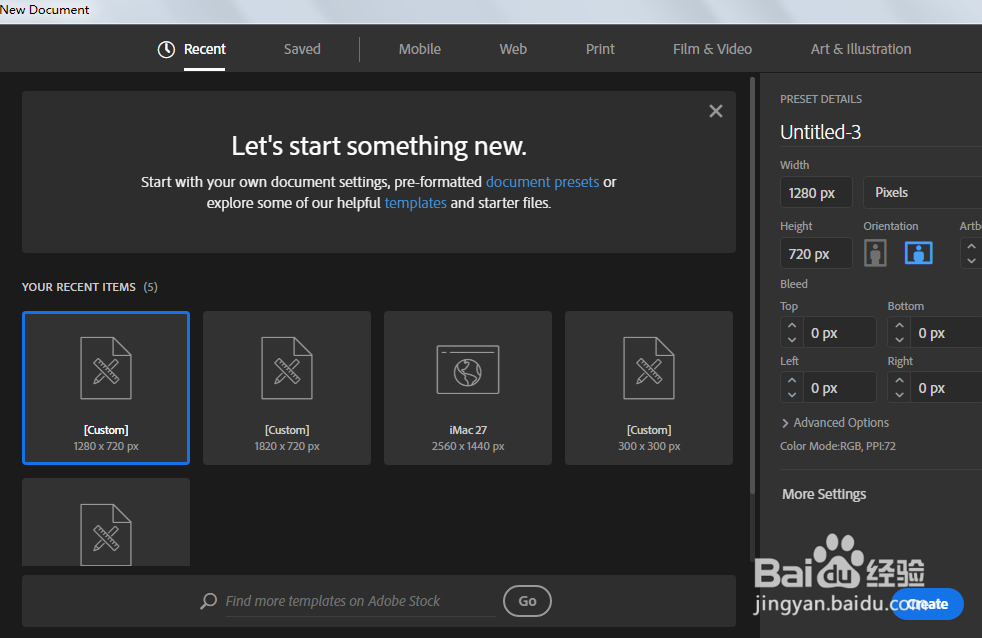
1、新建一个1280*720,颜色模式RGB的文档。
如何用ILLUSTRATOR绘制游戏鼠标

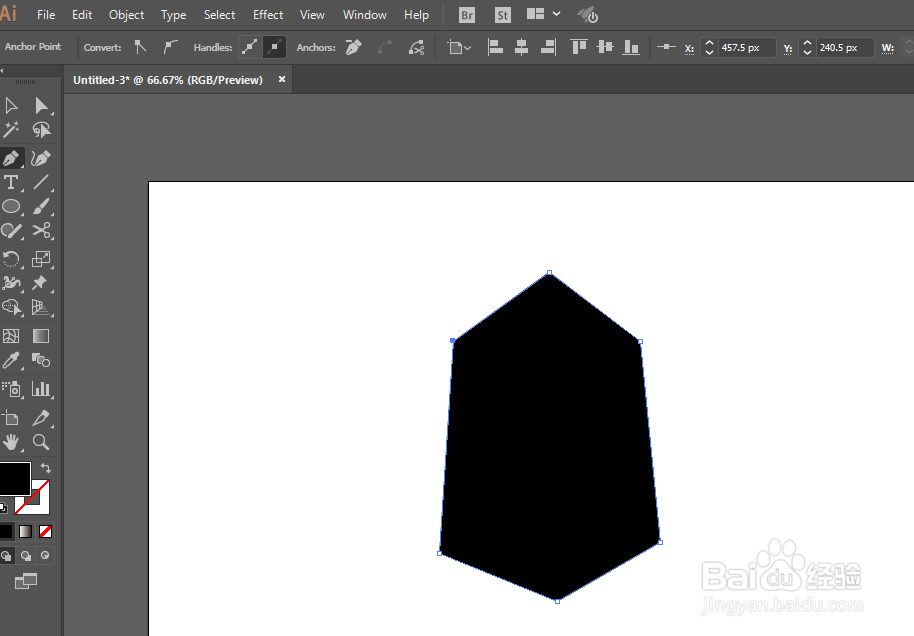
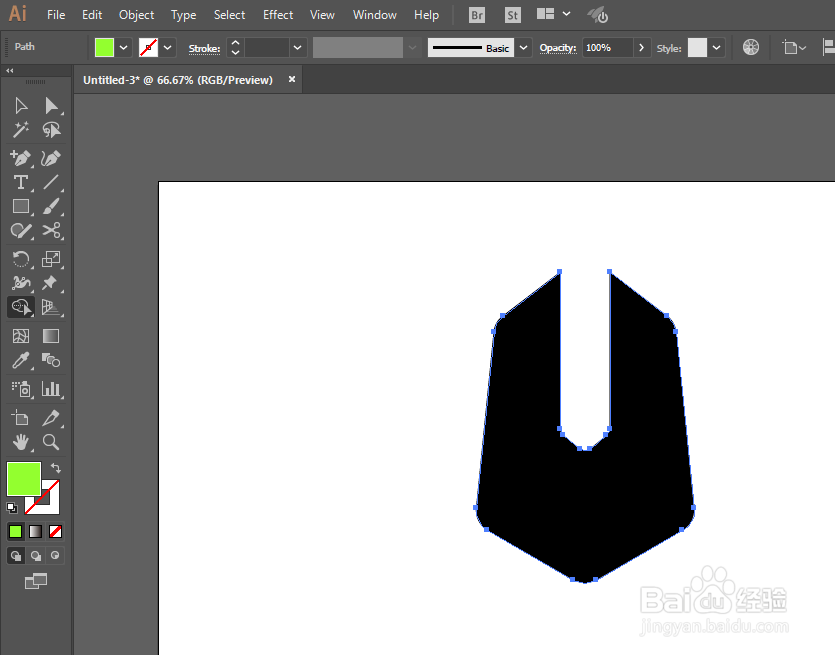
2、钢笔工具绘制一个外部形状。

如何用ILLUSTRATOR绘制游戏鼠标

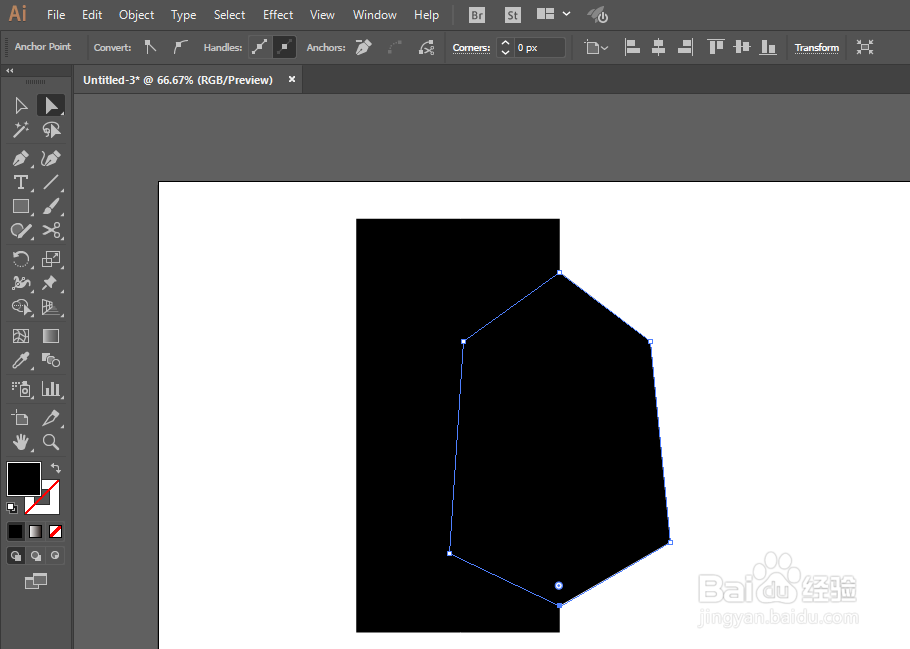
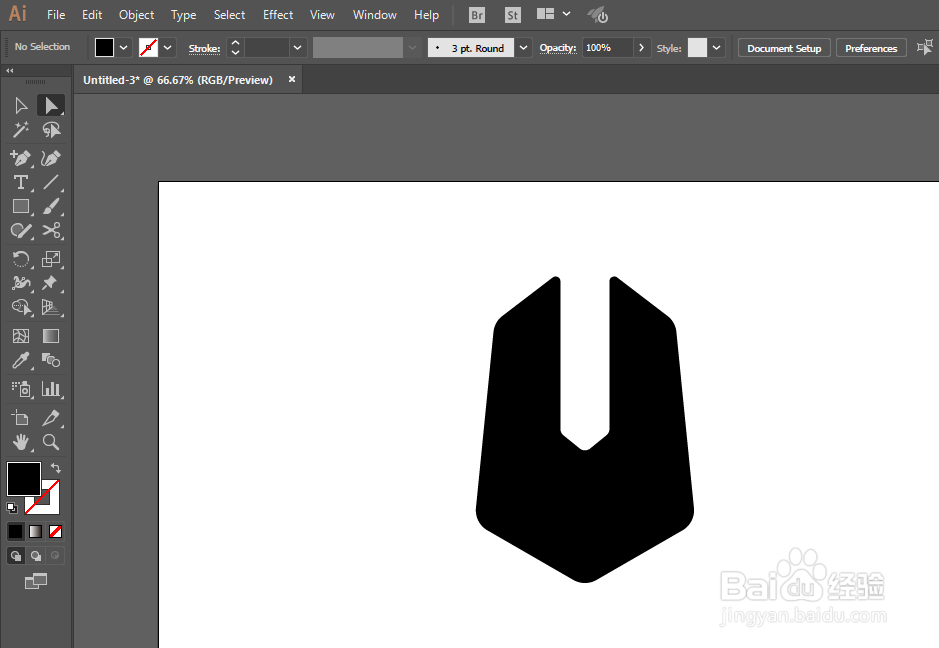
3、矩形工具减去顶层。

如何用ILLUSTRATOR绘制游戏鼠标

如何用ILLUSTRATOR绘制游戏鼠标

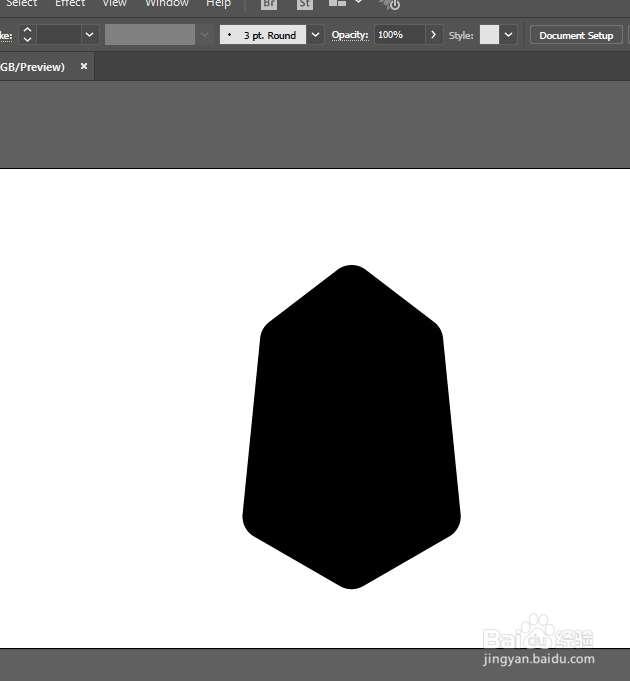
4、复制翻转,然后在联集。调整锚点。

如何用ILLUSTRATOR绘制游戏鼠标

如何用ILLUSTRATOR绘制游戏鼠标

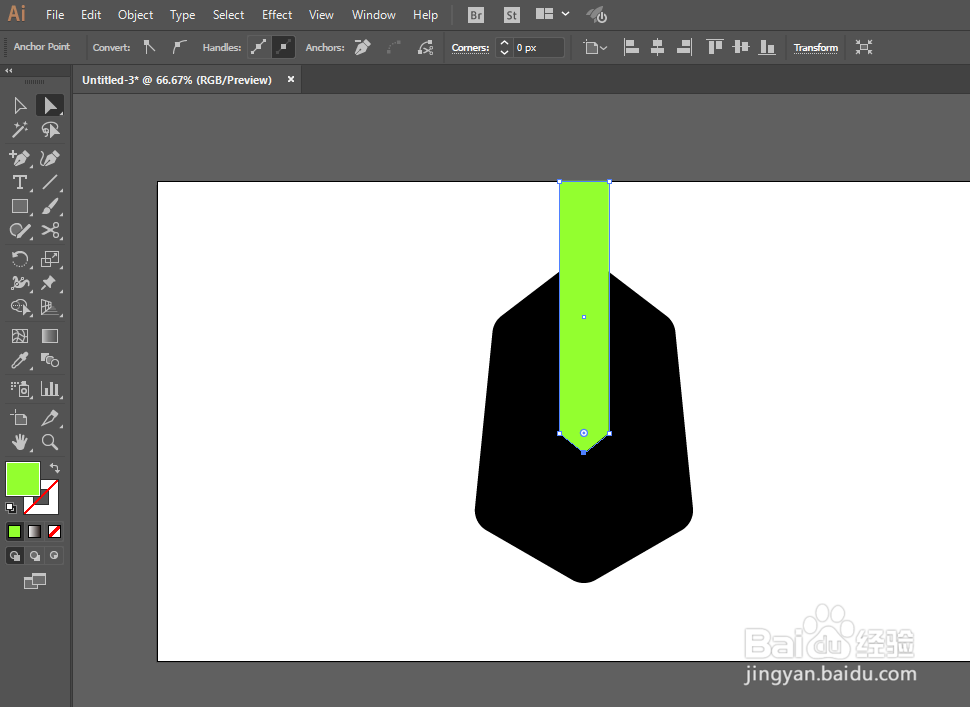
5、矩形工具绘制长方形,调整锚点并且拖动。

如何用ILLUSTRATOR绘制游戏鼠标

如何用ILLUSTRATOR绘制游戏鼠标

如何用ILLUSTRATOR绘制游戏鼠标

如何用ILLUSTRATOR绘制游戏鼠标

6、钢笔工具绘制底层。

如何用ILLUSTRATOR绘制游戏鼠标

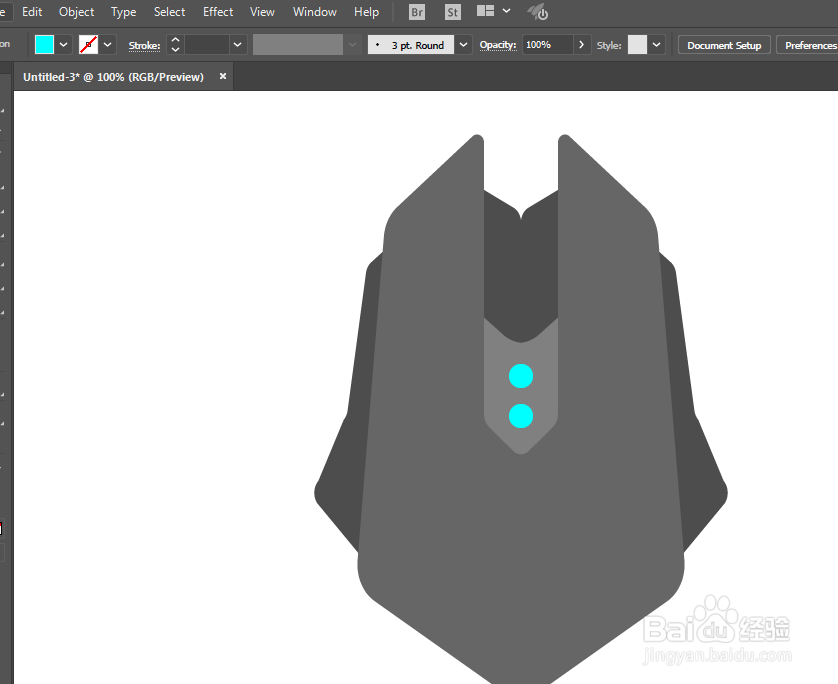
7、椭圆工具增加标识。钢笔工具绘制灯光部分。

如何用ILLUSTRATOR绘制游戏鼠标

如何用ILLUSTRATOR绘制游戏鼠标

8、圆角矩形增加中间按钮即可完成。

如何用ILLUSTRATOR绘制游戏鼠标

  • 在Ai中如何制作旋转立体文字
  • AI丝带绘制小技巧?
  • 如何用ILLUSTRATOR绘制方块镶嵌三角形
  • Illustrator怎样给矩形倒棱角
  • AI怎么设计餐具图标
  • 热门搜索
    门锁怎么安装 眼睛哭肿了怎么快速消肿 word怎么画图 腰酸怎么回事 碱性磷酸酶高是怎么回事 subject怎么读 区块链怎么赚钱 猪肚怎么洗才干净 葡萄酒怎么做 腿短怎么办