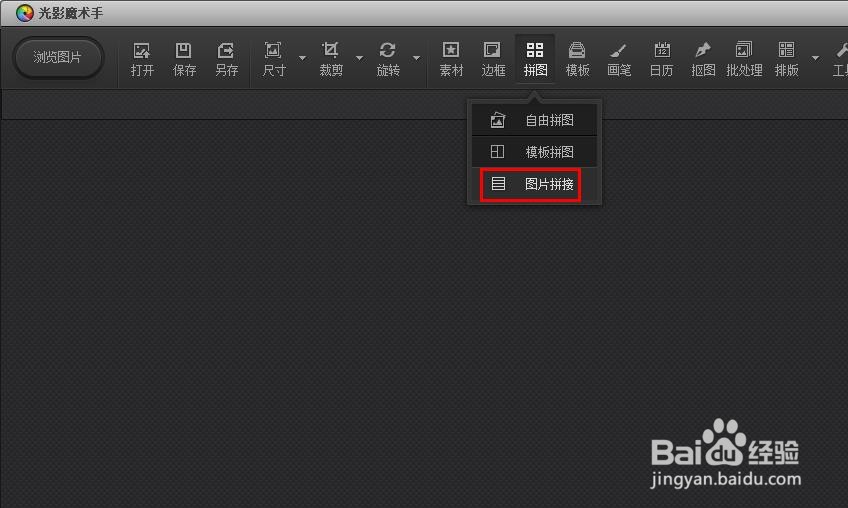
1、第一步:在光影魔术手软件中,选择菜单栏“拼图--图片拼接”。
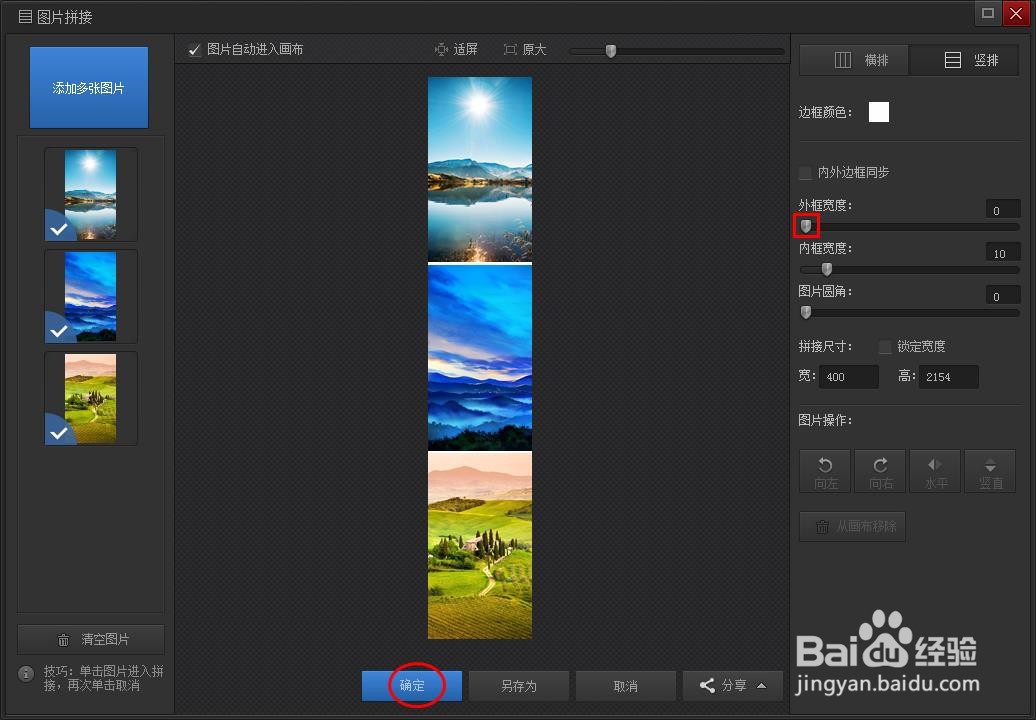
2、第二步:在“图片拼接”对话框中,勾选上“图片自动进入画布”,单击左上角“添加多张图片”按钮。

3、第三步:在弹出的“打开”对话框中,同时选中多张需要拼接的图片,单击“打开”按钮。

4、第四步:在右侧工具栏中,将外框宽度设置为0,调整好图片的位置,单击“确定”按钮。
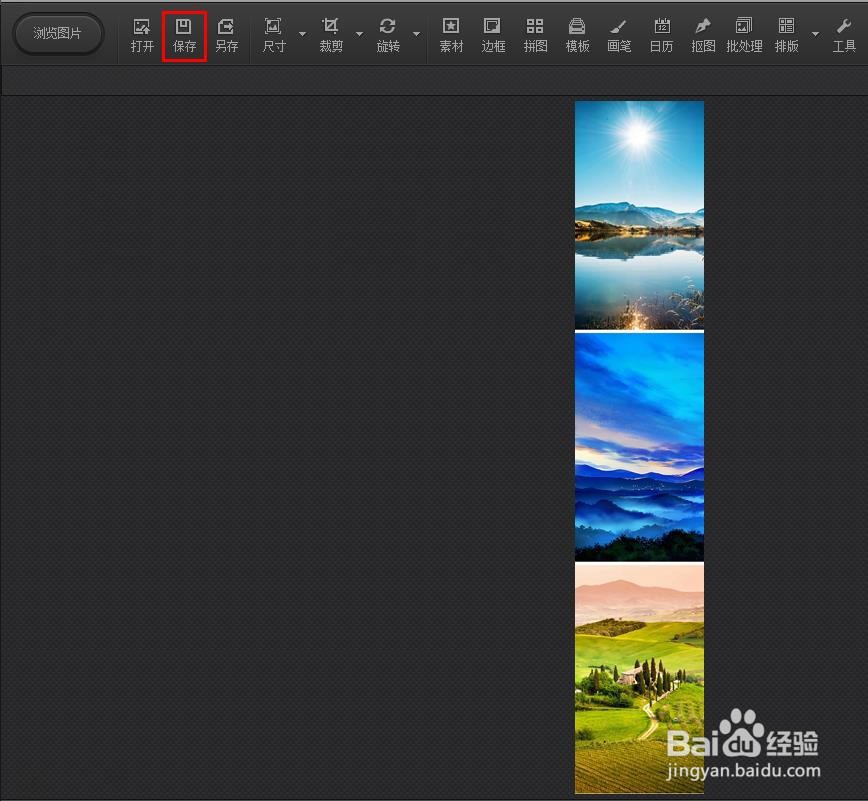
5、第五步:单击上方菜单中的“保存”按钮,光影魔术手中多张图片拼接操作完成。
时间:2026-04-25 02:09:36
1、第一步:在光影魔术手软件中,选择菜单栏“拼图--图片拼接”。
2、第二步:在“图片拼接”对话框中,勾选上“图片自动进入画布”,单击左上角“添加多张图片”按钮。
3、第三步:在弹出的“打开”对话框中,同时选中多张需要拼接的图片,单击“打开”按钮。
4、第四步:在右侧工具栏中,将外框宽度设置为0,调整好图片的位置,单击“确定”按钮。
5、第五步:单击上方菜单中的“保存”按钮,光影魔术手中多张图片拼接操作完成。
