win8系统双显卡三种设置方法介绍

 时间:2026-02-13 19:52:31

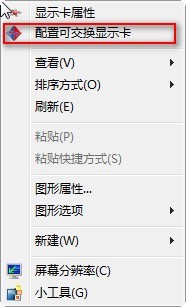
1、方法一1. 右击桌面,选择配置可交换显示卡。
win8系统双显卡三种设置方法介绍

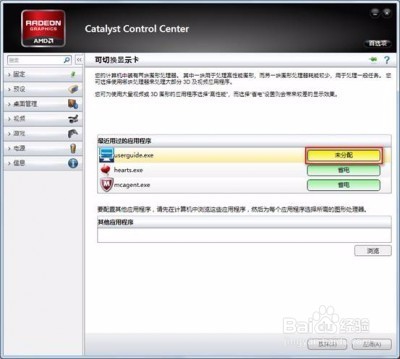
2、2. 打开到配置可交换图形界面,看到“最近打开的过的应用程序”,如想使用此程序使用高性能。

win8系统双显卡三种设置方法介绍

3、点一下“省电”,更改后显示图。

win8系统双显卡三种设置方法介绍

win8系统双显卡三种设置方法介绍

4、代表使用是高性能的独立显卡,如再点击又回到省电模式了,最后点应用就可以了。

win8系统双显卡三种设置方法介绍

5、法二

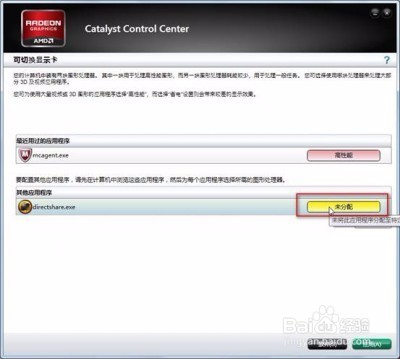
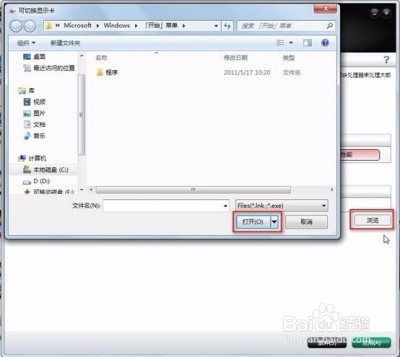
1. 如果“最近用过的应用程序”里没有要设置的程序,可以使用“其它应用程序”里手动添加来实现。打开要设置的程序。
win8系统双显卡三种设置方法介绍

6、2. 点击程序快捷方式或是可执行文件。

win8系统双显卡三种设置方法介绍

7、默认是未分配,点击选择相应的工作模式。

win8系统双显卡三种设置方法介绍

8、方法三

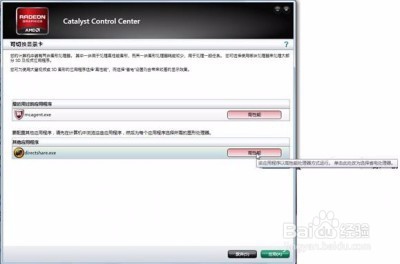
1. 当第一次打开程序时,会有相应的提示:(备注,只有部分程序会自动弹出)

win8系统双显卡三种设置方法介绍

win8系统双显卡三种设置方法介绍

9、2. 点击配置后,出现未分配,点击选择就可以了。

  • 电脑独立显卡切换集成显卡
  • 电脑快速启动怎么关闭
  • 怎么测试显卡是否正常
  • 电脑检测不到独立显卡
  • 电脑任务管理器中不显示GPU监视信息怎么办
  • 热门搜索
    喜欢的近义词 幼儿常识 闪耀的近义词 绝经怎么办 迟疑的近义词是什么 上火长痘怎么办 手腕扭伤怎么办 怎么去鼻子上的黑头 怎么看五线谱 胃出血是怎么回事