1、1.FTP方式设置
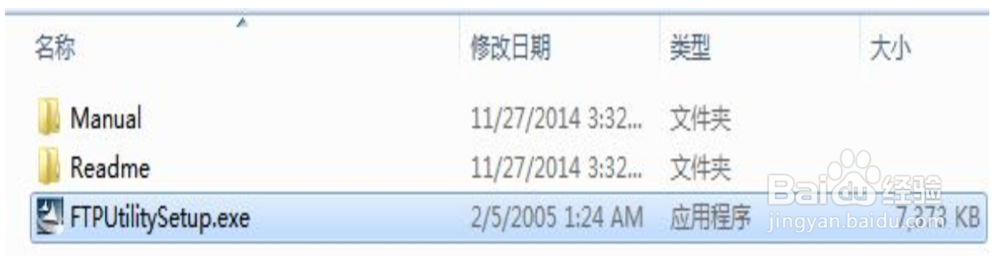
a.安装FTP软件1)首先在在电脑上打开“ftp utilitystup”文件夹2)双击点击安装包“FTPUtilitysetup.exe”,进入下一步
2、3)点击“NEXT”,进入下一步

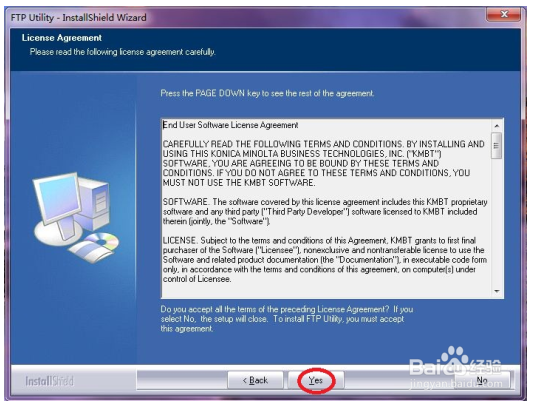
3、4)点击“YES”,进入下一步
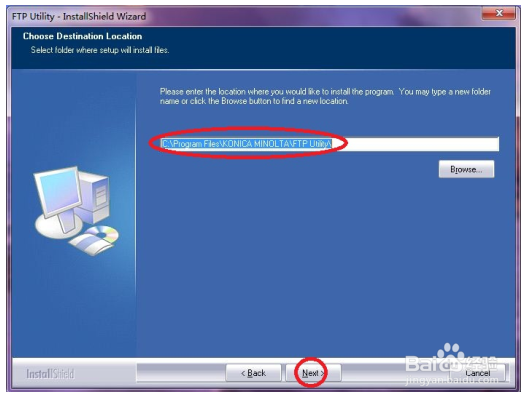
4、5)可自定义设置路径,点击“NEXT”,进入下一步
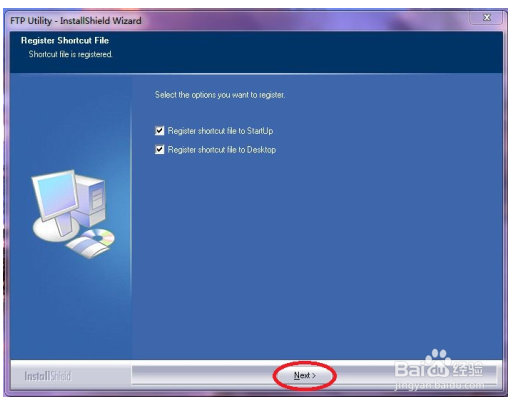
5、6)点击“NEXT”,进入下一步
6、7)点击“Finish”,安装完成
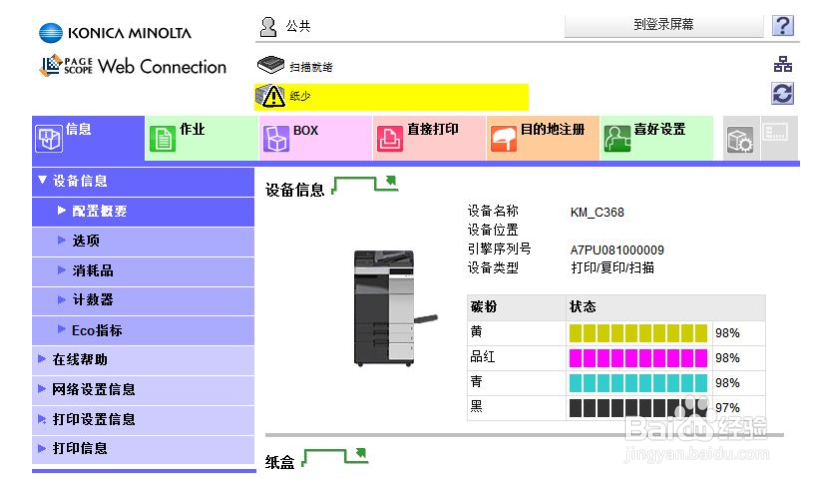
7、b.PSWC设置账户1)打开IE,在地址栏中输入机器的IP地址进入Web Connection
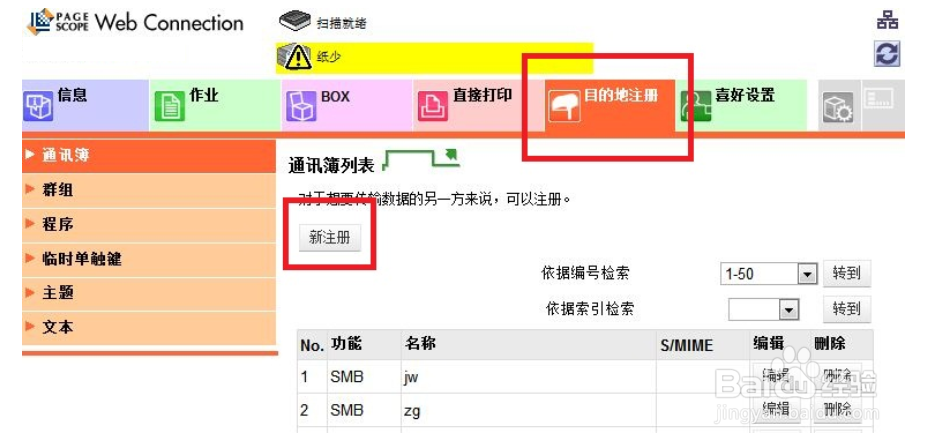
8、2)点击目的地注册,然后点击“新注册”,进入
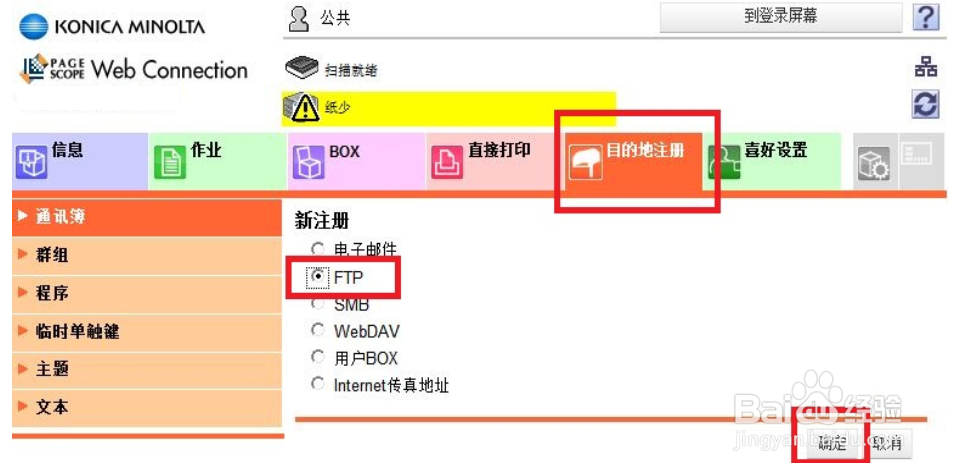
9、3)选择FTP,点击“确认”,确定进入下一步。
10、4)在“名称”输入计算机名称,在“主机地址”中输入计算 机的IP地址,在“文件路径”中输入“.”然后点击确认。

11、c.操作使用1)在电脑桌面上找到“FTP Utility settings”,并打开

12、2)选择FTP扫描到文件夹的路径并按“OK”
13、3)当使用FTP扫描功能时,在桌面上打开“ftp utility”,在电脑右下角会出现该图标后可以前往MFP处进行操作

14、4)点击MFP功能中的“扫描”项
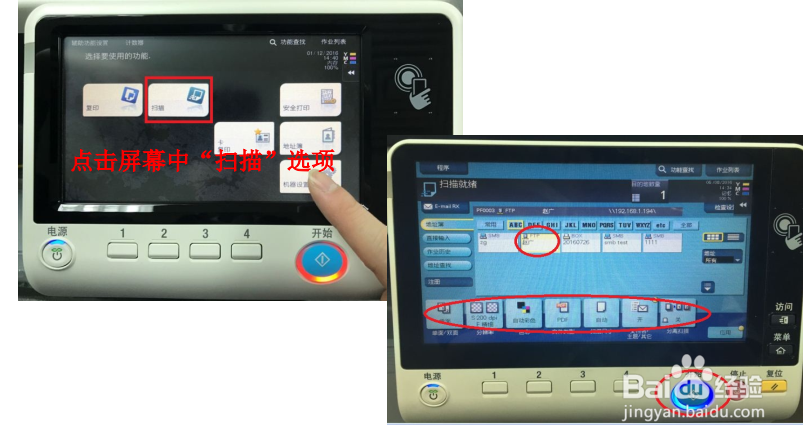
15、5)选中之前所创建的FTP项,设置好扫描需求后点击右下方发光的蓝色开始键,回到电脑设置的文件夹中查找对于图像即可
16、2.SMB方式设置说明a.账户设置,文件夹建立1)在IE地址栏中输入机器的IP地址进入Web Connection

17、2)点击目的地注册,然后点击“新注册”,进入后
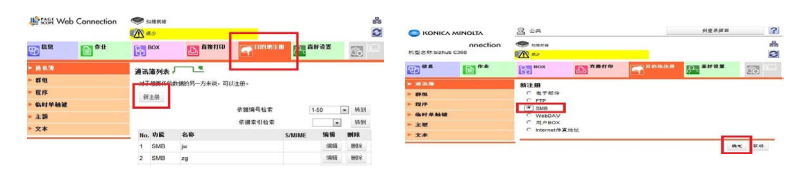
18、3)选择SMB,点击“确认”,确定进入下一步。4) SMB常规设置:名称,主机地址,路径,用户名,密码

19、b.操作使用1) PC端设置共享文件夹,共享设置everyone的读取和写入权限

20、2) win7下请检查everyone的权限
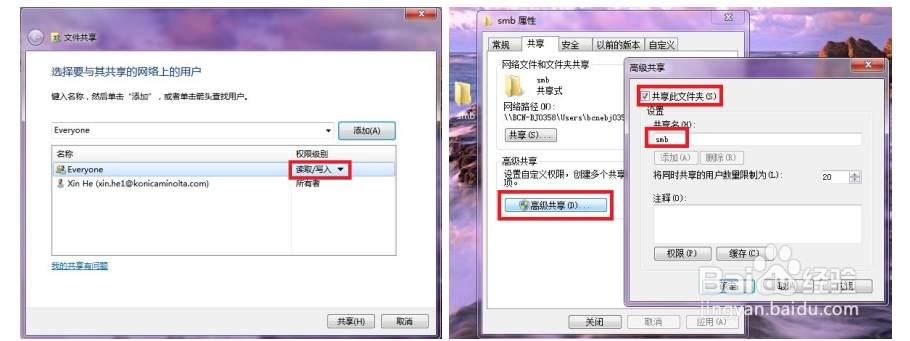
21、3)高级共享中勾选共享此文件夹,共享名为web路径名

22、4)点击MFP功能中的“扫描/传真”项

23、5)选中之前所创建的SMB项,设置好扫描需求后点击右下方发光的蓝色开始键,回到电脑设置的文件夹中查找对于图像即可
