使用Excel进行单因素方差分析

 时间:2024-11-06 04:42:31

1、先在Excel中将输入数据整理成如图所示的格式,其中第A列是一年级学生的恋爱次数、第B列是二年级、第C列是三年级。

使用Excel进行单因素方差分析

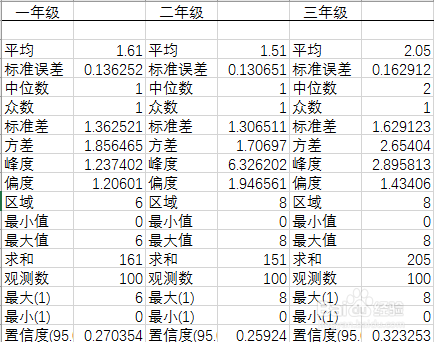
2、统计描述:选择Excel的【数据】|【数据分析】,在“数据分析”对话框(图)中选择【描述统计】。在“描述统计”对话框(图)中勾选统计量,确定后得到如图所示的结果。

3、“数据分析”对话框

使用Excel进行单因素方差分析

4、“描述统计”对话框

使用Excel进行单因素方差分析

5、“描述统计”结果

使用Excel进行单因素方差分析

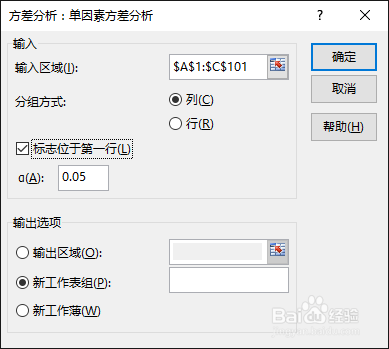
6、单因素方差分析:在“数据分析”对话框中选择【方差分析:单因素方差分析】(图),然后在“单因素方差分析”对话框中选择数据(图),最终得到结果(图)。

7、选择【方差分析:单因素方差分析】

使用Excel进行单因素方差分析

8、在“单因素方差分析”对话框中选择数据

使用Excel进行单因素方差分析

9、“单因素方差分析”结果

使用Excel进行单因素方差分析
  • 怎么用excel2010对数据进行单因素分析?
  • excel单因素方差分析
  • 如何利用Excel做单因素方差分析
  • excel单因素方差分析
  • 用EXCEL进行单因素方差分析
  • 热门搜索
    驾驶证丢了怎么挂失 婴儿拉稀怎么办 你看起来很好吃国语版 汗疱疹最佳治疗方法 日本漫画大全之口工漫画 压缩饼干好吃吗 家常食谱 吉他调音方法 华夏基金怎么样 黑白画图片大全