Excel2010用VBA隔行插入标题行

 时间:2026-02-18 03:18:30

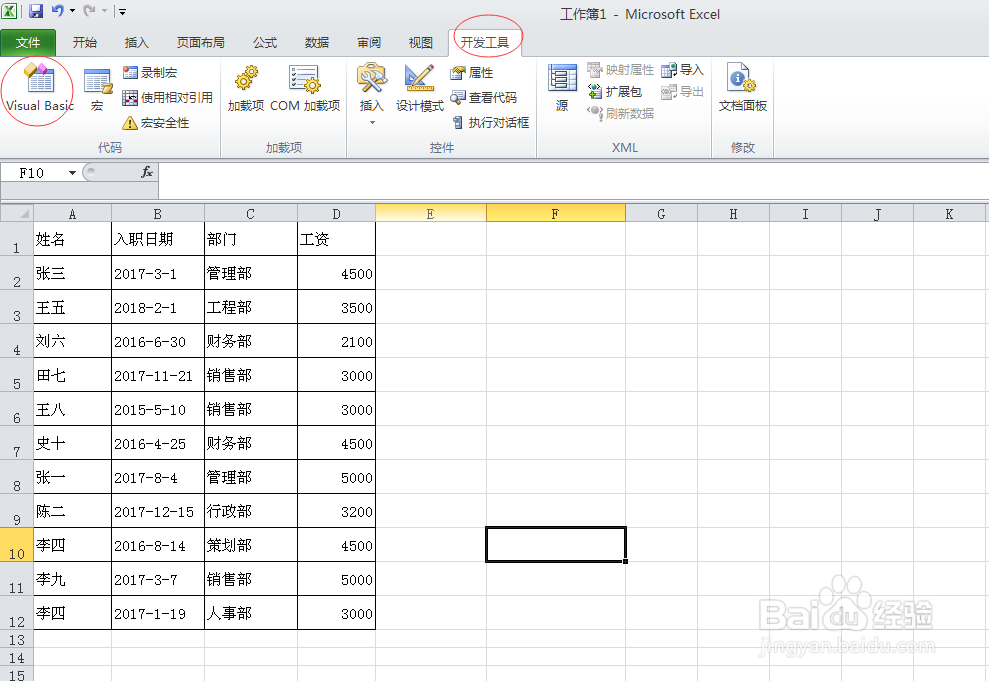
1、首先我们打开我们需要进行插入标题行的工作表,选择开发工具,点击visualbasic按钮,进入VBA工作环境界面
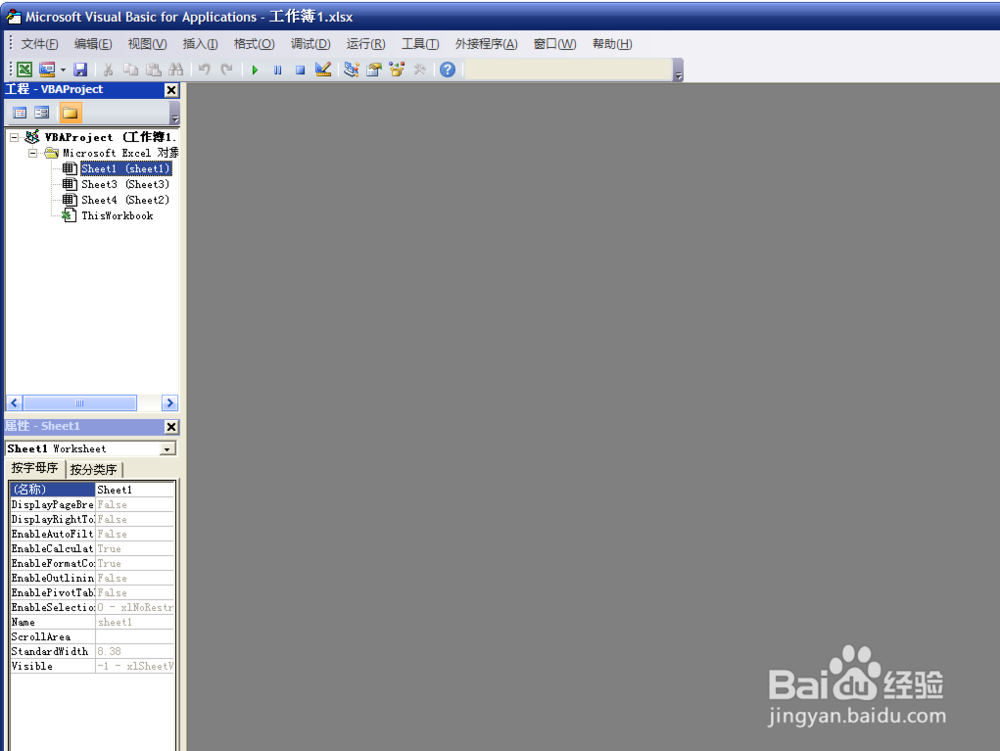
Excel2010用VBA隔行插入标题行

Excel2010用VBA隔行插入标题行

2、在VBA工作环境界面,选择插入-模块-弹出代码窗口

Excel2010用VBA隔行插入标题行

Excel2010用VBA隔行插入标题行

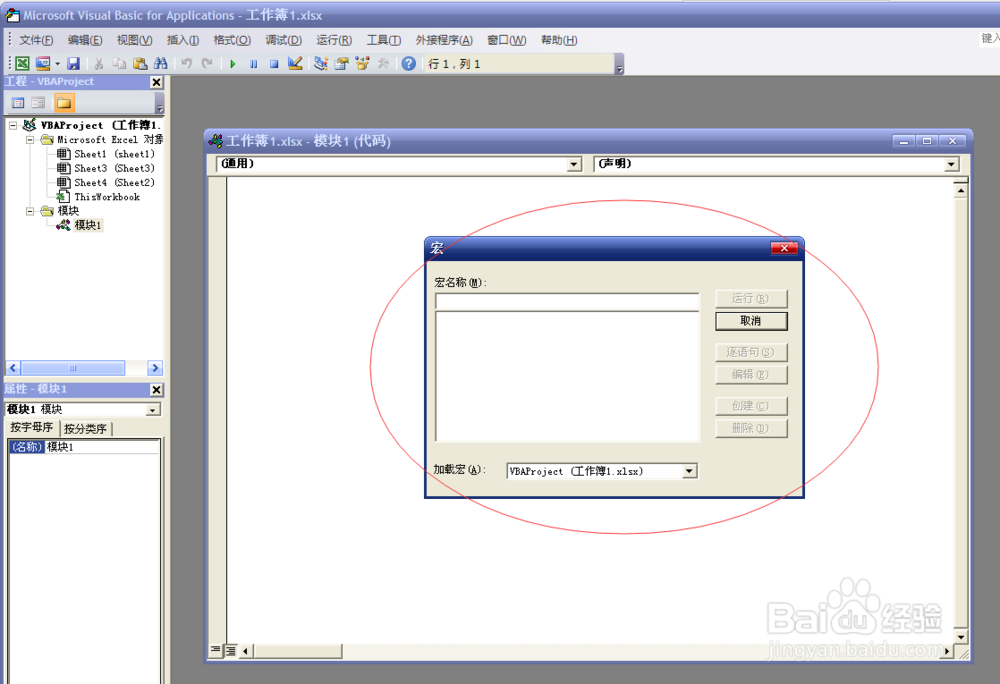
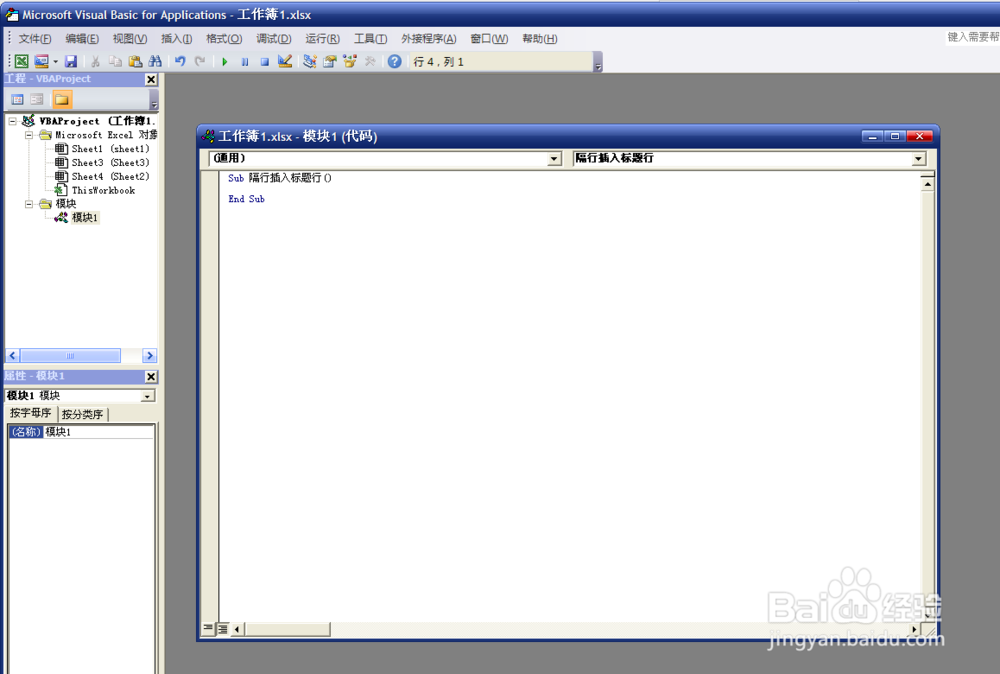
3、选择运行-运行子过程/用户窗体-弹出一个宏的窗口,在宏名称输入“隔行插入标题行”,然后选择创建,这时代码窗口,就会显示如图所示代码的。

Excel2010用VBA隔行插入标题行

Excel2010用VBA隔行插入标题行

Excel2010用VBA隔行插入标题行

Excel2010用VBA隔行插入标题行

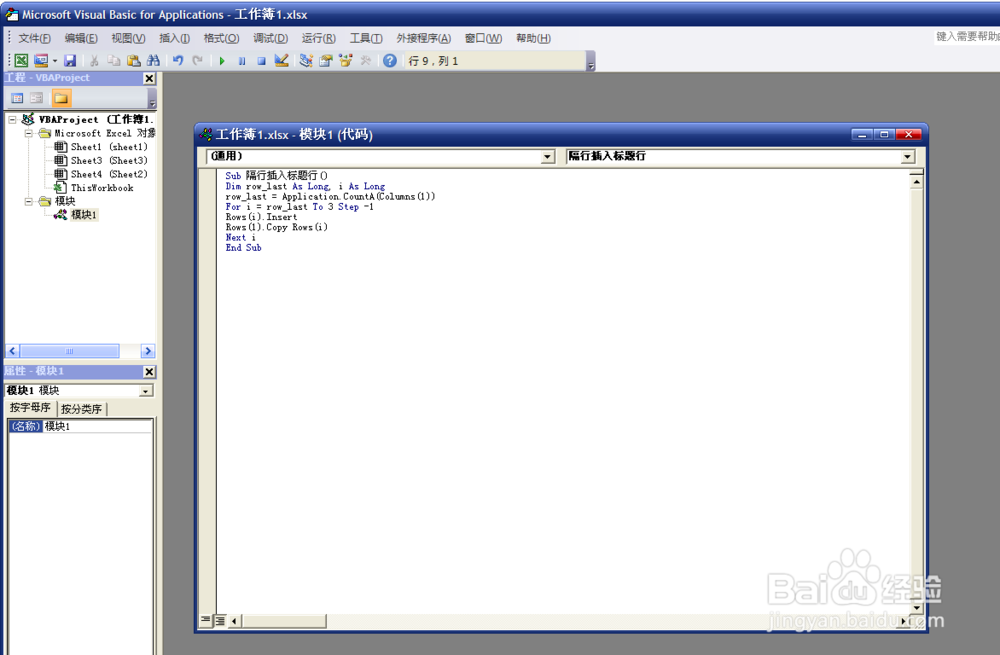
4、接着我们在代码框的两者之间的空板侧行中插入代码

Dim row_last As Long, i As Long

row_last = Application.CountA(Columns(1))

For i = row_last To 3 Step -1

Rows(i).Insert

Rows(1).Copy Rows(i)

Next i
Excel2010用VBA隔行插入标题行

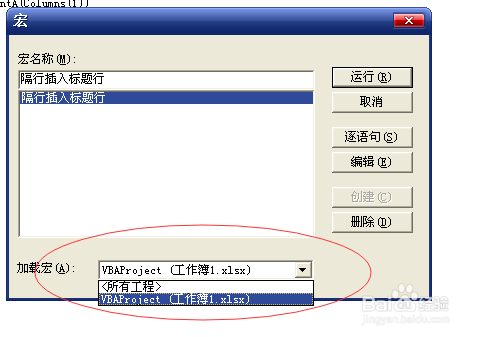
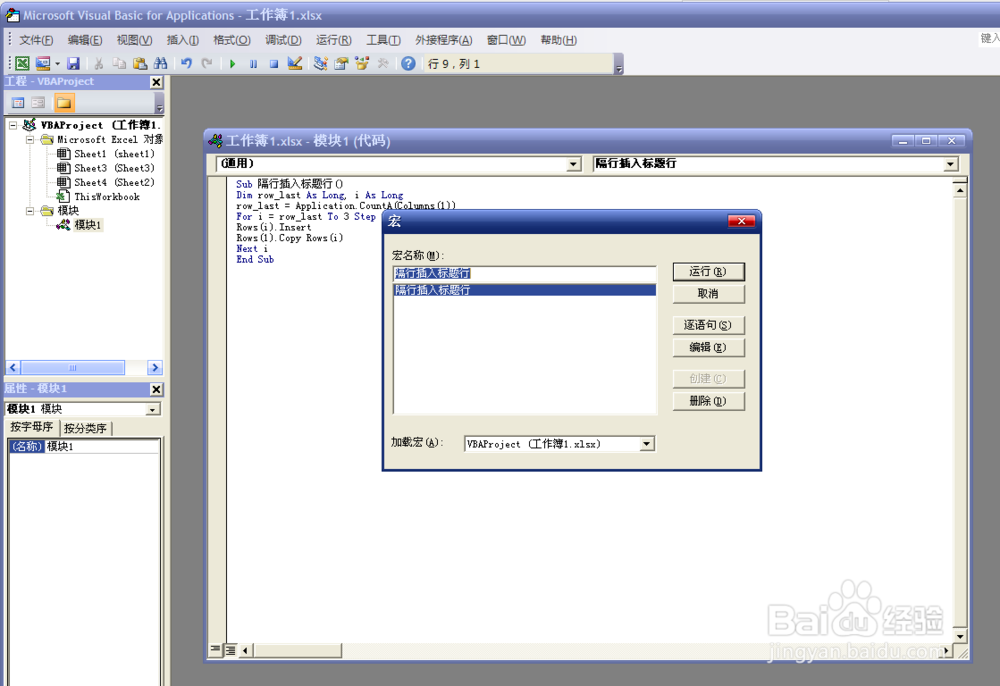
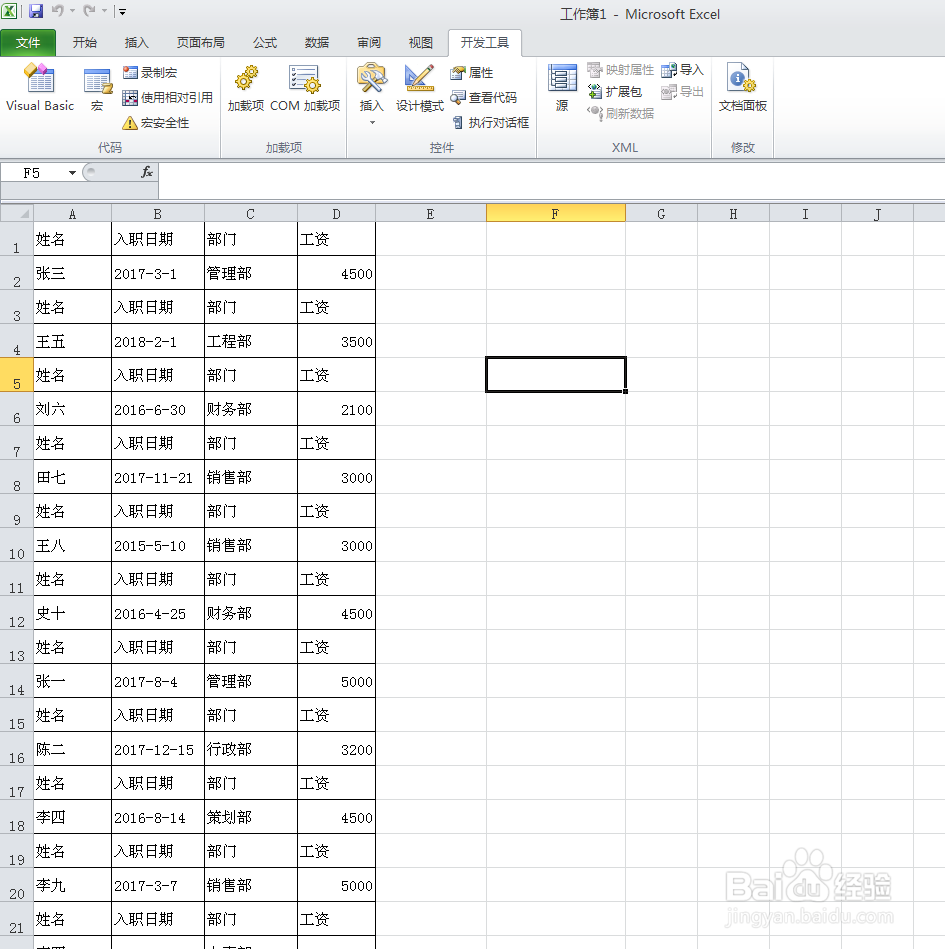
5、选择孝够珠运行-运行子过程/用户窗体-弹出一个宏的窗口-选择运新购行,这时我们的Excel表格的标题行就自动隔行插入了。加载宏,这里我们是“对工作簿1”进行隔行插入,如果是所有表格都需要的话,我们这里选择“所有工程”,我们可以按需求选择。
Excel2010用VBA隔行插入标题行

Excel2010用VBA隔行插入标题行

Excel2010用VBA隔行插入标题行

  • VBA编程中的数组怎么定义和使用?
  • 怎么美化VBA代码
  • 如何利用VBA代码合并指定单元格内容
  • vba 怎么结束程序
  • 如何查看oracle中各种scn及相互之间关系
  • 热门搜索
    怎么写诗歌 青春痘怎么消 北京德胜门中医院怎么样 视频怎么下载到u盘 绝望的近义词 亲爱的我们究竟怎么了 集中的近义词是什么 内向怎么办 淘宝怎么删除差评 pdf怎么转成jpg