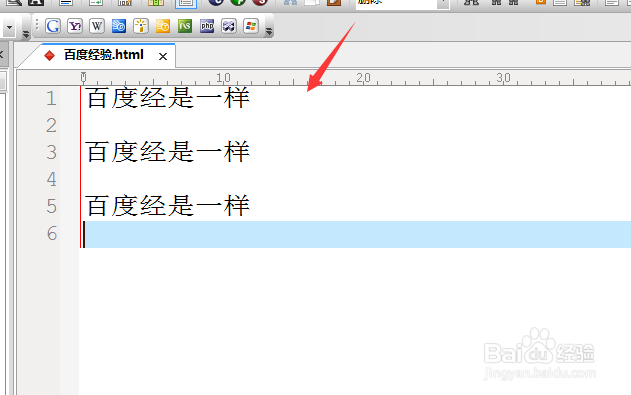
1、可以看到的是在当前的背景的颜色为 白色 的背景。
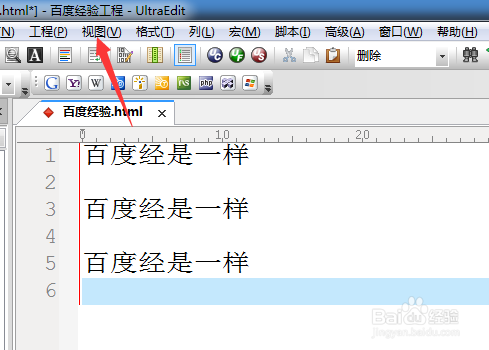
2、来进行设置进行点击UltraEdit菜单中的 视图 的选项。
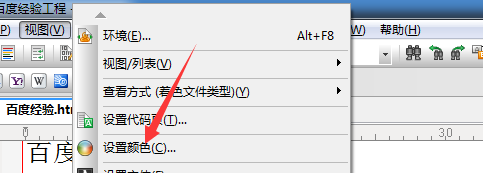
3、进行点击视图的菜单之后,弹出了下拉菜单选中为 设置颜色 的选项。
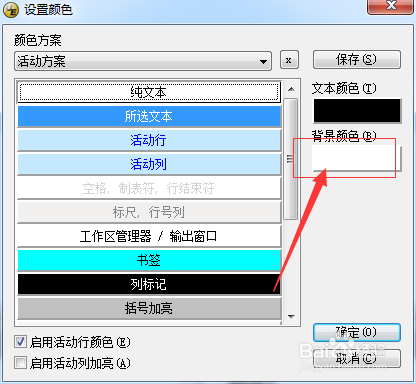
4、这样就会弹出了设置颜色的窗口的界面中,进行选中 纯文本 的选项。
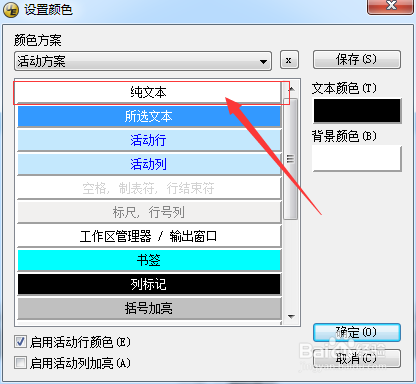
5、纯文本选中之后,进行点击背景颜色的 。
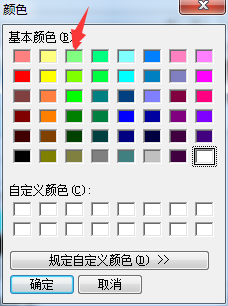
6、这样就会弹出了一个颜色的窗口的界面当中,进行选中一个绿色颜色的选项。
7、背景颜色选中完成之后,进行点击 确定 即可。
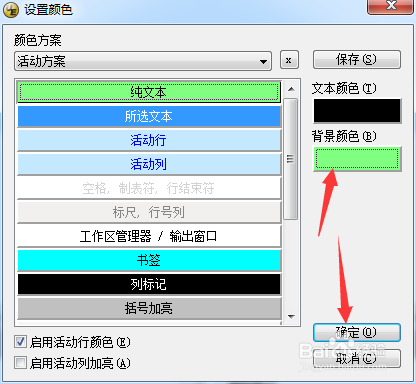
8、可以看到的是在当前中的背景颜色被改为了绿色的背景颜色。

时间:2026-05-16 13:01:40
1、可以看到的是在当前的背景的颜色为 白色 的背景。
2、来进行设置进行点击UltraEdit菜单中的 视图 的选项。
3、进行点击视图的菜单之后,弹出了下拉菜单选中为 设置颜色 的选项。
4、这样就会弹出了设置颜色的窗口的界面中,进行选中 纯文本 的选项。
5、纯文本选中之后,进行点击背景颜色的 。
6、这样就会弹出了一个颜色的窗口的界面当中,进行选中一个绿色颜色的选项。
7、背景颜色选中完成之后,进行点击 确定 即可。
8、可以看到的是在当前中的背景颜色被改为了绿色的背景颜色。
