win10字体模糊怎么解决?

 时间:2026-02-16 09:14:10

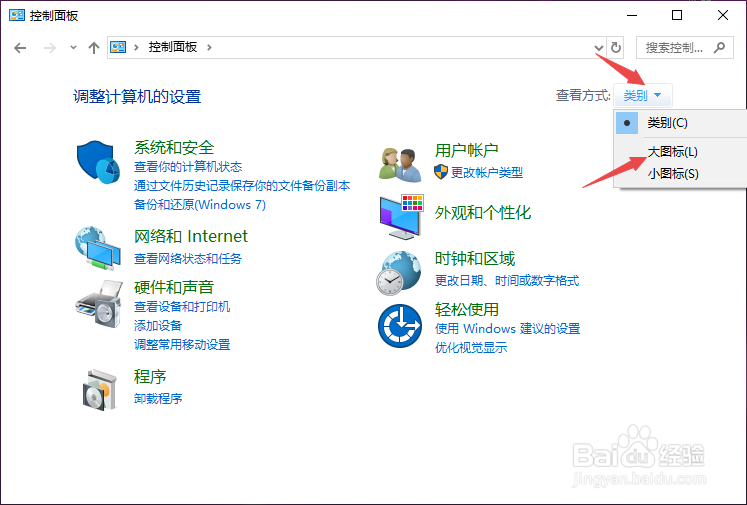
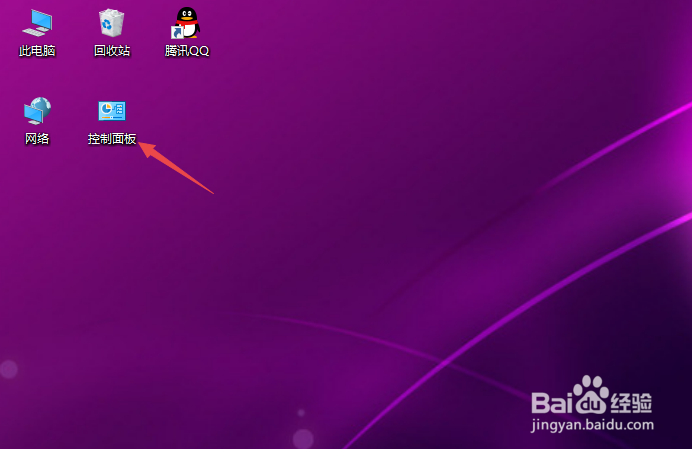
1、先打开电脑,然后双击控制面板

win10字体模糊怎么解决?

2、之后点击类别,然后点击大图标

win10字体模糊怎么解决?

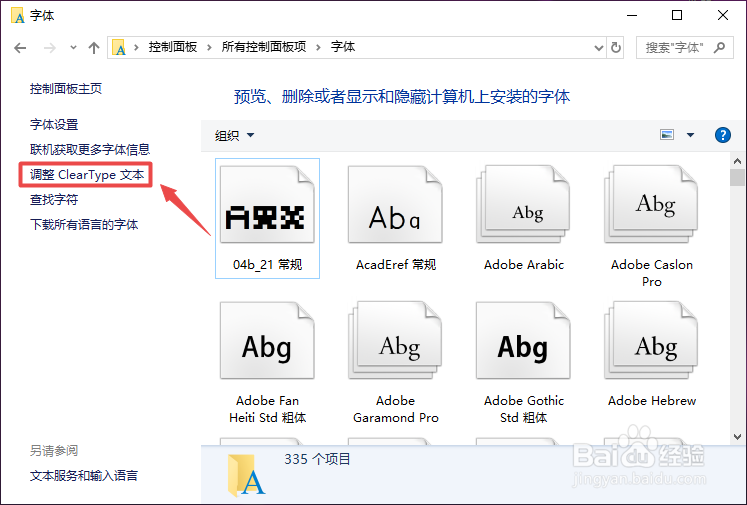
3、然后点击字体

win10字体模糊怎么解决?

4、之后点击调整Clear Type文本

win10字体模糊怎么解决?

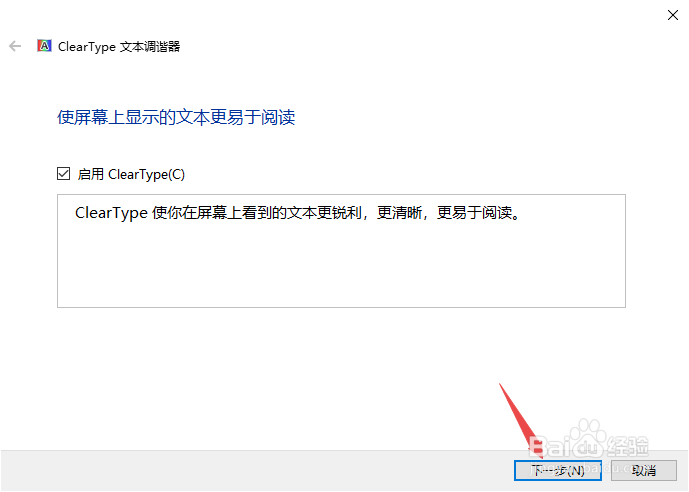
5、之后点击下一步

win10字体模糊怎么解决?

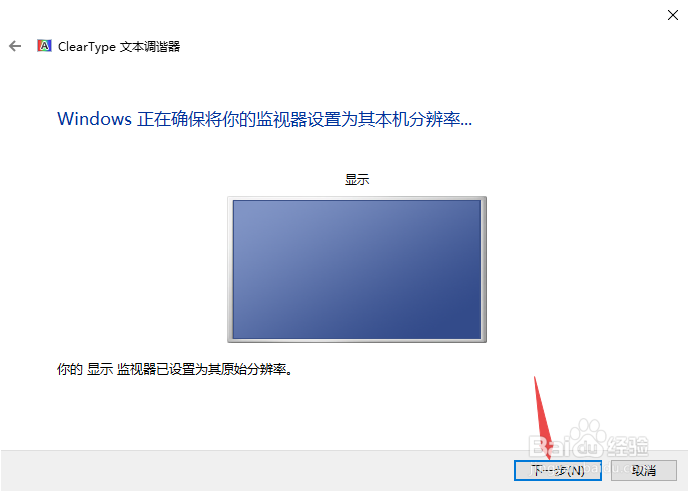
6、然后点击下一步

win10字体模糊怎么解决?

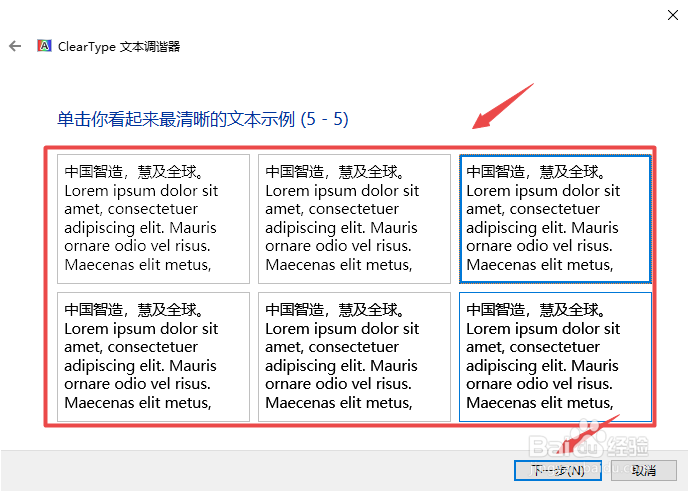
7、之后点击选择我们看到最为清晰的示例,然后点击下一步

win10字体模糊怎么解决?

8、之后点击选择我们看到最为清晰的示例,然后点击下一步

win10字体模糊怎么解决?

9、之后点击选择我们看到最为清晰的示例,然后点击下一步

win10字体模糊怎么解决?

10、之后点击选择我们看到最为清晰的示例,然后点击下一步

win10字体模糊怎么解决?

11、之后点击选择我们看到最为清晰的示例,然后点击下一步

win10字体模糊怎么解决?

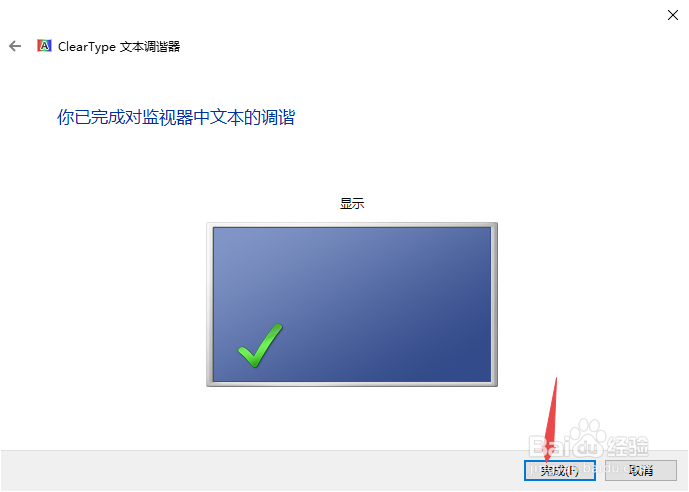
12、最后,我们点击完成即可。然后重启电脑就可以了。

win10字体模糊怎么解决?

  • Win10如何启用ClearType使屏幕字体更清晰
  • Win10把运行、组策略固定到开始屏幕和任务栏
  • win10系统怎么去掉程序快捷方式字样
  • Win10如何由节能模式开启高性能模式
  • WIN 10 自动更新 安装失败怎么办?
  • 热门搜索
    中药怎么熬 开车打电话怎么处罚 眼结石怎么治疗 我的世界马怎么繁殖 怎么盗号 cad怎么画箭头 孩子发烧怎么办 水土不服怎么办 学历和学位怎么填 which怎么读