Ps如何快速去除白边?去除白边教程?

 时间:2026-04-21 19:47:28

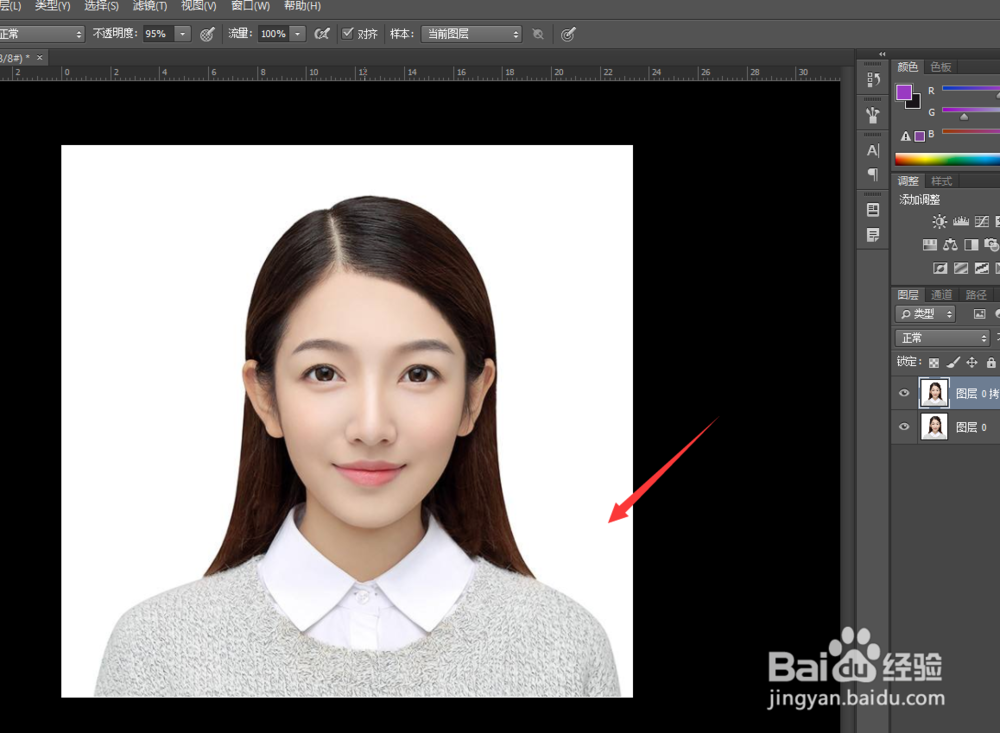
1、首先我们打开ps软件,将我们准备好的图片拖入到ps操作区中,并复制背景图层。
Ps如何快速去除白边?去除白边教程?

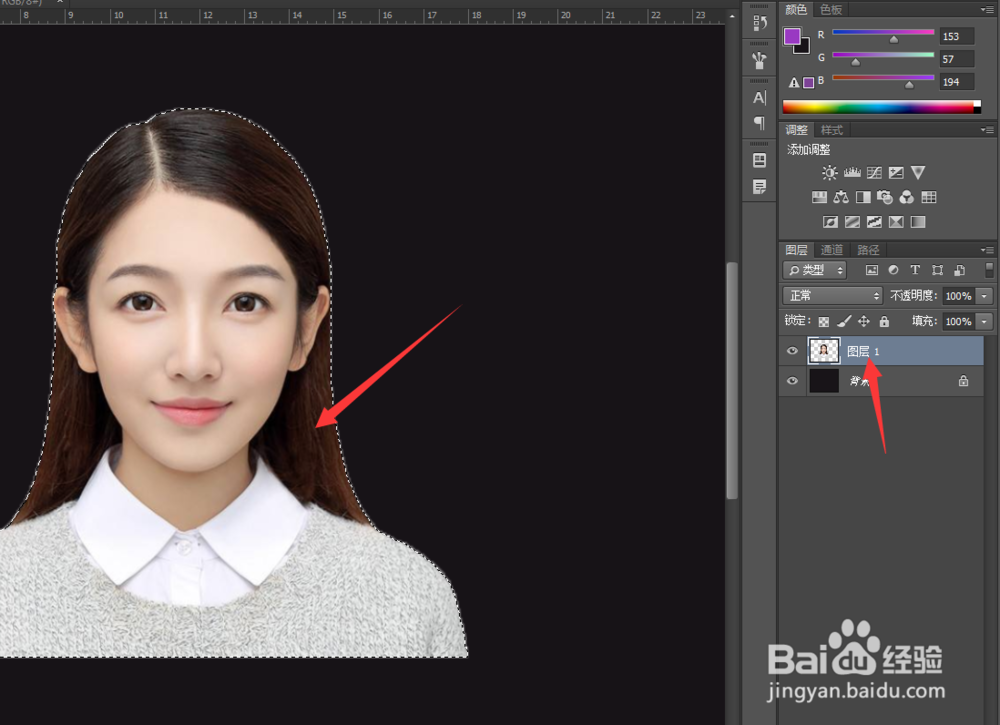
2、接着我们点击左边的快速选择工具,将人物主体给选择出来,如下图所示。

Ps如何快速去除白边?去除白边教程?

3、然后我们按下CTRL键加c键,将其复制到一个黑色的背景中,可以看到就已经出现了白边。

Ps如何快速去除白边?去除白边教程?

4、接着我们选择复制过来的图层,按下CTRL键选中选区。

Ps如何快速去除白边?去除白边教程?

5、然后我们点击选中区域的图层,然后点击添加图层蒙版,如下图所示。

Ps如何快速去除白边?去除白边教程?

6、添加图层蒙版之后,我们点击上方的滤镜,其他,选择最小值。

Ps如何快速去除白边?去除白边教程?

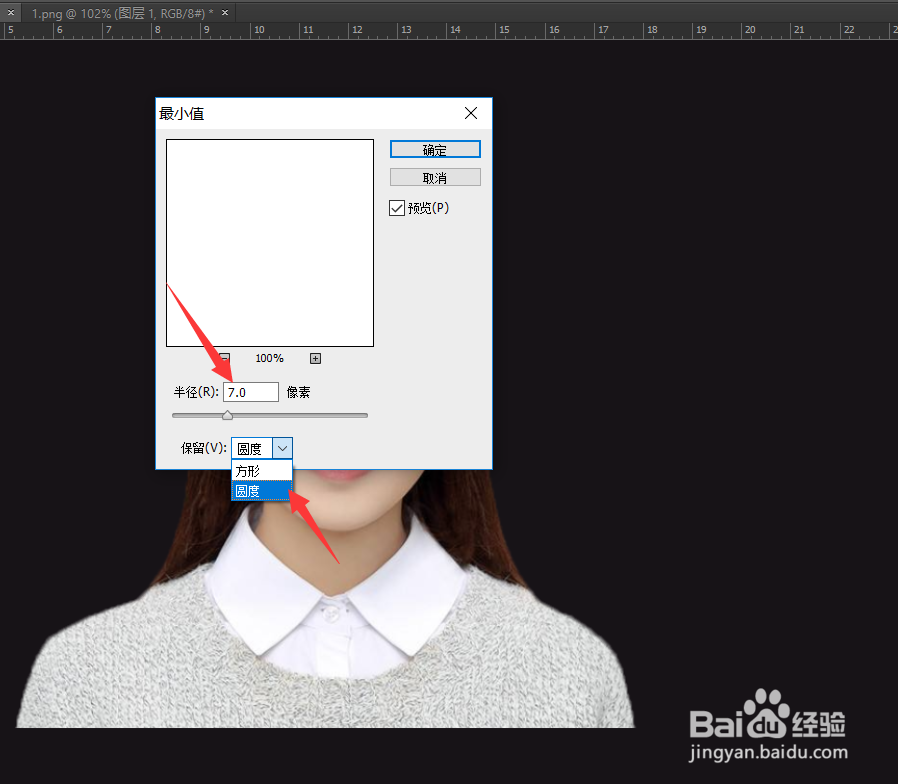
7、在最小时值设置页面,我们将其半径设置为7.0像素,保留为圆度,然后点击确定。
Ps如何快速去除白边?去除白边教程?

8、点击确定之后,我们可以看到图中的白边就已经消失了。

Ps如何快速去除白边?去除白边教程?

9、好了,今天的ps如何快速去除白边教程,就为大家介绍到这里,希望对大家有所帮助。

  • PS怎样关闭库面板?
  • PS建立选区的方法总结
  • PS2019怎么设置网格
  • Photoshop怎么设置自动存储恢复信息的间隔
  • ps中怎么画红色蝴蝶结
  • 热门搜索
    韶山旅游攻略 经期可以喝中药吗 苏州旅游景点 防城港旅游景点 北汽绅宝x65怎么样 三角粽子怎么包图解 可以赚钱的手机游戏 凉拌胡萝卜丝 威海旅游景点 山西景区