wps2019怎么样制作下拉菜单

 时间:2026-02-16 08:12:19

1、首先在电脑上用WPS2019打开要编辑的文档。
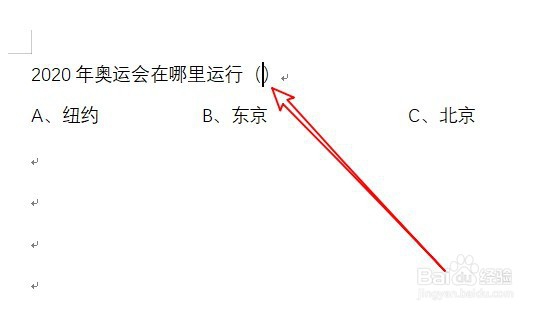
wps2019怎么样制作下拉菜单

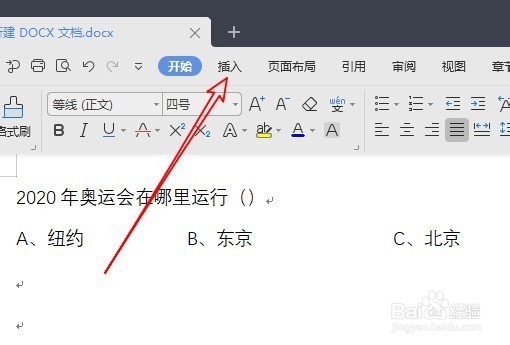
2、然后点击菜单栏的插入菜单。

wps2019怎么样制作下拉菜单

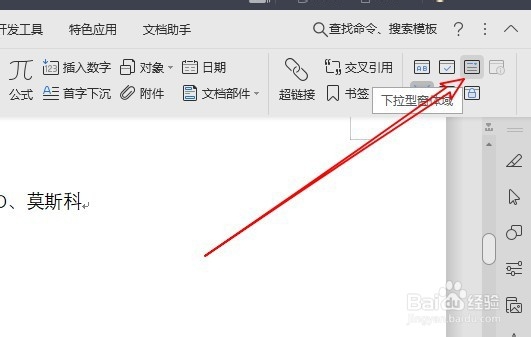
3、接下来再打开的工具栏,点击下拉型窗体域的下拉按钮。

wps2019怎么样制作下拉菜单

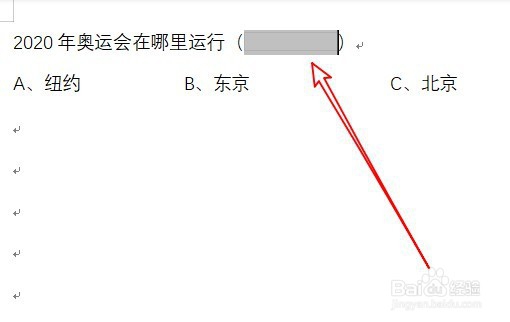
4、点击编辑区会插入一个窗体。

wps2019怎么样制作下拉菜单

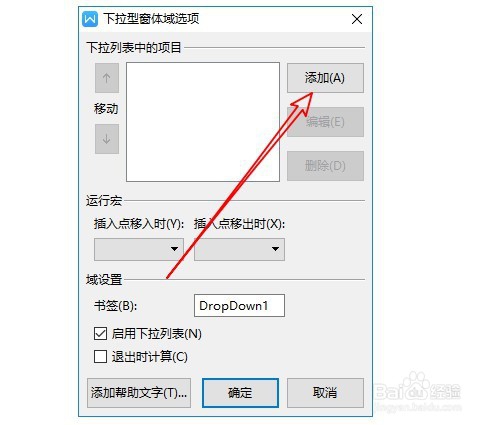
5、点击后会打开该窗体的选项窗口,点击添加按钮。

wps2019怎么样制作下拉菜单

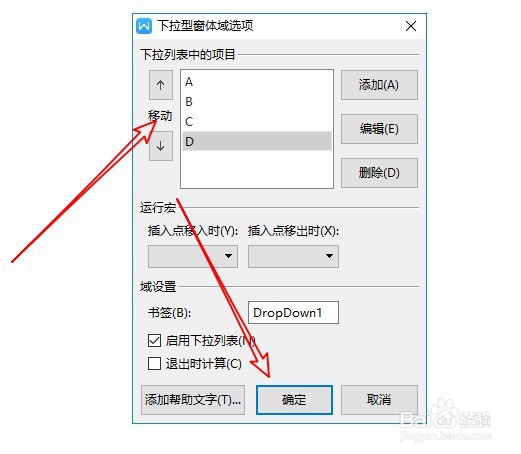
6、然后我们输入下拉项目,最后点击确定按钮就可以了。

wps2019怎么样制作下拉菜单

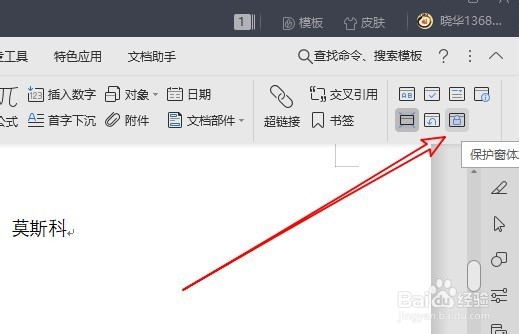
7、返回到编辑界面,我们再点击选中保护窗体的按钮。

wps2019怎么样制作下拉菜单

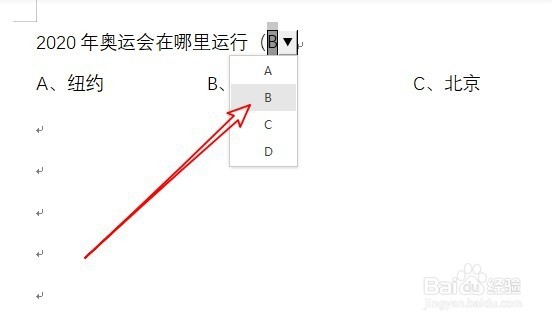
8、这样我们在文档中的下拉菜单就创建好了。

wps2019怎么样制作下拉菜单

9、总结:

1、首先在电脑上用WPS2019打开要编辑的文档。

2、然后点击菜单栏的插入菜单。
3、接下来再打开的工具栏,点击下拉型窗体域的下拉按钮。
4、点击编辑区会插入一个窗体。
5、点击后会打开该窗体的选项窗口,点击添加按钮。
6、然后我们输入下拉项目,最后点击确定按钮就可以了。
7、返回到编辑界面,我们再点击选中保护窗体的按钮。
8、这样我们在文档中的下拉菜单就创建好了。
  • 怎样选择Excel页面布局的主题功能呢?
  • excel一秒快捷输入的快捷键有哪些
  • Excel的等差与等比的序列
  • 动漫店购物环境设计原则
  • PPT怎么快速创建幻灯片相册
  • 热门搜索
    怎么折康乃馨 雪白的近义词 工作设想怎么写 怎么把u盘格式化 英雄联盟怎么投降 全部的近义词 肝大是怎么回事 圣诞节怎么过 贝克汉姆发型 洛阳民俗博物馆