用最简单的例子教你Excel“宏”怎么用?

 时间:2026-02-14 20:51:17

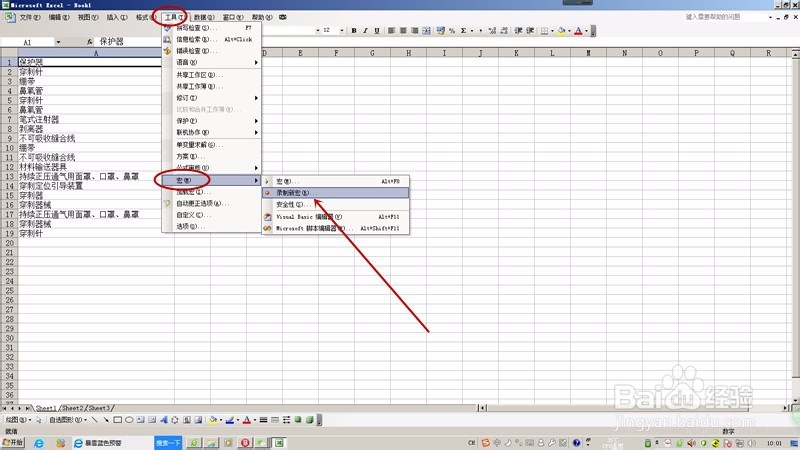
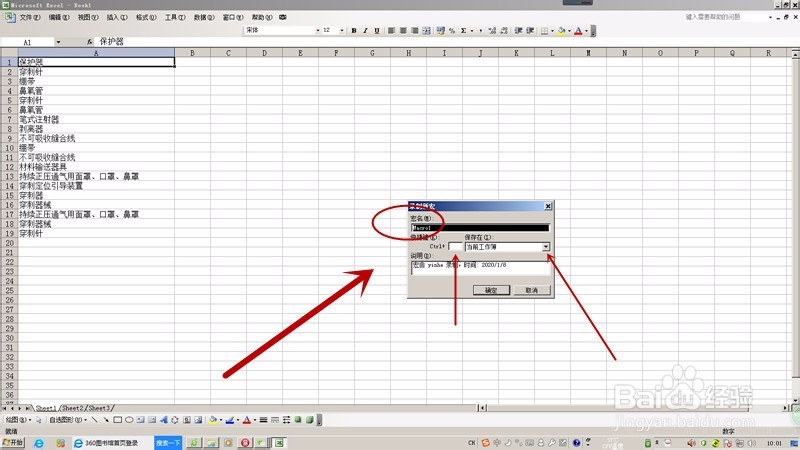
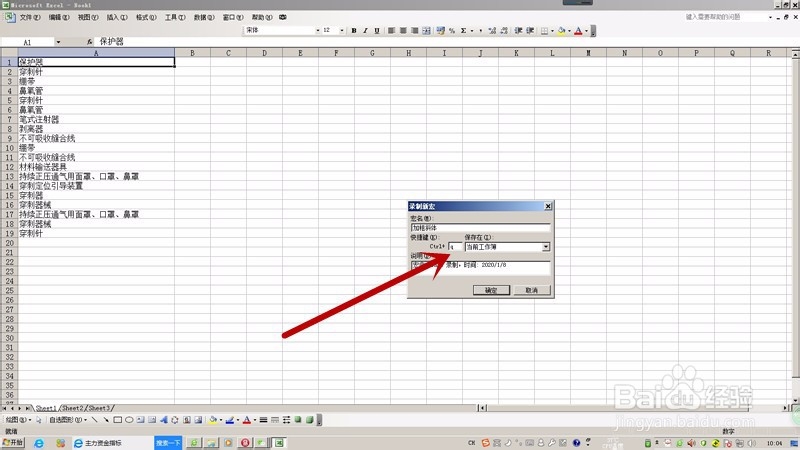
1、如图,选择表格中任意单元格数据待用,点击工具栏“工具”→“宏”,选择“录制新宏”,弹出“录制新宏”对话框,我们可以看到这里有宏名设置、快捷键设置和保存位置设置。
用最简单的例子教你Excel“宏”怎么用?

用最简单的例子教你Excel“宏”怎么用?

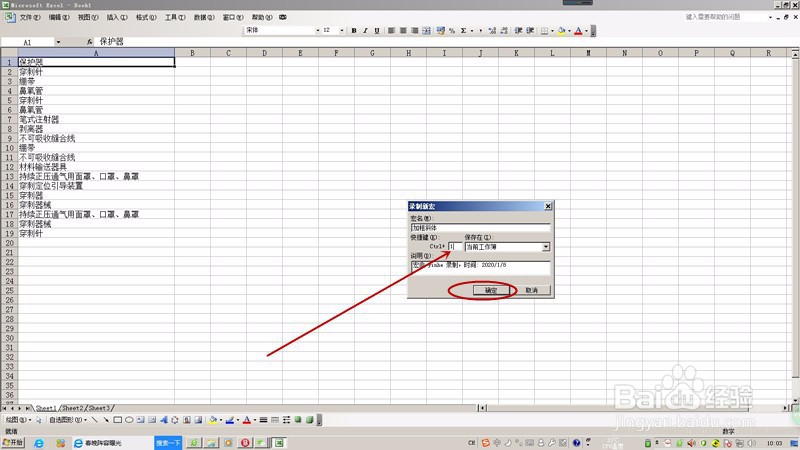
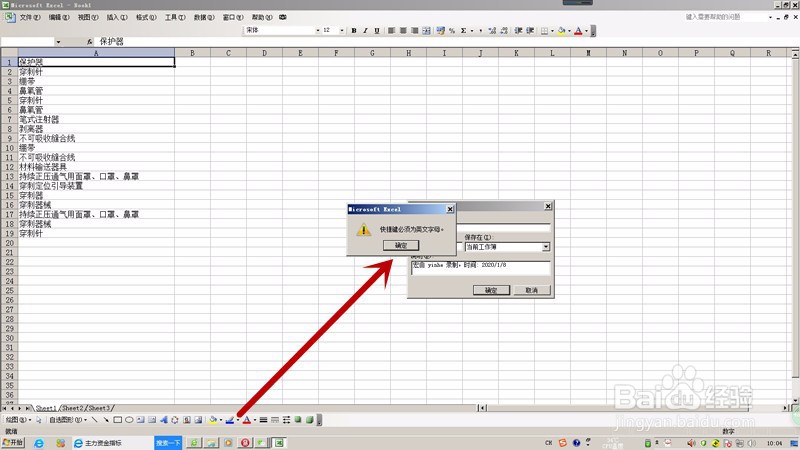
2、先设置一下宏名,这里我们以“加粗斜体”命名,直接修改就可以了。然后设置快捷键,在空白处填上数字“1”,保存位置不变,点击确定按钮以后,发现出现一个提示框,原来快捷键只能设置字母,不能设置数字。
用最简单的例子教你Excel“宏”怎么用?

用最简单的例子教你Excel“宏”怎么用?

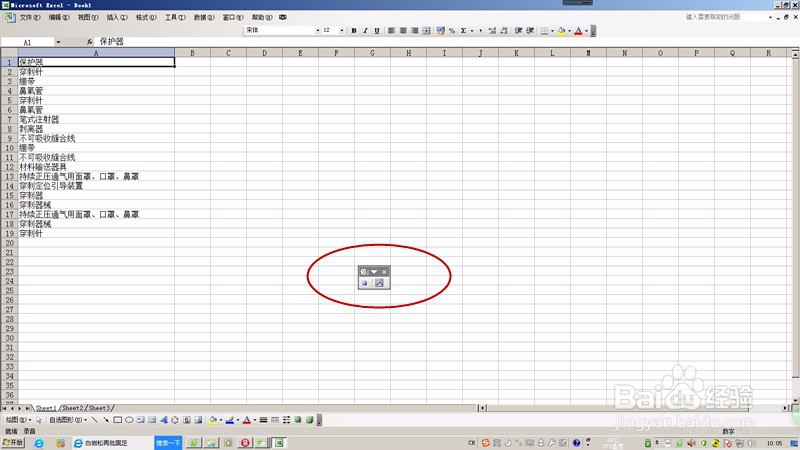
3、重新将快捷键设置为Ctrl+q,其他不变,点击确定按钮,界面出现一个小小的录制窗口。
用最简单的例子教你Excel“宏”怎么用?

用最简单的例子教你Excel“宏”怎么用?

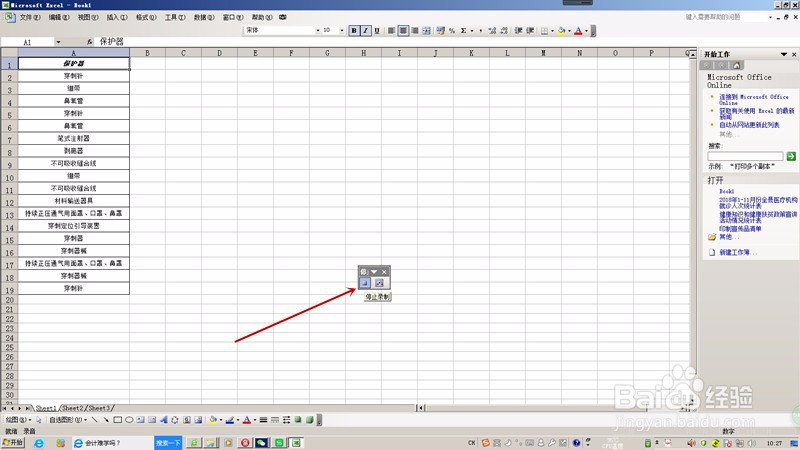
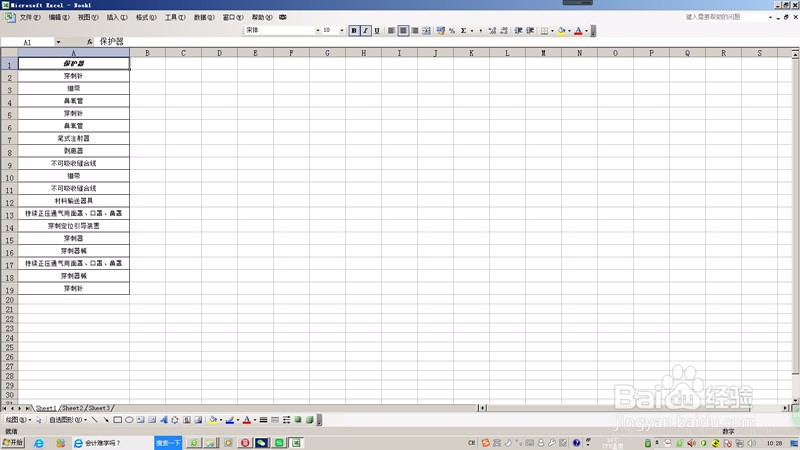
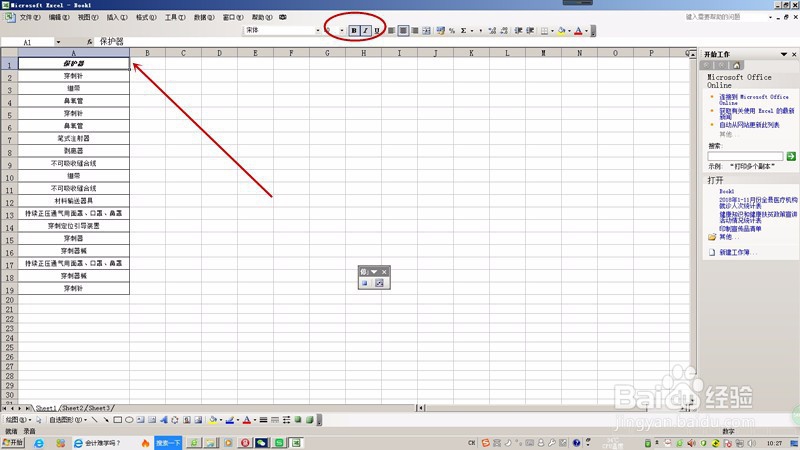
4、直接编辑选中单元格数据格式,这里我们设置的是加粗和斜体,编辑完成后点击录制界面上的方形按钮,这样就停止录制了,录制窗口也随之消失。
用最简单的例子教你Excel“宏”怎么用?

用最简单的例子教你Excel“宏”怎么用?

用最简单的例子教你Excel“宏”怎么用?

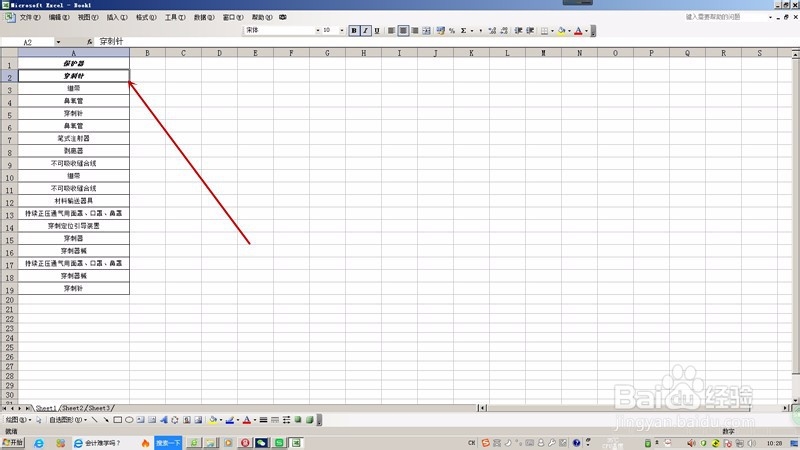
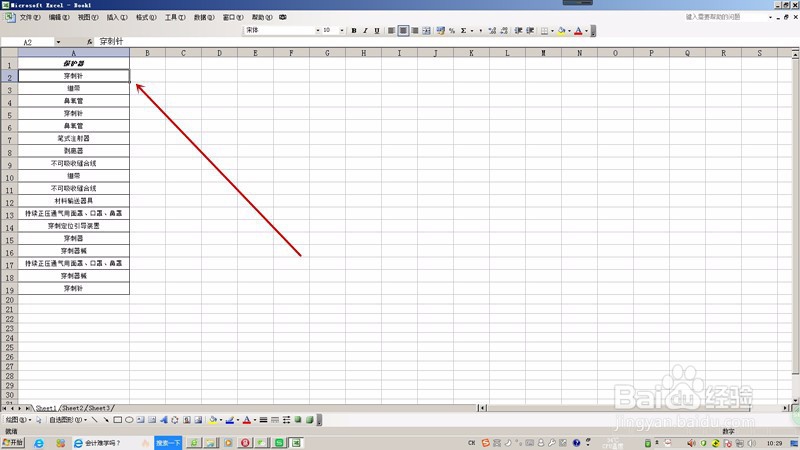
5、任意选中其他单元格,点击快捷键:Ctrl+q,单元格里的数据立即被编辑成加粗斜体。操作非常简单吧。
用最简单的例子教你Excel“宏”怎么用?

用最简单的例子教你Excel“宏”怎么用?

  • excel怎么保存宏文件
  • excel宏代码编写教程
  • excel表格如何制作按钮控制时间
  • Excel如何通过切片器同步筛选两个数据透视表
  • Excel如何通过Column函数返回列值
  • 热门搜索
    樟脑丸怎么用 怎么设置默认输入法 比亚迪车怎么样 初级会计怎么报名 我的世界栏杆怎么做 东洋轮胎质量怎么样 普通人怎么当演员 伊的家护肤品怎么样 怎么设置电脑不休眠 借呗怎么借钱