WPS文档中如何给形状添加渐变轮廓

 时间:2026-04-30 10:33:05

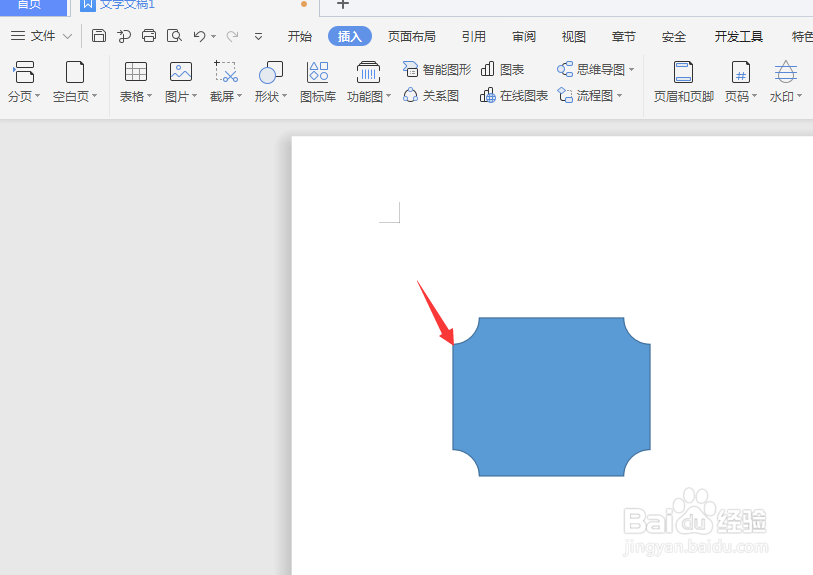
1、在文档中,先选择插入一个形状

WPS文档中如何给形状添加渐变轮廓

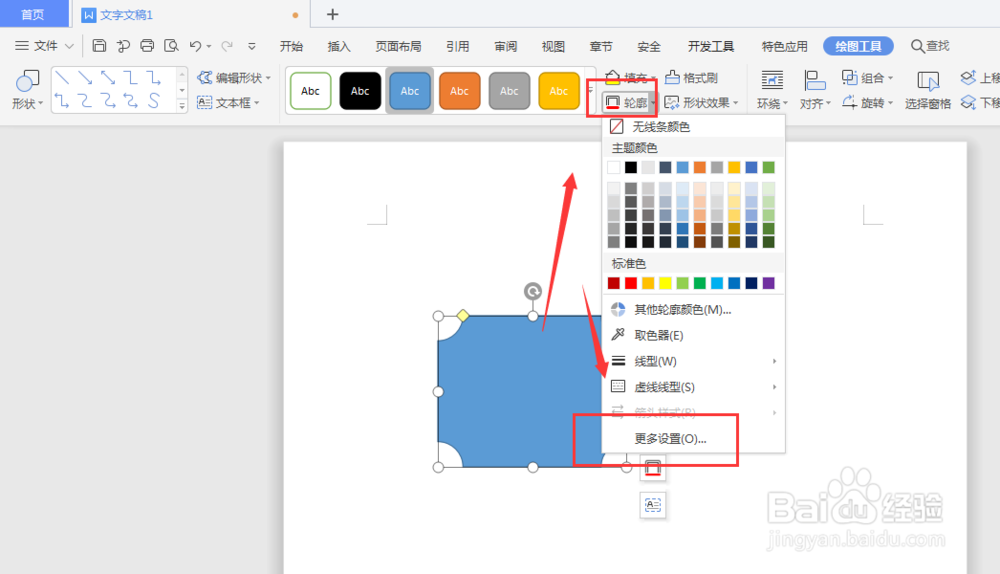
2、选择形状,然后打开属性栏中的轮廓属性栏,打开底部设置选项

WPS文档中如何给形状添加渐变轮廓

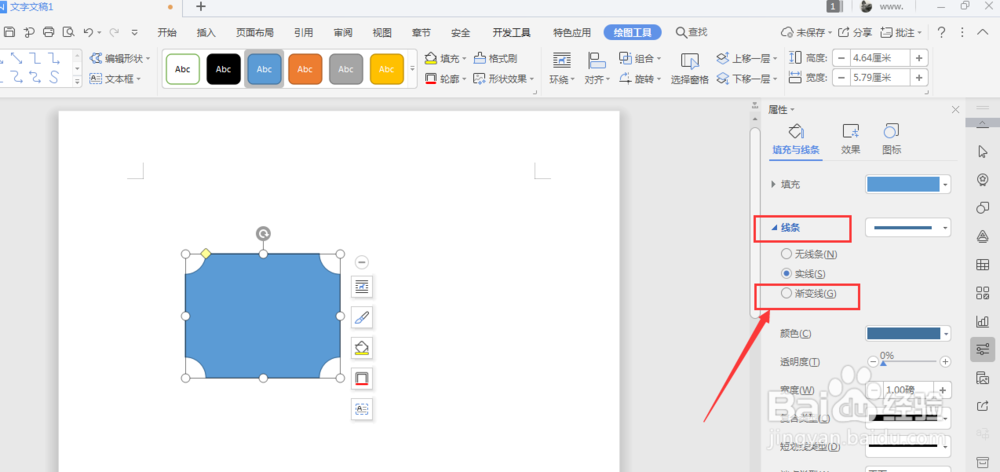
3、在右侧属性栏中,选择线条栏中的【渐变线】属性

WPS文档中如何给形状添加渐变轮廓

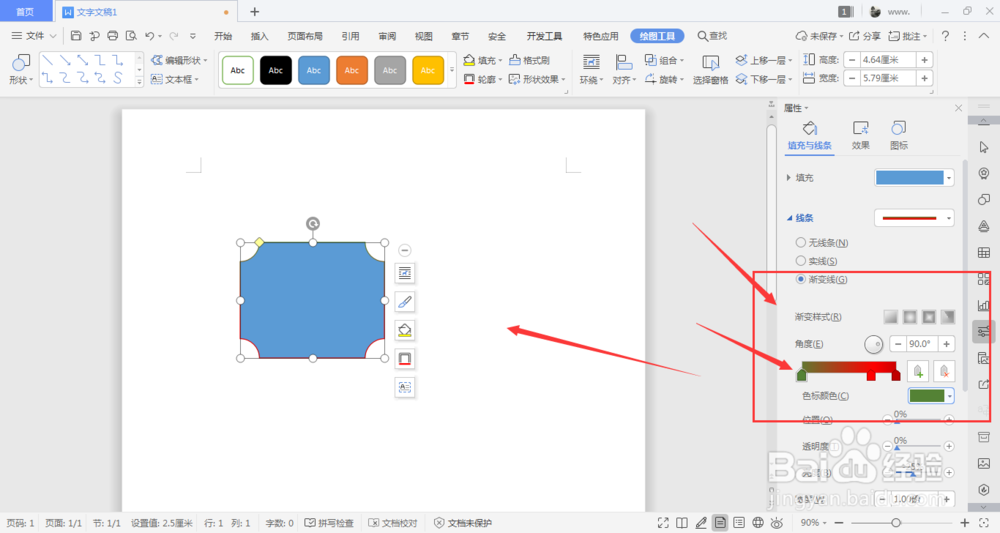
4、在渐变面板栏中,可更改渐变的类型以及渐变的颜色

WPS文档中如何给形状添加渐变轮廓

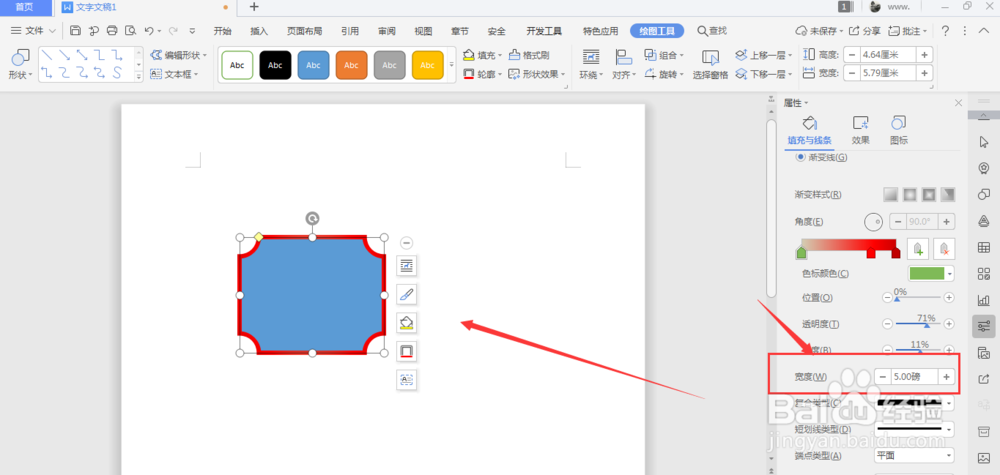
5、打开下方宽度栏,调整渐变颜色的宽度

WPS文档中如何给形状添加渐变轮廓

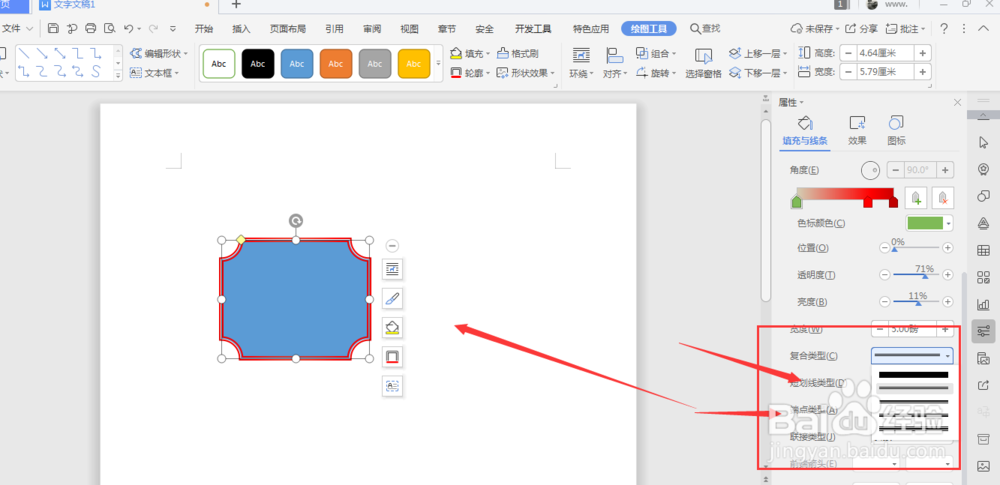
6、在下方线型栏中可更改轮廓的样式属性,如图

WPS文档中如何给形状添加渐变轮廓

7、总结:

1.在文档中,先选择插入一个形状

2.选择形状,然后打开属性栏中的轮廓属性栏,打开底部设置选项

3.在右侧属性栏中,选择线条栏中的【渐变线】属性

4.在渐变面板栏中,可更改渐变的类型以及渐变的颜色

5.打开下方宽度栏,调整渐变颜色的宽度

6.在下方线型栏中可更改轮廓的样式属性

  • 绿色豆腐制作方法
  • Word怎么快速移动文字位置
  • PPT中怎样再插入形状的图片里面再插入形状呢?
  • PPT怎么插入肘形箭头连接符
  • EXCEL用SmartArt建立流程中的步骤下移流程
  • 热门搜索
    含羞草为什么害羞 腿抽筋怎么办 台式电脑怎么连wifi 梼杌怎么读 风是怎么形成的 饺子皮怎么和面 什么什么为什么成语 韩剧tv为什么不能播放 为什么星星会眨眼 boat怎么读