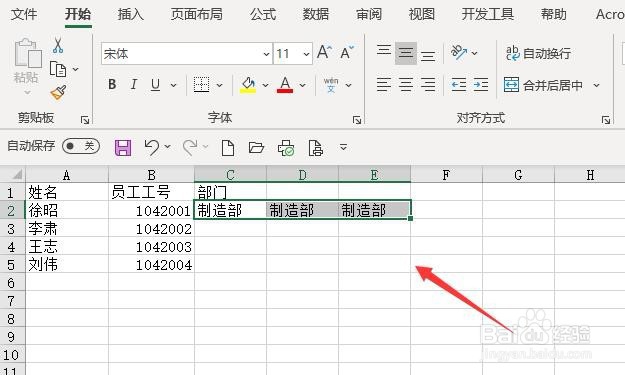
Word 2013如何打开插入的Excel表格

 时间:2026-02-18 21:11:00

1、首先,打开Word 2013,新建文档

Word 2013如何打开插入的Excel表格

2、其次,点击菜单栏中的“插入”按钮,选择“对象”选项

Word 2013如何打开插入的Excel表格

Word 2013如何打开插入的Excel表格

3、之后,在“对象”框中选择“由文件创建”,插入Excel表格数据

Word 2013如何打开插入的Excel表格

Word 2013如何打开插入的Excel表格

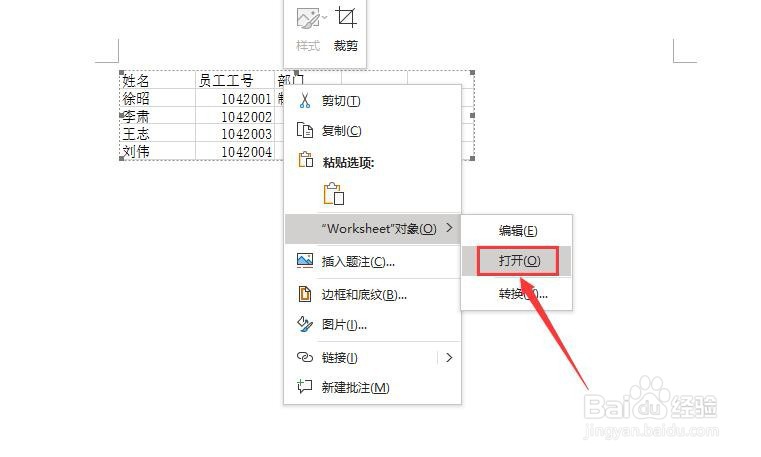
4、再之后,右键单击插入的表格数据,选择“Word Sheet对象”选项

Word 2013如何打开插入的Excel表格

5、最后,选择“Word Sheet对象”中的“打开”命令即可,最终的效果如图所示
Word 2013如何打开插入的Excel表格

Word 2013如何打开插入的Excel表格

1、打开Word 2013,新建文档

2、点击菜单栏中的“插入”按钮,选择“对象”

3、点击“由文件创建”标签,插入Excel数据

4、选择需要插入的表格数据,点击确定

5、点击“Word Sheet对象”中的“打开”命令即可

Word 2013如何打开插入的Excel表格

  • Excel:输入数字的格式
  • 1.1 Excel使用SUM函数进行求和计算快速方法
  • 如何把excel工作表的整个表格拖移?移动表格?
  • excel文本格式怎么设置
  • 如何在excel表格中插入运动型的剪贴画?
  • 热门搜索
    痛彻心扉是什么意思 不食人间烟火是什么意思 什么是a股 安床是什么意思 vlog是什么意思怎么读 什么叫钓鱼执法 什么的果实 女生过生日送什么礼物好 籍贯填什么 胎盘是什么