升级Windows10系统后麦克风没声音怎么办?

 时间:2026-02-15 06:48:33

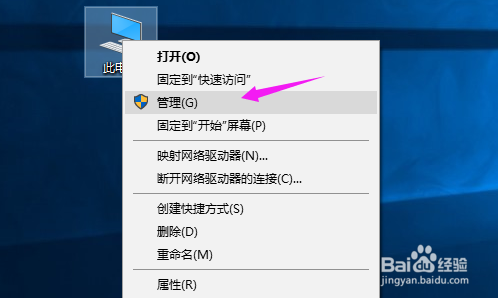
1、我们看到win10的【此电脑】,右键单击下后,接着选择【管理】,如图。
升级Windows10系统后麦克风没声音怎么办?

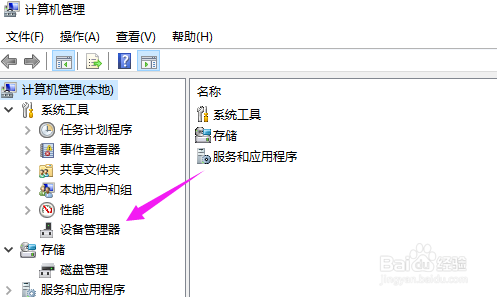
2、到了管理,我们接着点下【设备管理器】,如图。

升级Windows10系统后麦克风没声音怎么办?

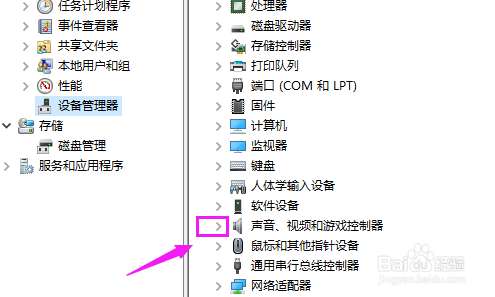
3、【设备管理器】这儿,点开【声音、视频和游戏控制器】下拉,如图。

升级Windows10系统后麦克风没声音怎么办?

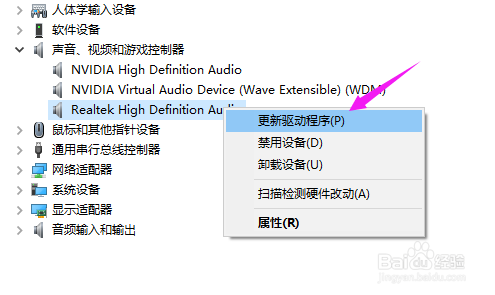
4、我们单击下【Realtek High Definition Audio】,选择【更新驱动程序软件】,如图。
升级Windows10系统后麦克风没声音怎么办?

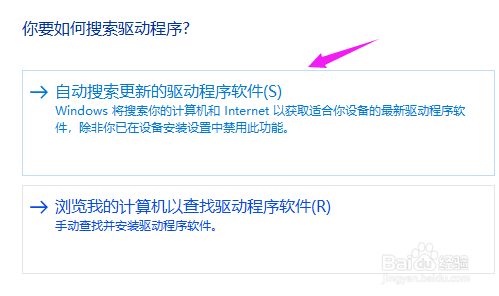
5、接着我们就选择【自动搜索更新】,如图。

升级Windows10系统后麦克风没声音怎么办?

6、接着就进入到搜索过程中了,搜索完成安装之后就好了,如图。

升级Windows10系统后麦克风没声音怎么办?

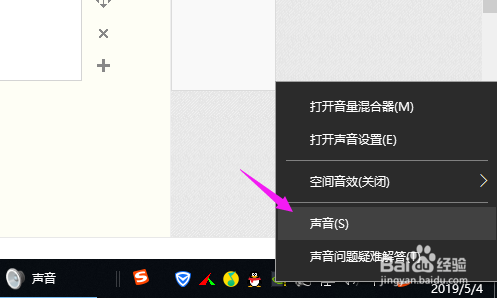
1、点开win10右下角的【声音图标】,选择【声音】,如图。

升级Windows10系统后麦克风没声音怎么办?

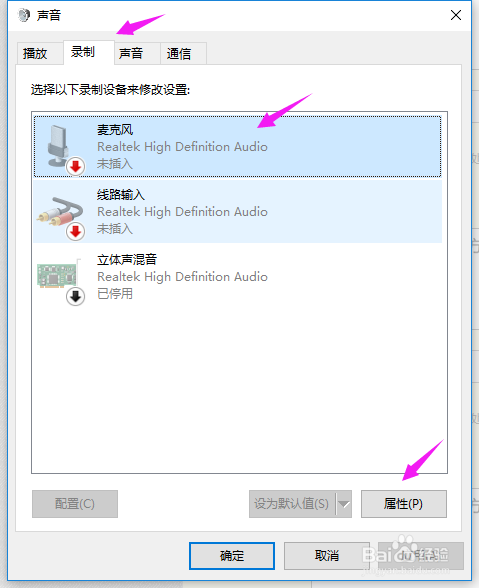
2、接着我们选择下【录制——麦克风——属性】,如图。

升级Windows10系统后麦克风没声音怎么办?

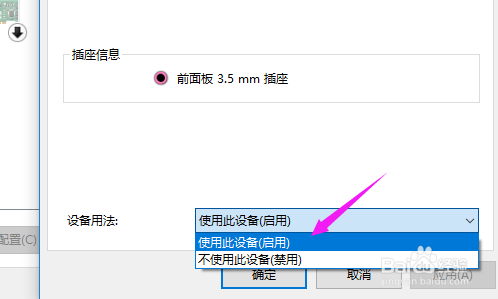
3、接着我们选设置为【使用该设备】,如图。

升级Windows10系统后麦克风没声音怎么办?

  • 瑞昱声卡realtek hd音频管理器怎么设置
  • Win11系统安装后声卡驱动不正常怎么办
  • 大蒜炒鸭肫的做法
  • win7 麦克风设置
  • lol新装备岚切怎么使用
  • 热门搜索
    怎么能减肥 比亚迪怎么样 梦怎么读 睡觉磨牙怎么回事 红掌花怎么养 眼睛流泪是怎么回事 炉甘石洗剂怎么用 怎么自己做游戏 新生婴儿拉稀怎么办 怎么发送邮件