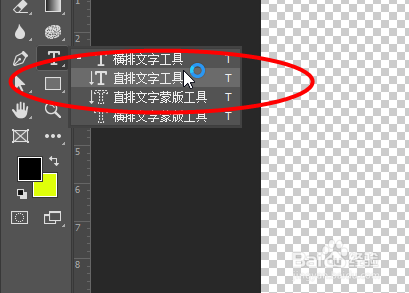
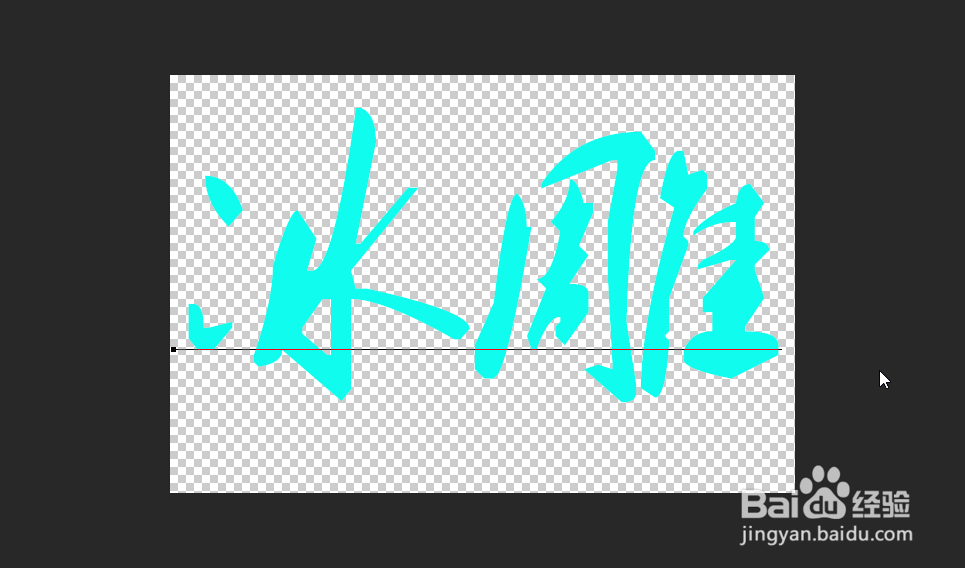
1、首先点击横排文字工具,然后输入文字,颜色为冰块的颜色
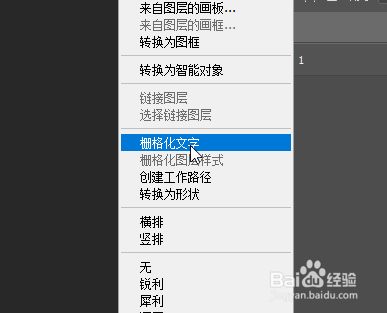
2、接着右键文字层选择栅格化文字
3、接着将一张清水的图片拖动到这里
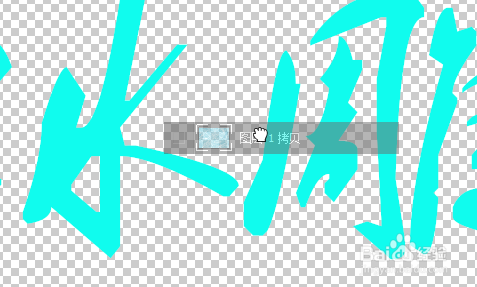
4、接着按住Ctrl键点击文字图层的缩略图提取选取,然后点击选择-反选,然后将清水的图片多余的部分删除

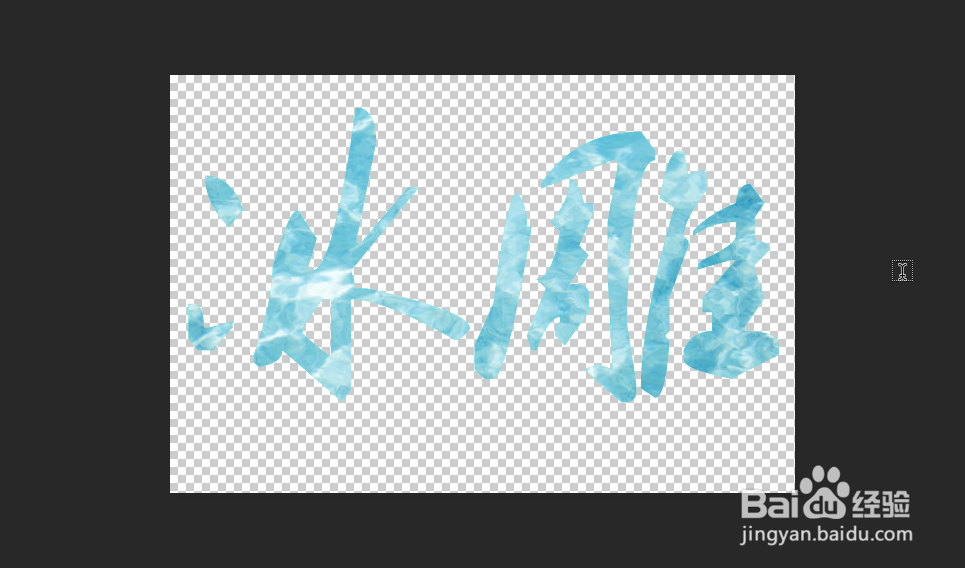
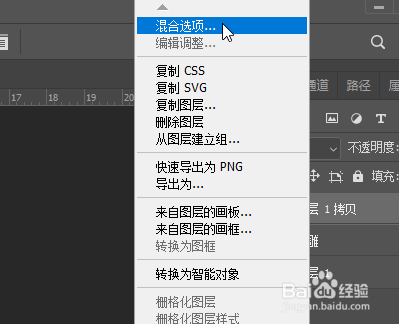
5、然后选择混合选项
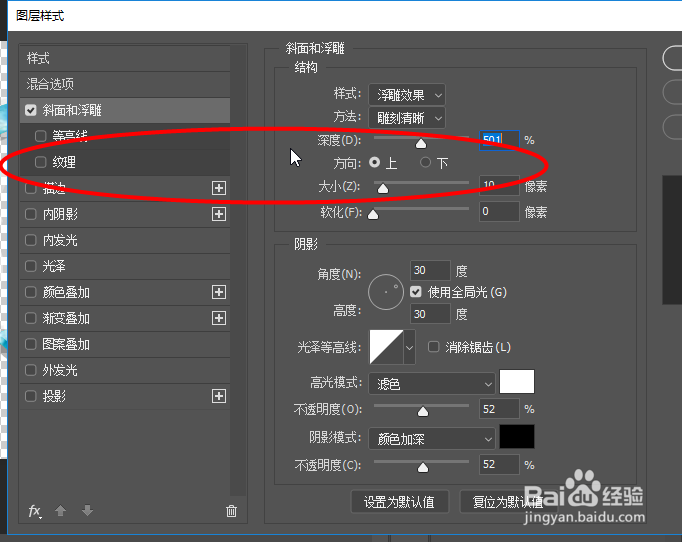
6、然后勾选浮雕效果,调整大小和软化
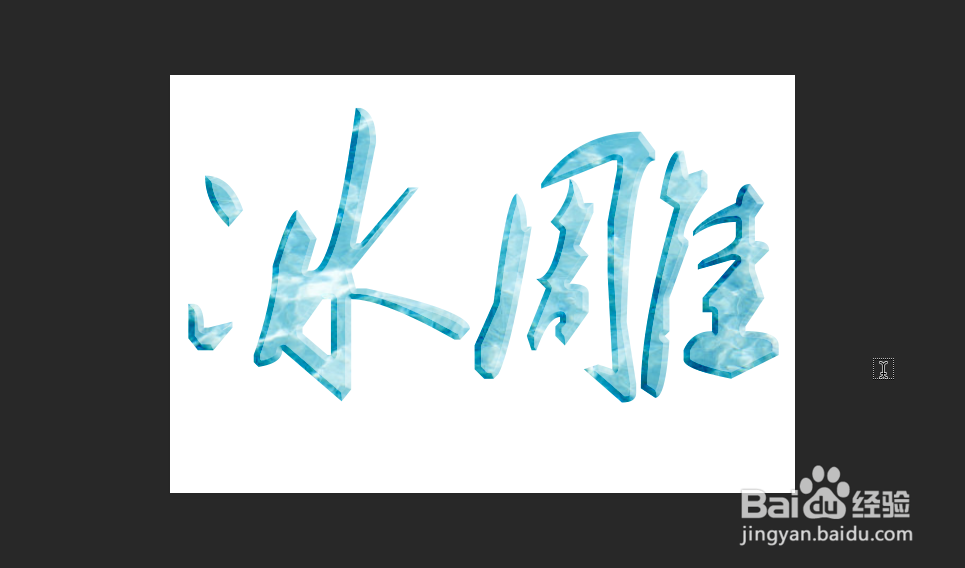
7、最后即可看到效果
时间:2026-04-23 15:19:12
1、首先点击横排文字工具,然后输入文字,颜色为冰块的颜色
2、接着右键文字层选择栅格化文字
3、接着将一张清水的图片拖动到这里
4、接着按住Ctrl键点击文字图层的缩略图提取选取,然后点击选择-反选,然后将清水的图片多余的部分删除
5、然后选择混合选项
6、然后勾选浮雕效果,调整大小和软化
7、最后即可看到效果
