1、打开PPT插入一张图片

2、选中图片,工具栏会变为图片工具,找到右上方的裁剪

3、选择裁剪,出现多种选项,可以根据需要来进行裁剪,以普通裁剪为例
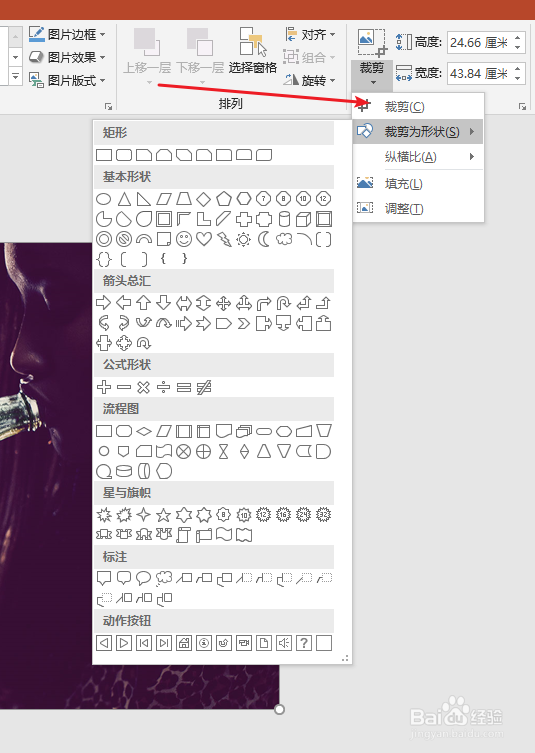
4、选择裁剪之后,图片四周会出现黑色的矩形箭头,鼠标拖拽即可裁剪
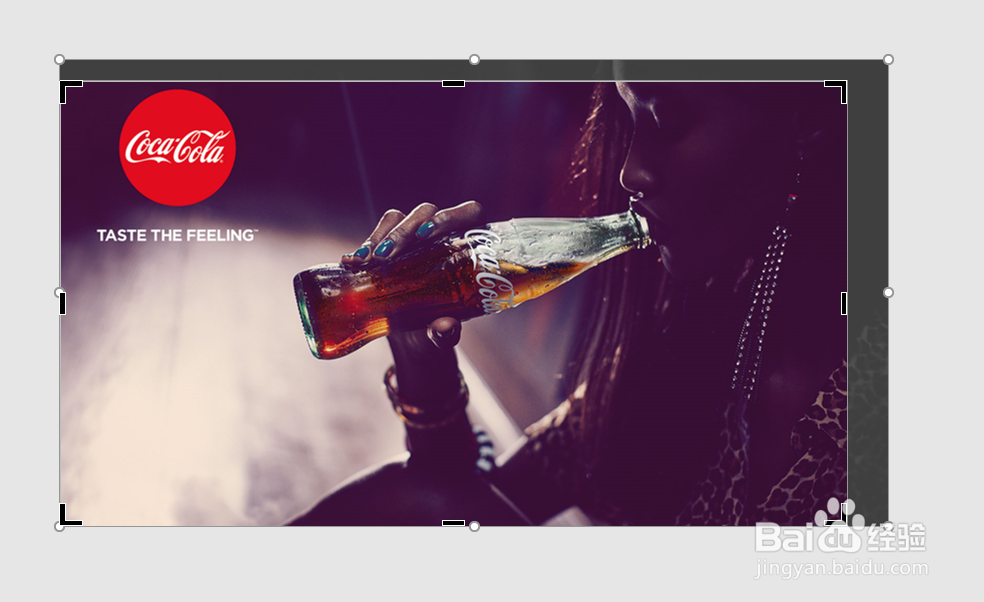
5、在拖拽过程中,可以看到PPT的大小框,而且PPT自带吸附功能,方便我们进行对齐,

6、拖拽到满意位置后,鼠标在空白处单击即可完成裁剪

时间:2026-05-01 20:57:11
1、打开PPT插入一张图片
2、选中图片,工具栏会变为图片工具,找到右上方的裁剪
3、选择裁剪,出现多种选项,可以根据需要来进行裁剪,以普通裁剪为例
4、选择裁剪之后,图片四周会出现黑色的矩形箭头,鼠标拖拽即可裁剪
5、在拖拽过程中,可以看到PPT的大小框,而且PPT自带吸附功能,方便我们进行对齐,
6、拖拽到满意位置后,鼠标在空白处单击即可完成裁剪
