苹果(iphone)手机怎么设置siri语音搜索

 时间:2026-02-16 00:18:52

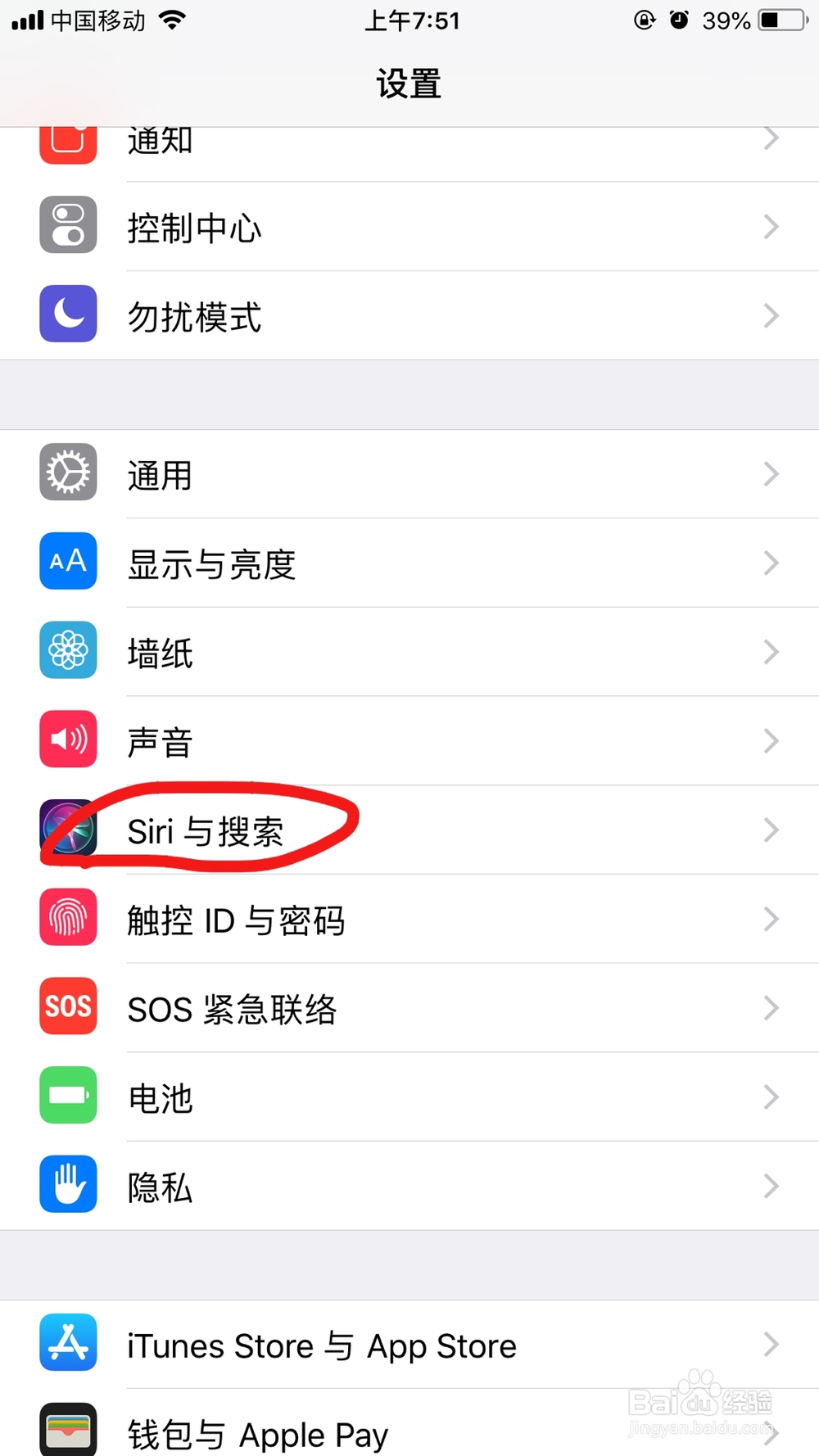
1、点击手机主菜单上的“设置”

苹果(iphone)手机怎么设置siri语音搜索

2、往下拉,点击“siri与搜索”

苹果(iphone)手机怎么设置siri语音搜索

3、出现如下页面后打开“用“嘿siri”唤醒”

苹果(iphone)手机怎么设置siri语音搜索

4、出现如下页面,点击继续

苹果(iphone)手机怎么设置siri语音搜索

5、按照提示“对着ipone说“嘿siri””

苹果(iphone)手机怎么设置siri语音搜索

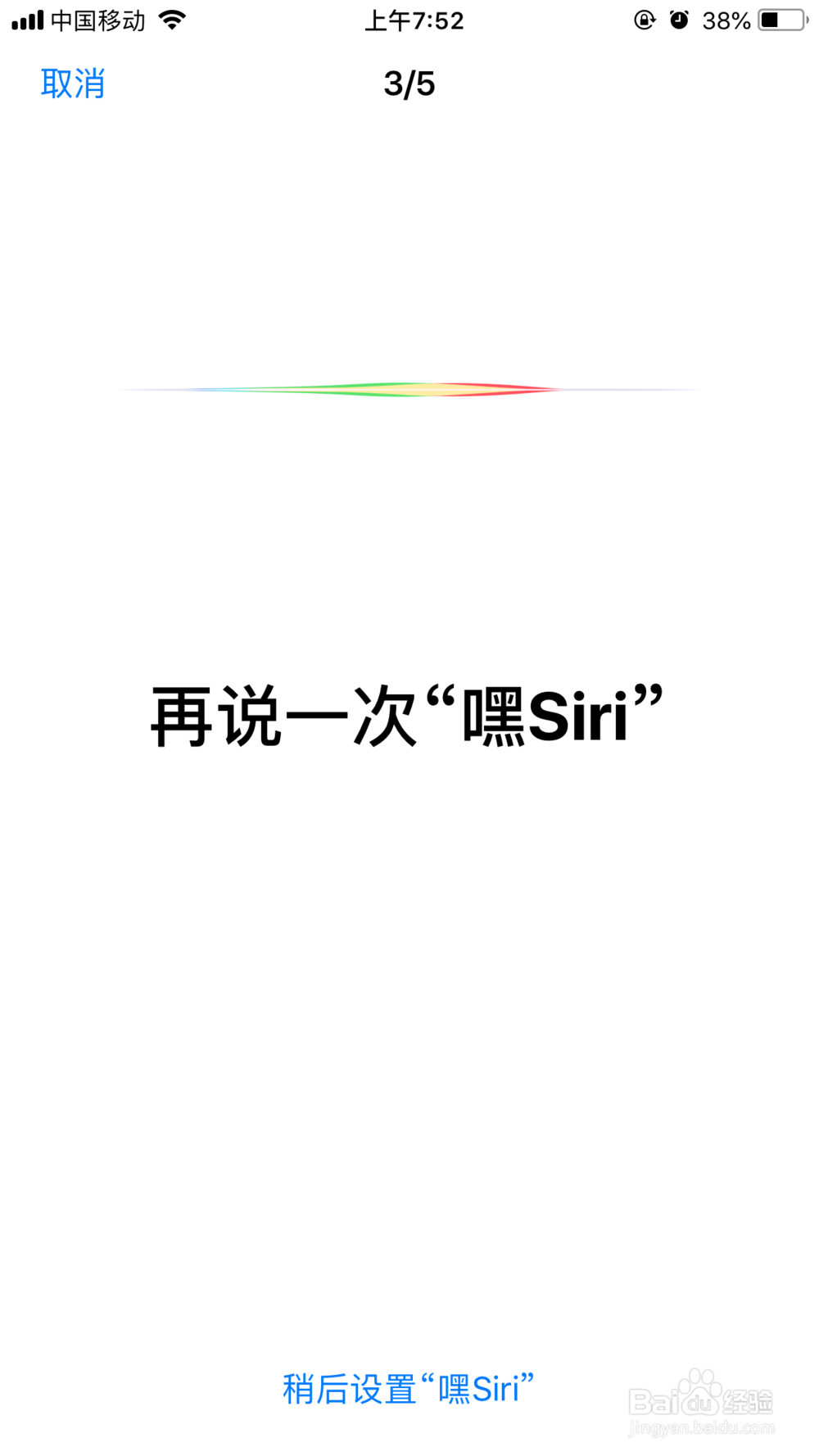
6、按照提示“再说一次嘿siri”

苹果(iphone)手机怎么设置siri语音搜索

7、按照提示“再说一次嘿siri”(这里是第二遍)

苹果(iphone)手机怎么设置siri语音搜索

8、按照提示说“嘿,siri,今天天气怎么样?”

苹果(iphone)手机怎么设置siri语音搜索

9、按照提示,说“嘿siri,是我”

苹果(iphone)手机怎么设置siri语音搜索

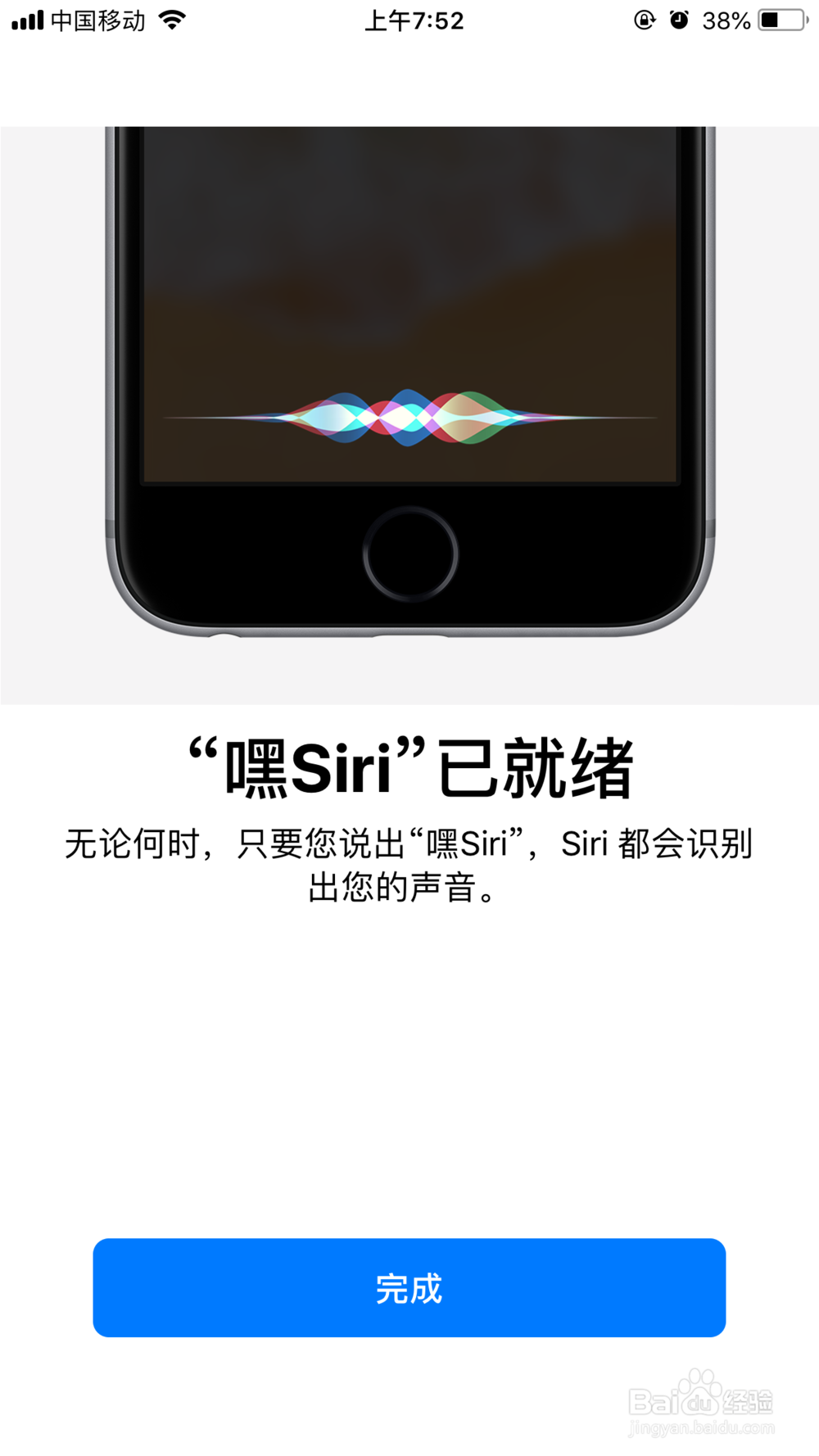
10、“嘿siri设置完毕”,点击完成即可

苹果(iphone)手机怎么设置siri语音搜索

11、这样你的iPhone在睡眠的时候你也可以通过说“嘿siri”唤醒你的iPhone了,你也可以叫她帮你设置倒计时,设置闹钟等基础操作

  • 苹果位置提醒中显示地图怎么关
  • iPhone14Siri停用了怎么开启
  • iPhone13手机怎么用侧边按键调节音量?
  • iPhone的siri与搜索功能在哪里?
  • 苹果13手机显示预览如何设置?
  • 热门搜索
    空间说说大全 开户许可证怎么办理 满背纹身图案大全 字谜大全 鱼饵配方大全 筒子骨汤的做法大全 胃大怎么减肥 打印机端口怎么选择 陈钰琪个人资料简介 痣相图解大全