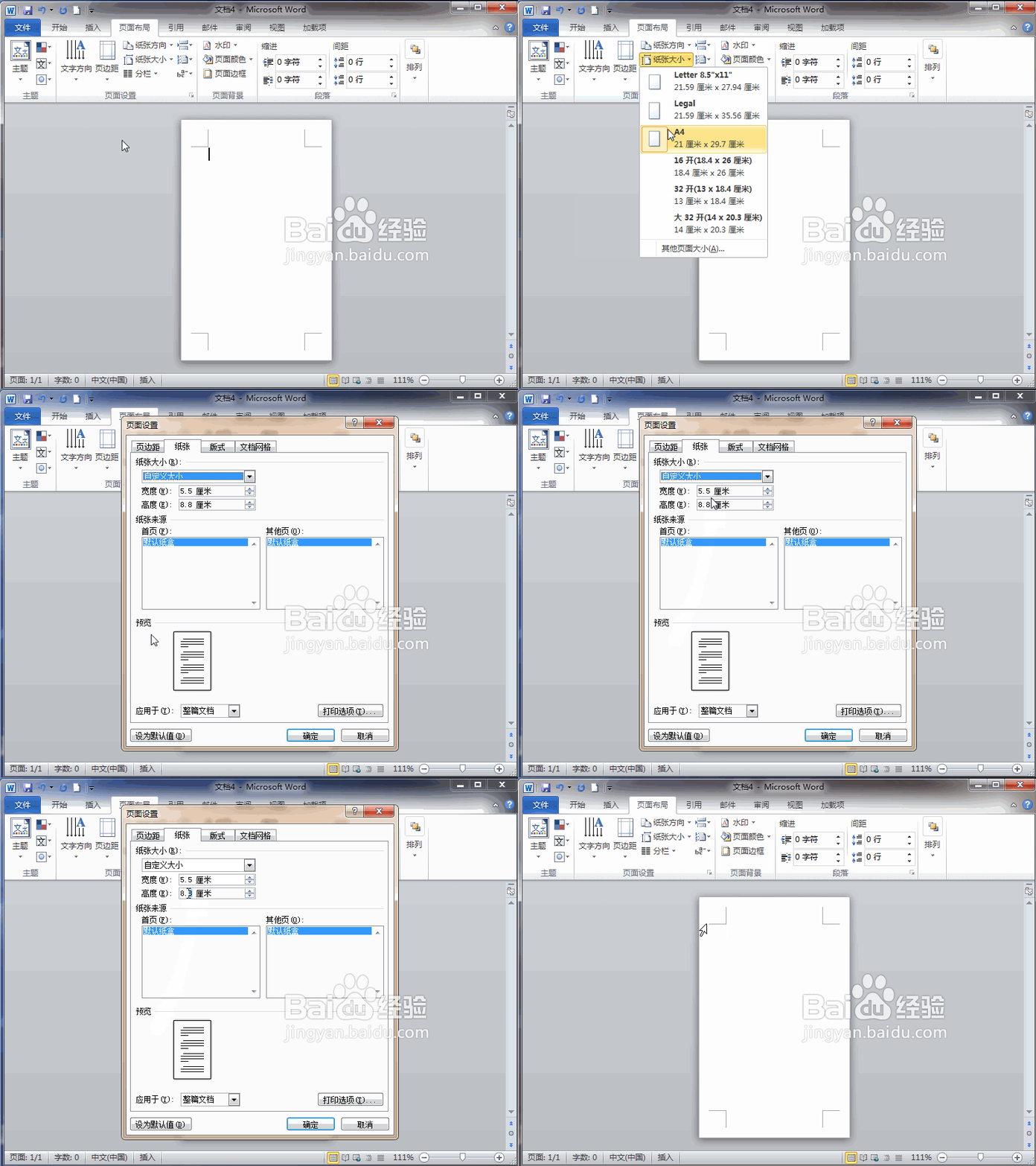
1、首先,打开Word2010软件,点击页面布局,再点击其他页面大小,设置纸张的大小为宽5.5cm,高8.8cm。(胸卡的尺寸,根据实际需要设置)
2、接下来点击插入选项卡,再点击图片按钮,找到设计好的胸卡背景图片,插入到文档中。再右击图片,点击自动换行,再选择衬于文字下方。
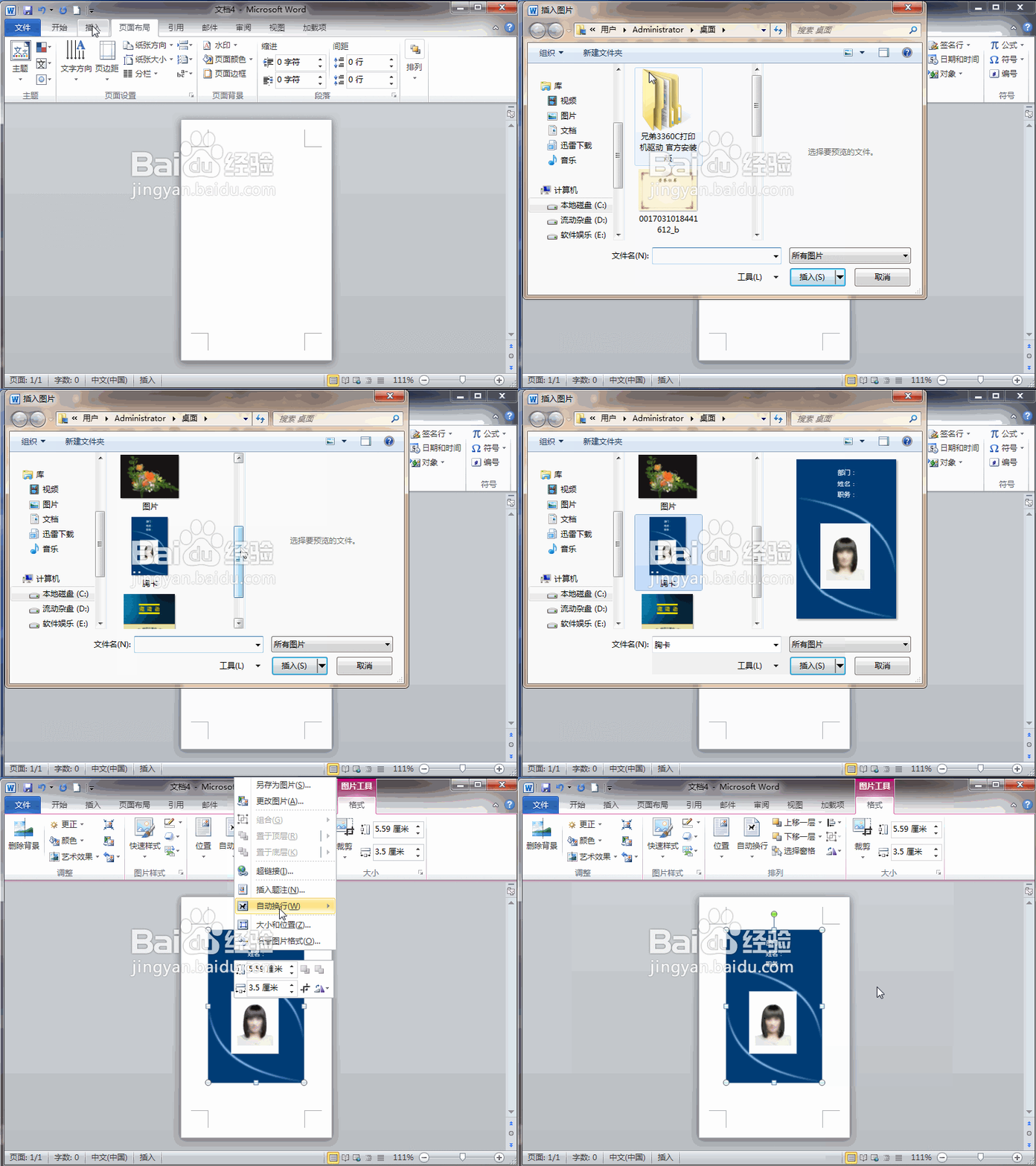
3、然后把图片大小拉到与页面一样大小,再点击插入文本框里的绘制文本框,在部门、姓名、职务后面拉出三个文本框。

4、接下来点击邮件选项卡,在开始邮件合并功能区中点击选择收件人,再点击使用现有列表。
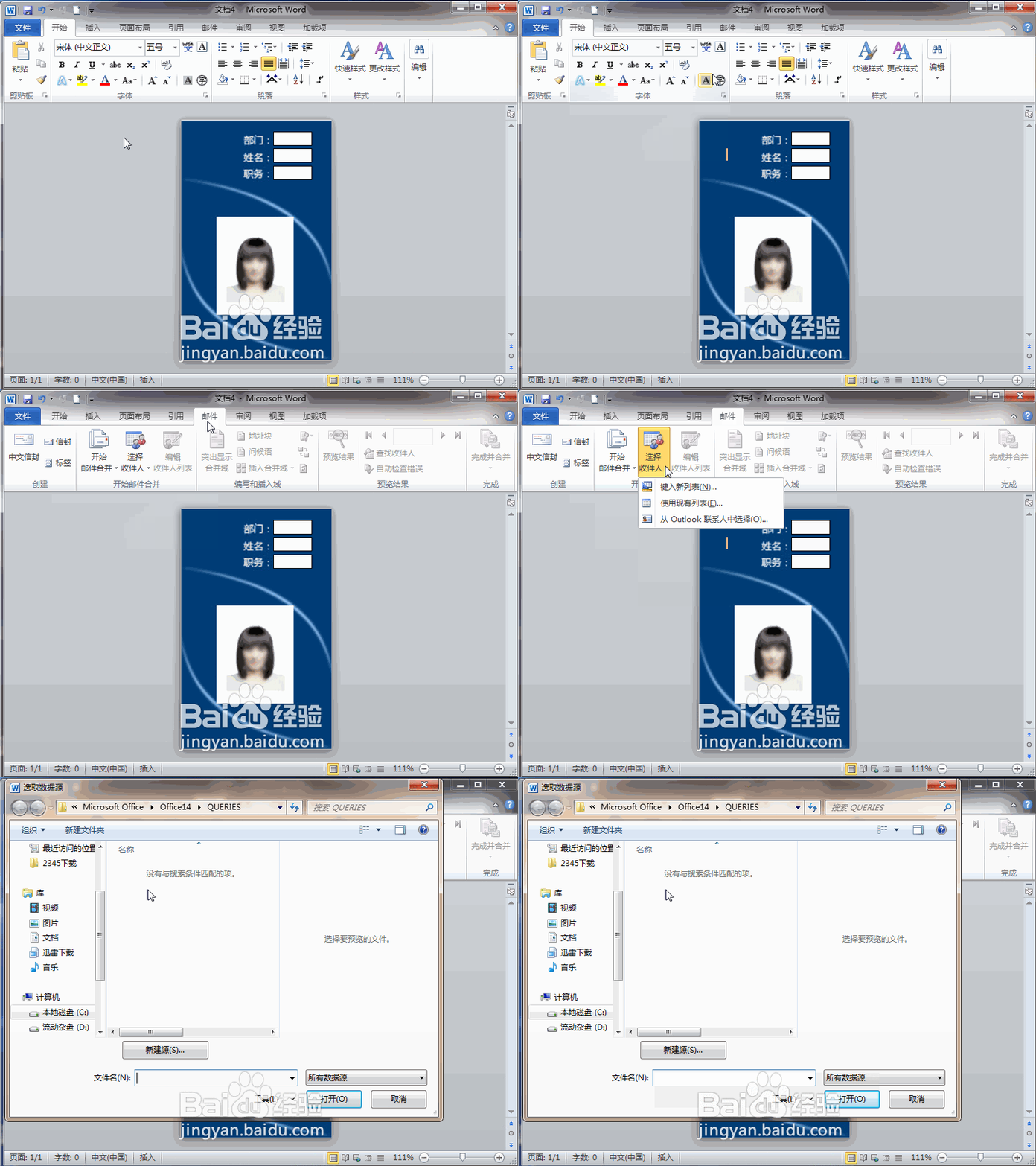
5、在弹出的选取数据源对话框中找到已经录好员工资料的Excel文档,点击打开。光标定位在部门后面的文本框中,点击功能区中的插入合并域,选择部门,在姓名的文本框中选姓名,在职务框中选职务。

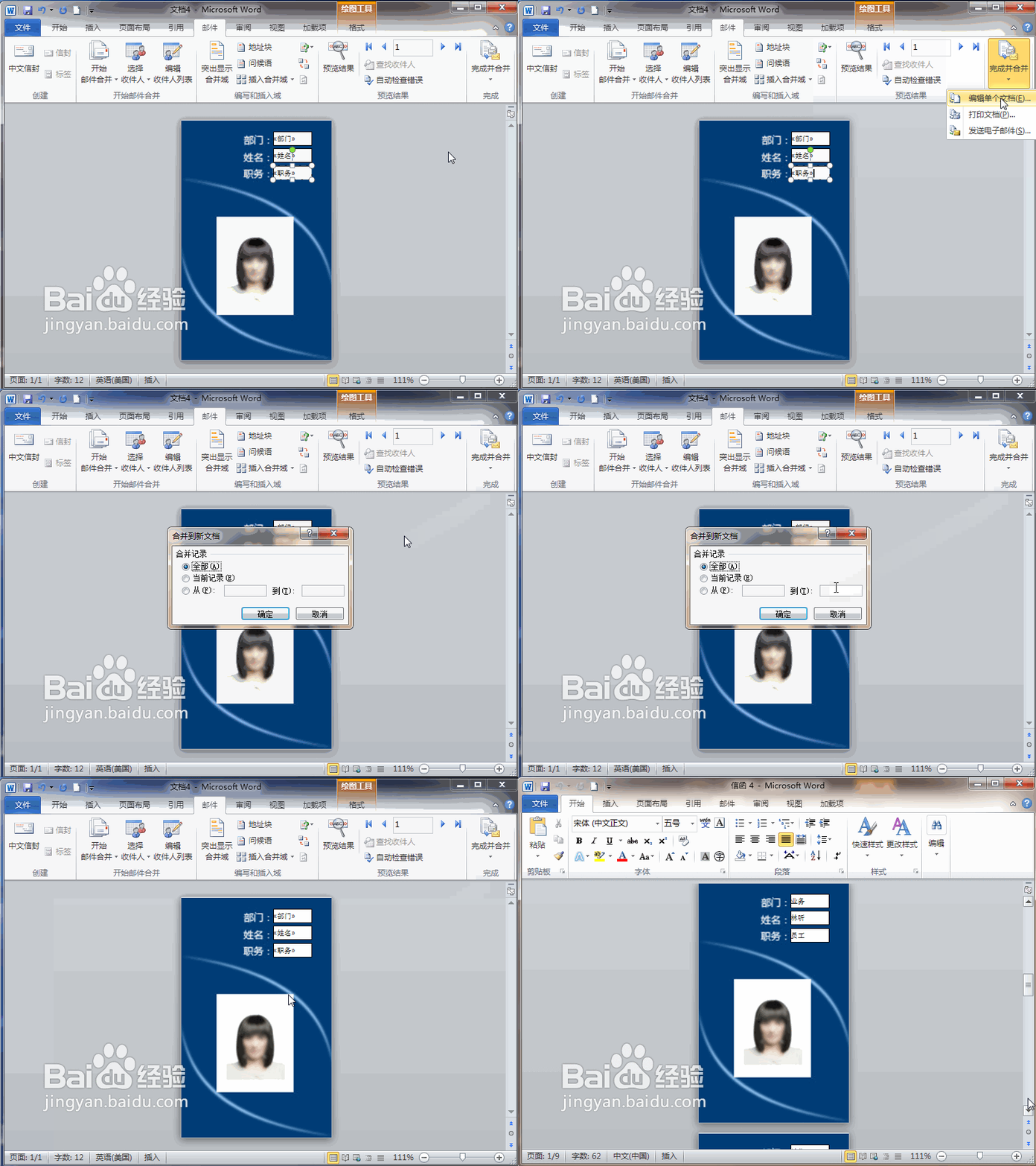
6、最后,点击完成并合并,再选择编辑单个文档,在弹出的对话框中选择全部,按确定。所有员工的胸卡就合并出来了,接下来打印出来就可以了。