1、首先找一张你想修改的GIF动态图片,拖进去PS里,或直接把图片用PS打开

2、拖进来是不是这样的,很多图层?那是没打开时间轴,我们把时间轴打开,窗口-时间抽。

3、打开一张想修改的图片,然后用多边形套索工具,或者钢笔工具,把你“好基友”的脸部,抠出来。这里选用套索工具。
扣完之后按右键-建立选区。(这里注意:如果你想抠整个人的话,就扣整个人,这里以脸为例)

4、好了,图扣出来了,现在我们羽化一下图片,羽化是什么意思呢?意思是把图片的边角模糊一点,不要让图片太生硬。选择-调整边缘。

5、扣好的图片移到DIF图片上,放在遮挡部位上面

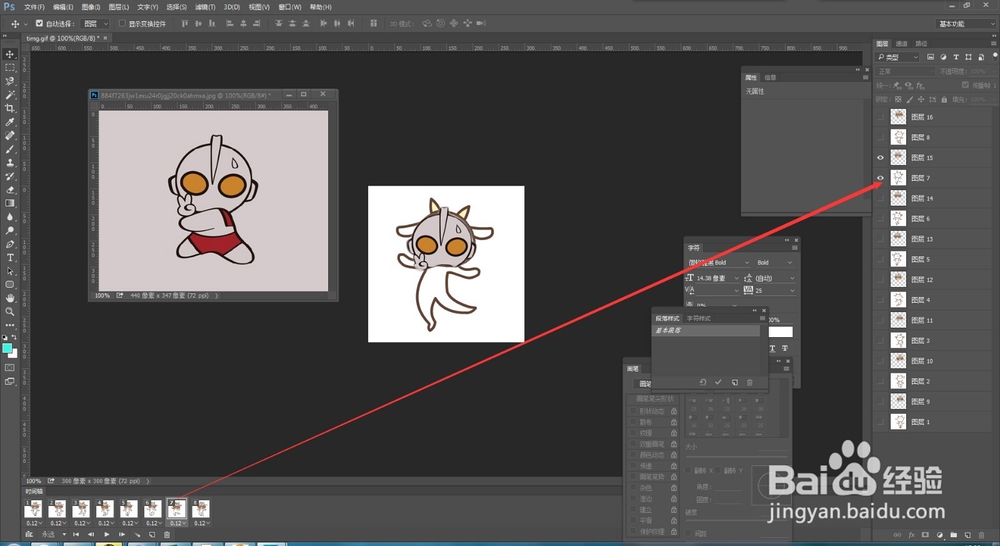
6、类似上一步,选择时间轴的每一个,把图片覆盖住你要P的那张图片。第一张移好之后,然后就是第三,第四。。。等等,直到最好一张。
注意覆盖好之后检查图层,每个时间轴对应的图片上只显示时间轴图片及对应覆盖的图片
7、最后,保存,PS保存GIF不是直接按保存的,要选文件-储存为web所用格式。

8、格式选择GIF,点击完成

9、形成图片

