批量清理Word文档空白行怎么删除方法教程

 时间:2026-04-23 06:23:50

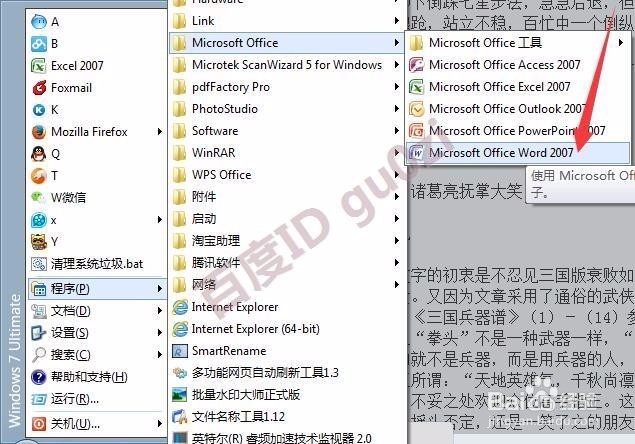
1、这里以Microsoft Office Word 2007为例,其实版本的操作类似,

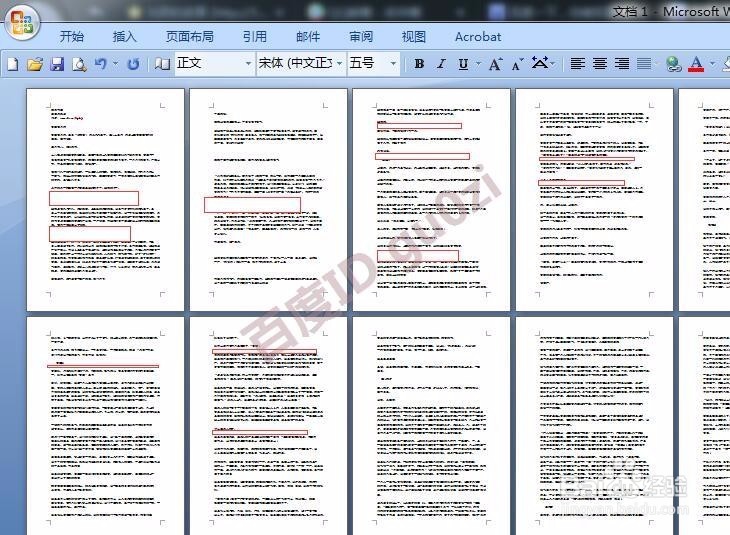
打开一个电子书文件,预览一下,可以看到很多的空白行,
批量清理Word文档空白行怎么删除方法教程

批量清理Word文档空白行怎么删除方法教程

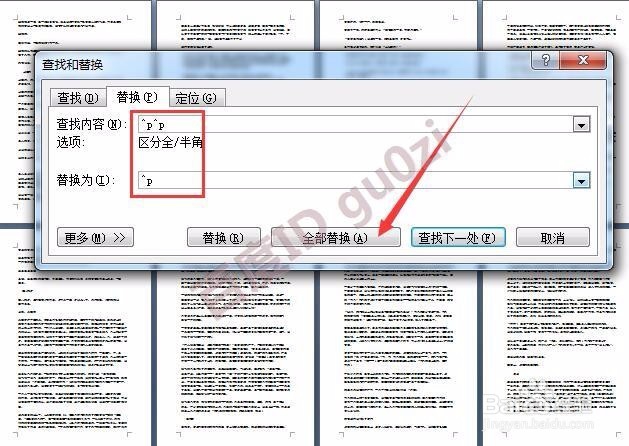
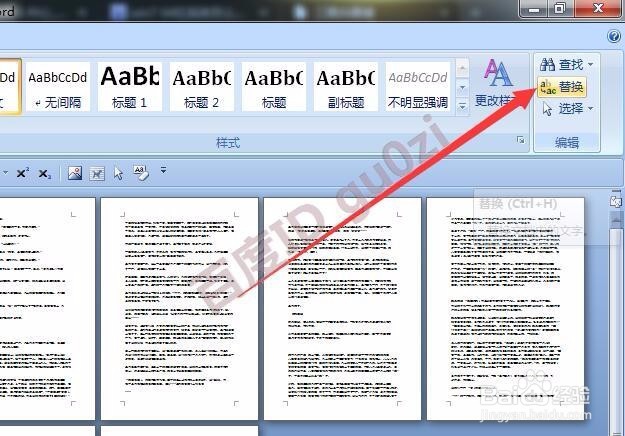
2、最简单的方法就是使用Word的 查看/替换功能,按Ctrl+H也行,
批量清理Word文档空白行怎么删除方法教程

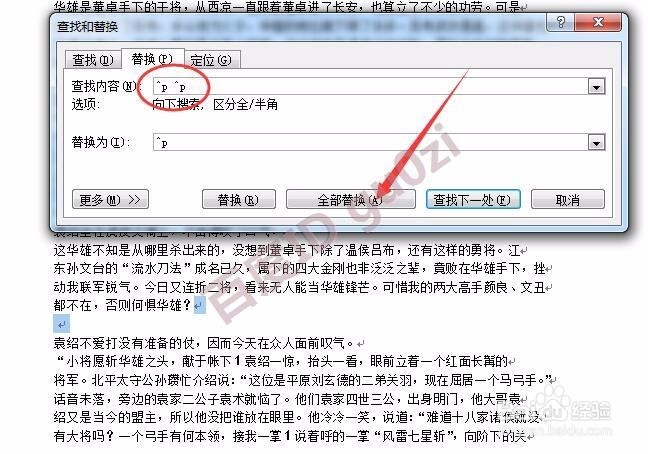
3、这里的技巧是将两个回车符,换成一个回车符,这样空白行就减少了,

批量清理Word文档空白行怎么删除方法教程

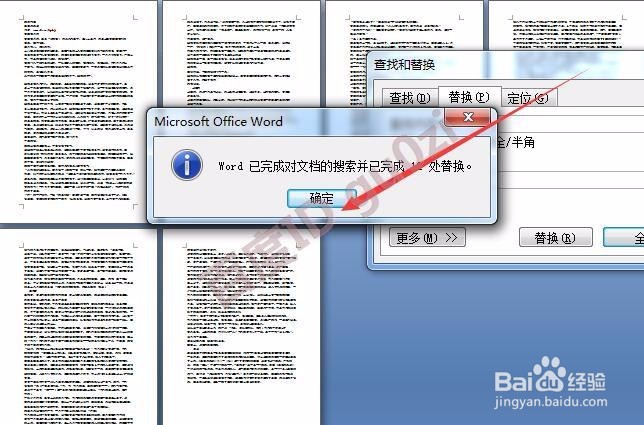
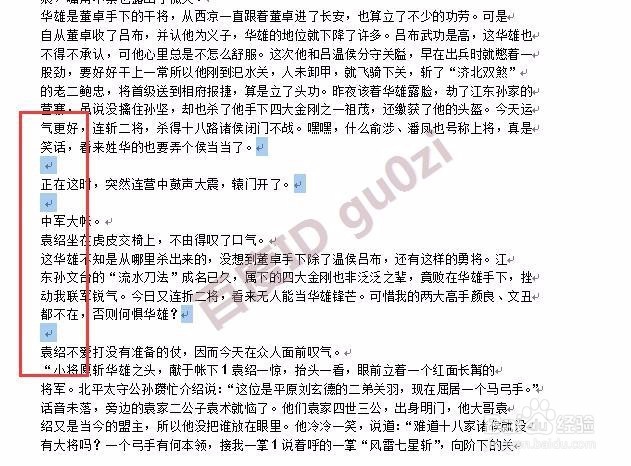
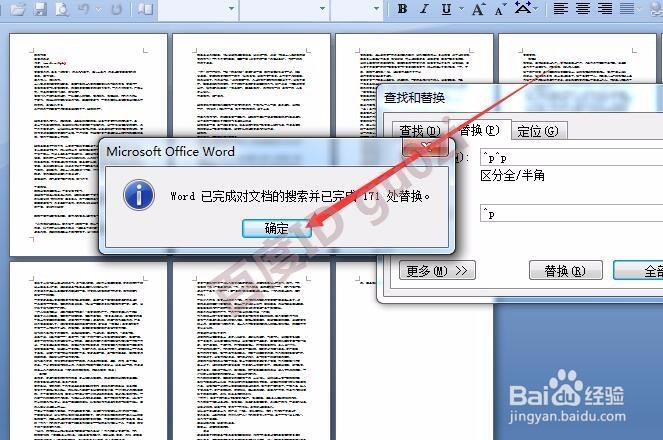
4、在进行一次全部替换后,看看效果,还是很多的情况下,可进行第二次的全部替换,
批量清理Word文档空白行怎么删除方法教程

批量清理Word文档空白行怎么删除方法教程

5、有的时候,空行可能并不只是两个回车符产生的,所以可以再细化一下,

批量清理Word文档空白行怎么删除方法教程

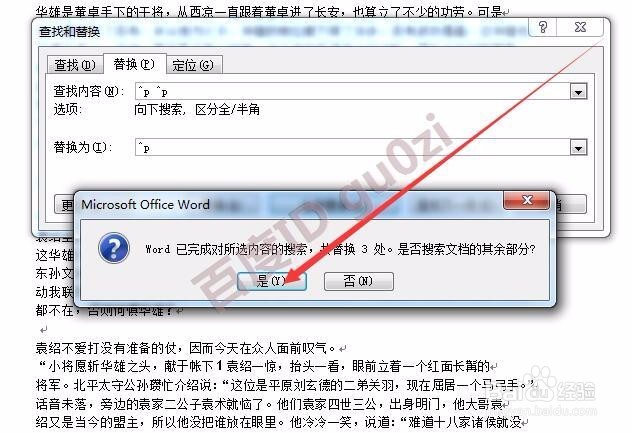
6、像有的空行是两个回车符之间有个空格的情况,重复以上的操作进行查看替换,不过代码做一下修改,并进行全部替换的操作,
批量清理Word文档空白行怎么删除方法教程

批量清理Word文档空白行怎么删除方法教程

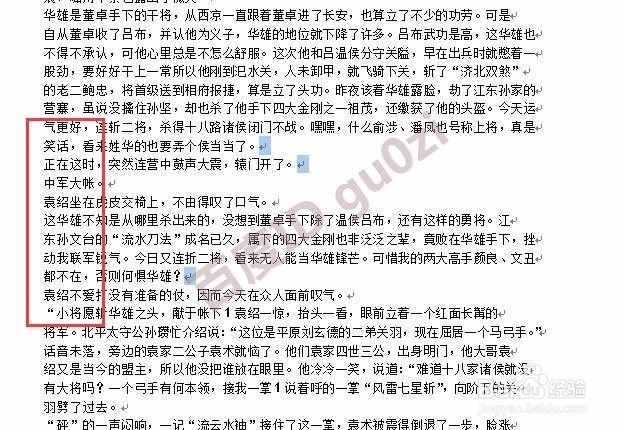
7、直到没有相应内容的存在,空行的批量清理删除就完成了.

14:12 2017/9/19
批量清理Word文档空白行怎么删除方法教程

  • WPS Office如何设置打开文件时展示智能识别目录
  • Word文档如何批量删除英文保留中文
  • word文件合并
  • 如何在word中设置图片选择窗格名称
  • WPS文档中如何设置单元格内文字的对齐方式
  • 热门搜索
    电脑声音小怎么办 fiona怎么读 红色痘印怎么去 铃木启悦怎么样 西藏旅游路线 cf分辨率怎么调 ps灯光效果怎么做 釜山行哪里可以看 白洋淀景区 组策略怎么打开