Word2010文档中“公式”怎么运用

 时间:2026-04-22 17:33:43

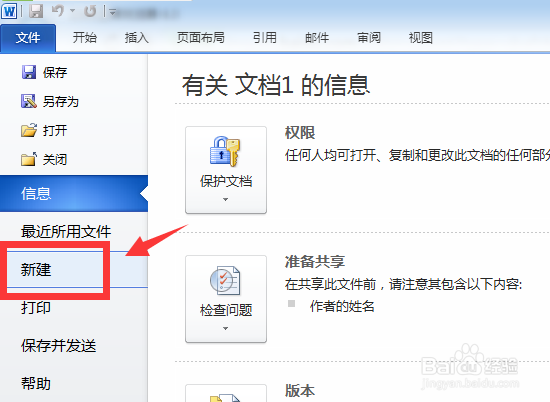
1、运行Word2010文档编辑程序,依次点击“文件”-->“新建”新建一个空白文档。如图所示;
Word2010文档中“公式”怎么运用

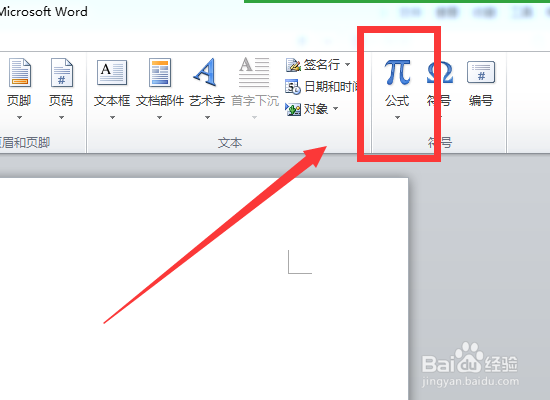
2、然后再选择标题菜单栏“插入”选项卡,在插入选项栏下点击“公式”选项。如图所示;
Word2010文档中“公式”怎么运用

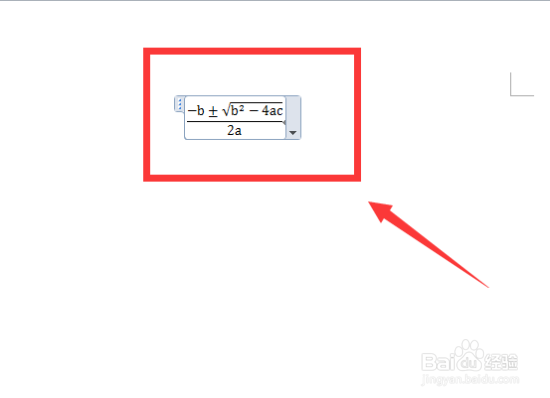
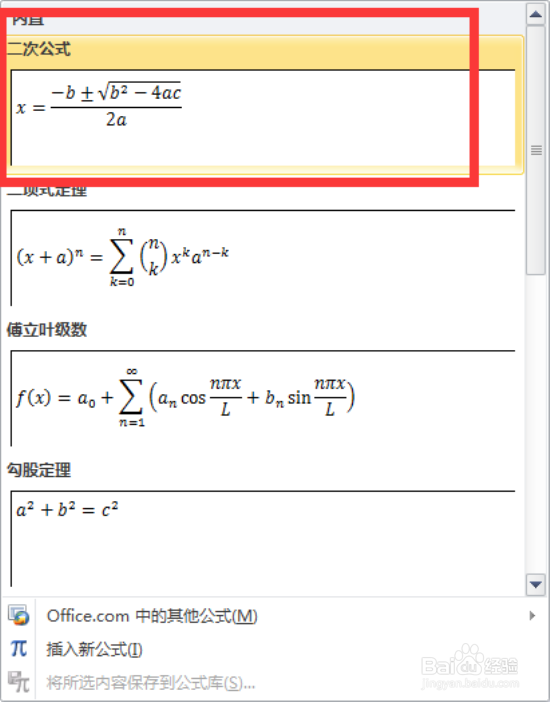
3、在弹出的“公式”选项栏中,选择“二次公式”点击它即可将它加入到word文档中。如图所示;
Word2010文档中“公式”怎么运用

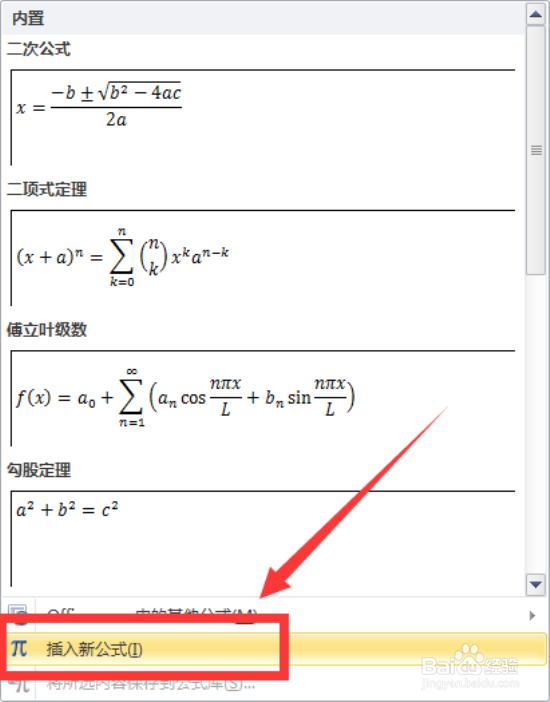
4、如果我们要创建自定义的公式,依次点击“插入”-->“公式”-->“插入新公式”即可。如图所示;
Word2010文档中“公式”怎么运用

5、然后在文档中就会显示“在此处键入公式”控件。如图所示;

Word2010文档中“公式”怎么运用

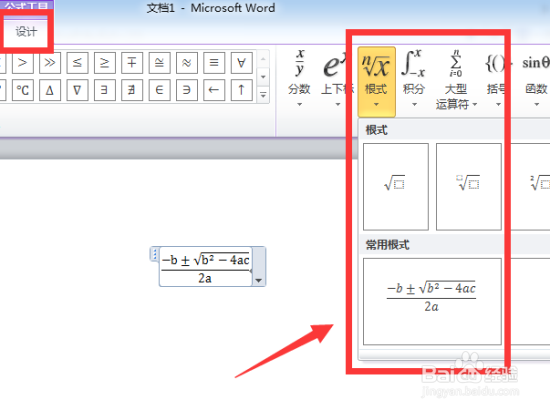
6、我们还可以利用公式工具“设计”选项卡,也可以自定义设计各种复杂的公式。如图所示
Word2010文档中“公式”怎么运用

7、自定义完成公式创建样式。如图所示;

Word2010文档中“公式”怎么运用

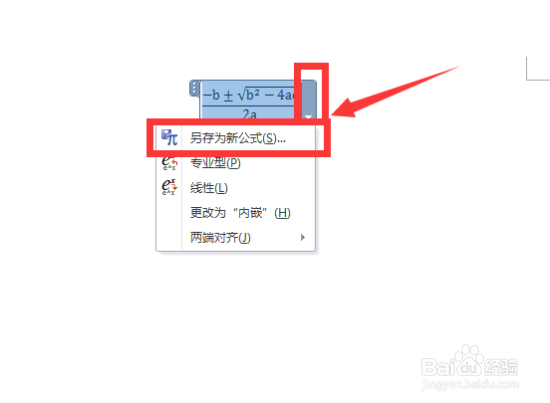
8、点击“公式”控件右侧的下拉箭头,可以“另存为新公式”。如图所示;

Word2010文档中“公式”怎么运用

9、以后再插入公式的时候,就会在公式的下拉菜单列表中出现我们之前保存的新公式。如图所示;

Word2010文档中“公式”怎么运用

  • 分散对齐怎么设置
  • Word设置文本框格式在哪
  • 如何设置word文档页眉居中
  • Word如何在页脚添加页码?
  • WORD中如何设置对齐方式为分散对齐
  • 热门搜索
    电子邮箱怎么注册 散粉怎么用 爱要怎么说出口 朝鲜人为什么不能出国 oppo手机怎么分屏 企业为什么要上市 回旋镖怎么折 偏头痛怎么办 特殊符号怎么打出来 鹿晗为什么退出跑男