1、首先打开我们需要操作的word文件。

2、先选中文档中的一个字,然后按下”shift“键。
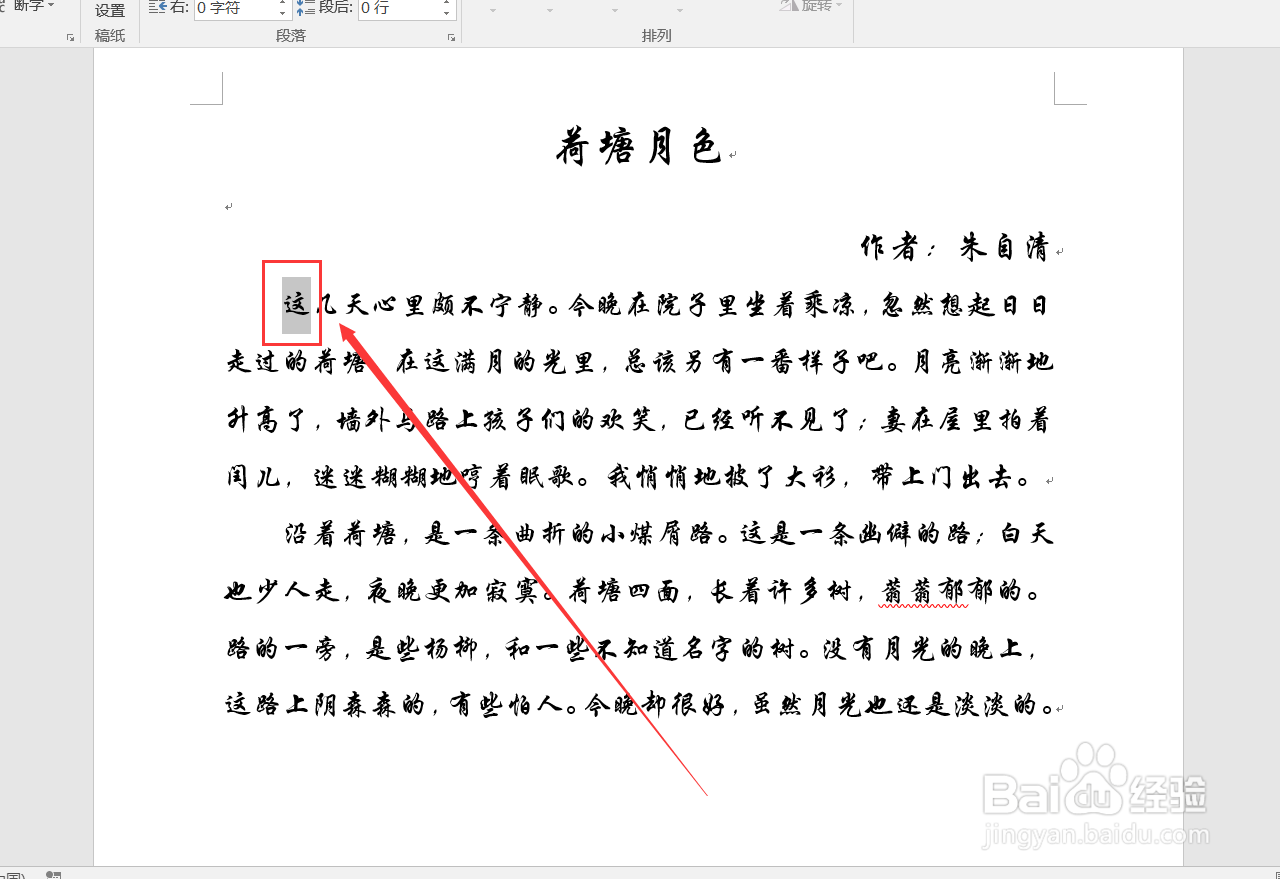
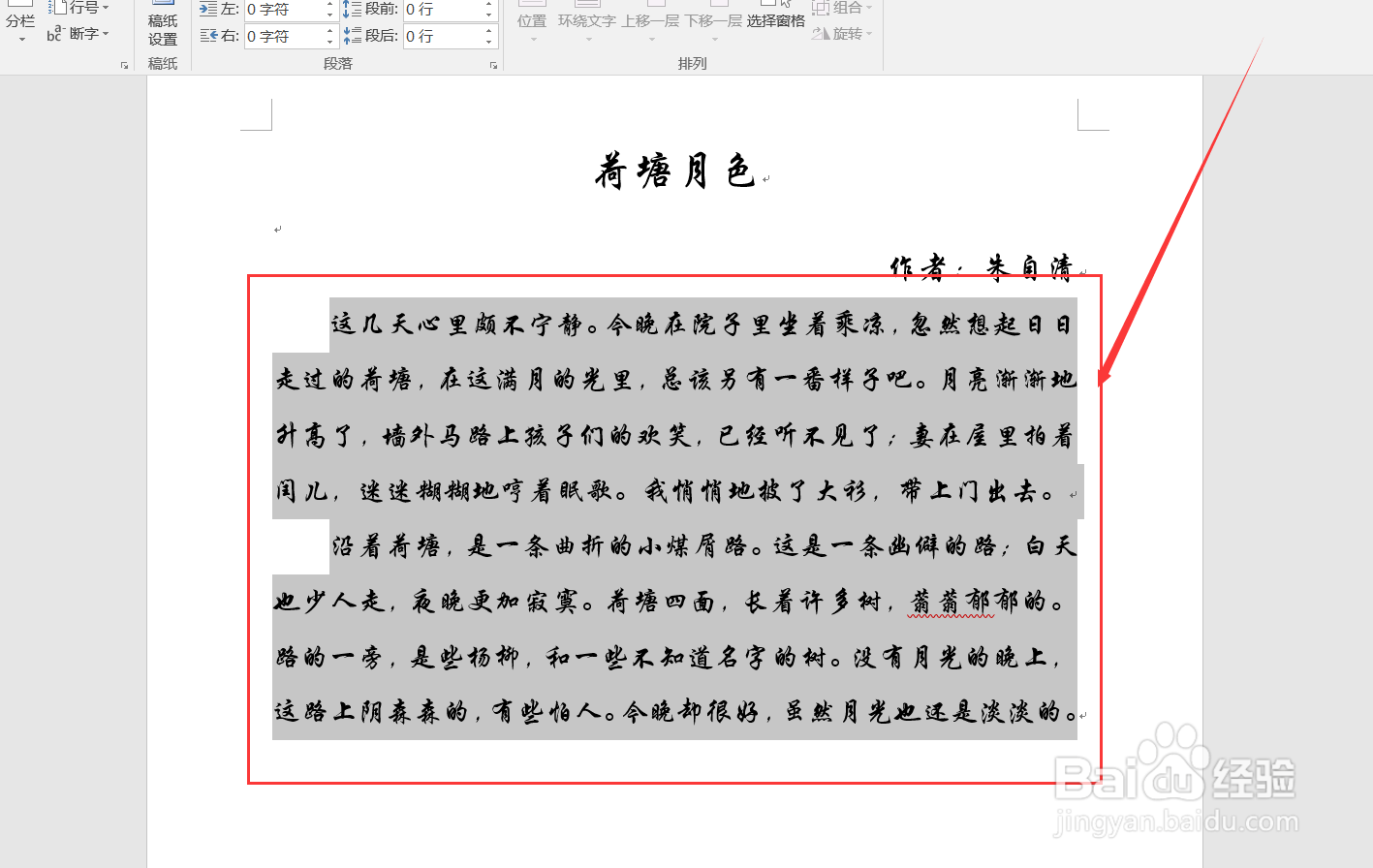
3、保持住第二步的操作,然后用鼠标点击word文本的最后的内容,完成全选。
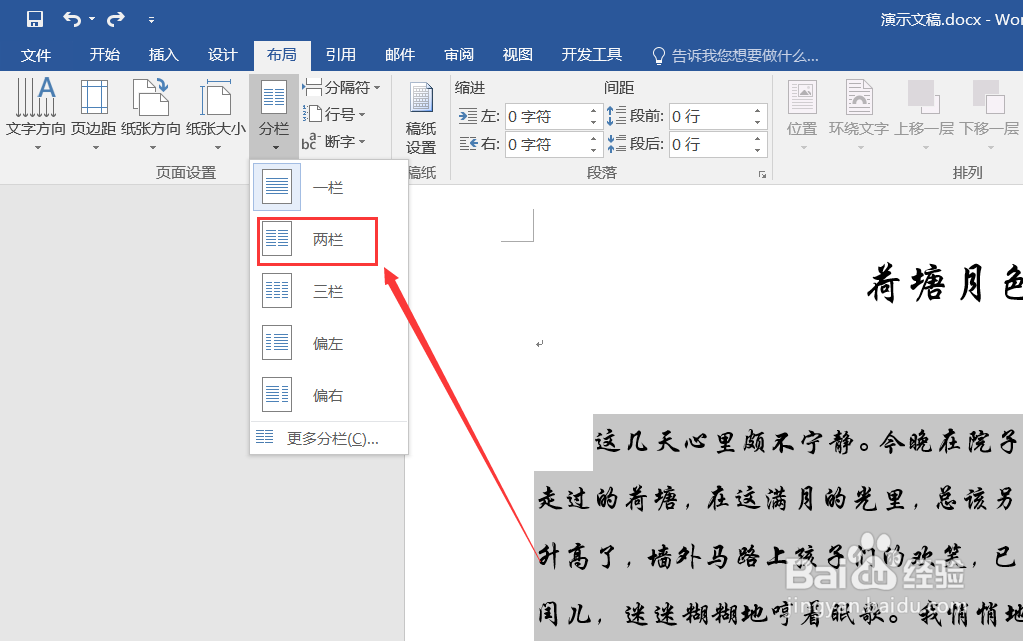
4、先选择菜单栏中的布局,然后点击分栏。

5、点击”两栏“
6、最后word文档中的文本内容成功地平均的分为两栏了。

时间:2026-04-27 04:37:55
1、首先打开我们需要操作的word文件。
2、先选中文档中的一个字,然后按下”shift“键。
3、保持住第二步的操作,然后用鼠标点击word文本的最后的内容,完成全选。
4、先选择菜单栏中的布局,然后点击分栏。
5、点击”两栏“
6、最后word文档中的文本内容成功地平均的分为两栏了。
