1、打开Photoshop,载入图片

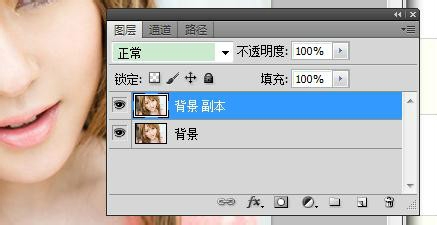
2、点击“背景”图层右键复制,得到背景图层副本
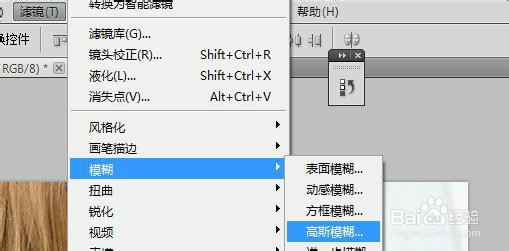
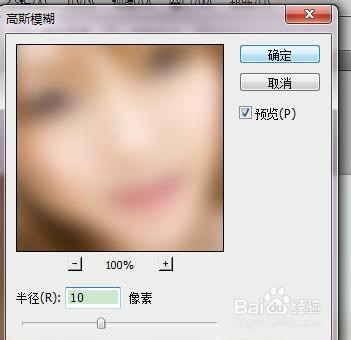
3、执行【滤镜】/【模糊】/【高斯模糊】命令,在对话框中输入半径10像素,点击确定按钮。
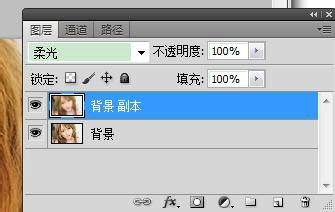
4、将复制完的背景设置为“柔光”模式,使图像看上去更细腻。

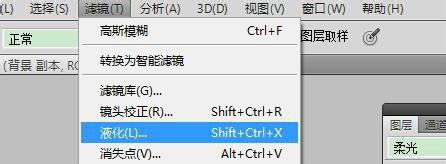
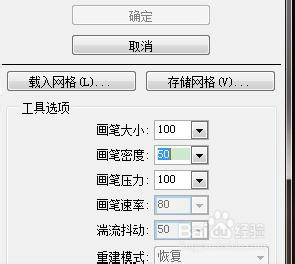
5、执行【液化】命令,画笔大小100左右,压力100,在人物眼睛处单击数次,点击完毕
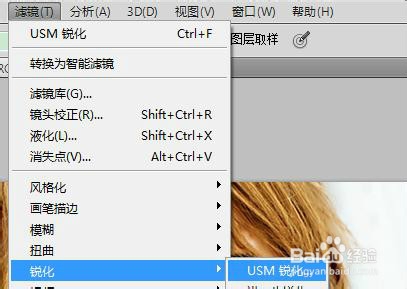
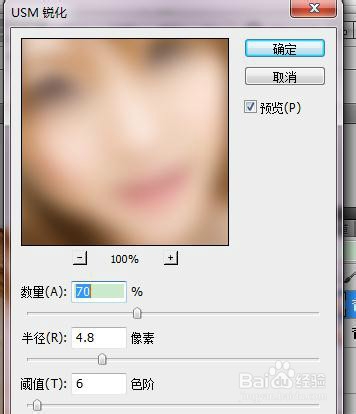
6、执行【滤镜】/【锐化】/【USM锐化】命令,设置为:70、4.8、6,点击确定按钮完毕。
7、你就可以看到眼睛放大的效果了~

时间:2026-04-22 01:41:03
1、打开Photoshop,载入图片
2、点击“背景”图层右键复制,得到背景图层副本
3、执行【滤镜】/【模糊】/【高斯模糊】命令,在对话框中输入半径10像素,点击确定按钮。
4、将复制完的背景设置为“柔光”模式,使图像看上去更细腻。
5、执行【液化】命令,画笔大小100左右,压力100,在人物眼睛处单击数次,点击完毕
6、执行【滤镜】/【锐化】/【USM锐化】命令,设置为:70、4.8、6,点击确定按钮完毕。
7、你就可以看到眼睛放大的效果了~
