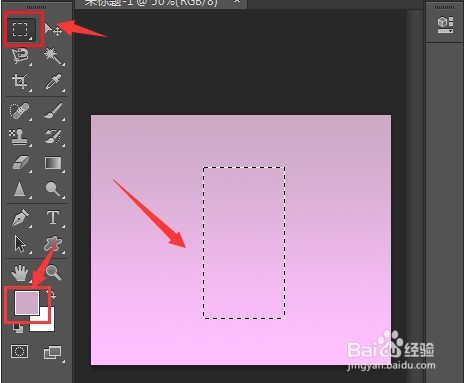
1、打开界面为画布填充粉色背景,点击矩形选框工具绘制长方形;
2、打开渐变编辑器窗口,按照下图所示参数进行调整;

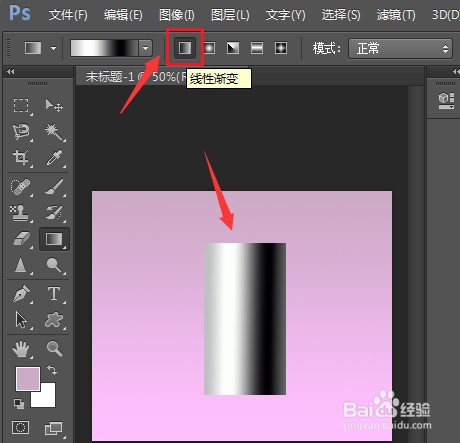
3、点击线性渐变按钮填充长方形,并取消选区;
4、按照上述步骤,点击椭圆选框工具绘制一个圆柱体顶盖;
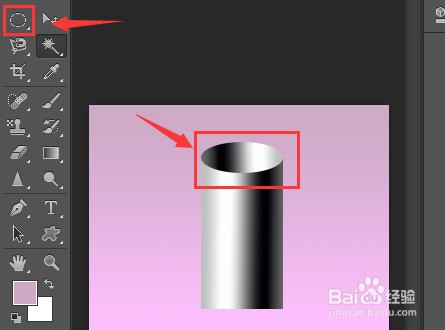
5、按住键盘的Ctrl键框选立体圆柱区域,并点击选择菜单中的反向按钮,删除多余部分即可。

时间:2026-04-23 21:45:06
1、打开界面为画布填充粉色背景,点击矩形选框工具绘制长方形;
2、打开渐变编辑器窗口,按照下图所示参数进行调整;
3、点击线性渐变按钮填充长方形,并取消选区;
4、按照上述步骤,点击椭圆选框工具绘制一个圆柱体顶盖;
5、按住键盘的Ctrl键框选立体圆柱区域,并点击选择菜单中的反向按钮,删除多余部分即可。
