1、打开word文档,将光标定位到想要添加Excel表格的位置
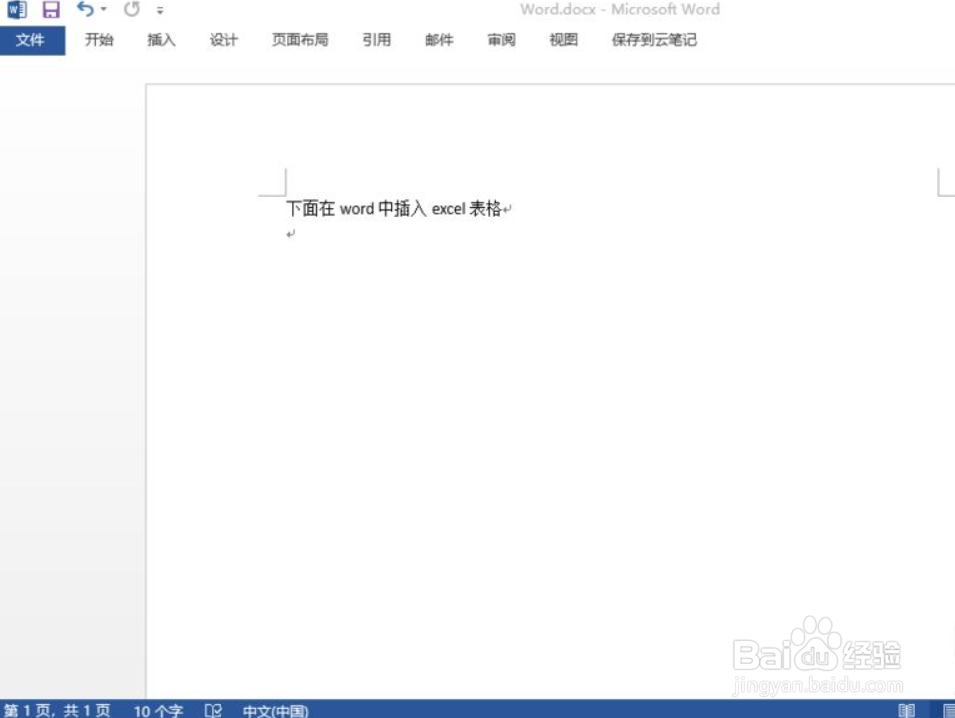
2、点击word顶部的【插入】菜单

3、在【插入】菜单项中,找到并点击【对象】按钮

4、在弹出来的【对象】选择界面,选中【Microsoft Excel 工作表】,点击【确定】按钮

5、此时word文档界面出现了可编辑的Excel表格,与Excel中的操作方式一样

6、编辑完成Excel表格内容后,点击空白处,就能回到word文档,想要再次编辑时,双击Excel表格即可

时间:2026-04-28 14:52:36
1、打开word文档,将光标定位到想要添加Excel表格的位置
2、点击word顶部的【插入】菜单
3、在【插入】菜单项中,找到并点击【对象】按钮
4、在弹出来的【对象】选择界面,选中【Microsoft Excel 工作表】,点击【确定】按钮
5、此时word文档界面出现了可编辑的Excel表格,与Excel中的操作方式一样
6、编辑完成Excel表格内容后,点击空白处,就能回到word文档,想要再次编辑时,双击Excel表格即可
