CoolEditPro怎么将多首音乐片段串烧成一首

 时间:2026-02-14 03:15:53

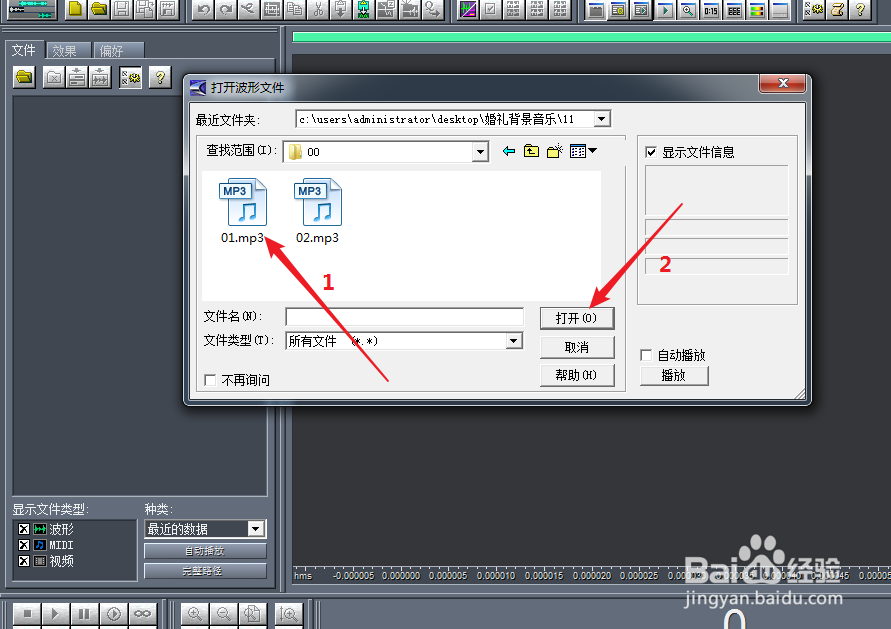
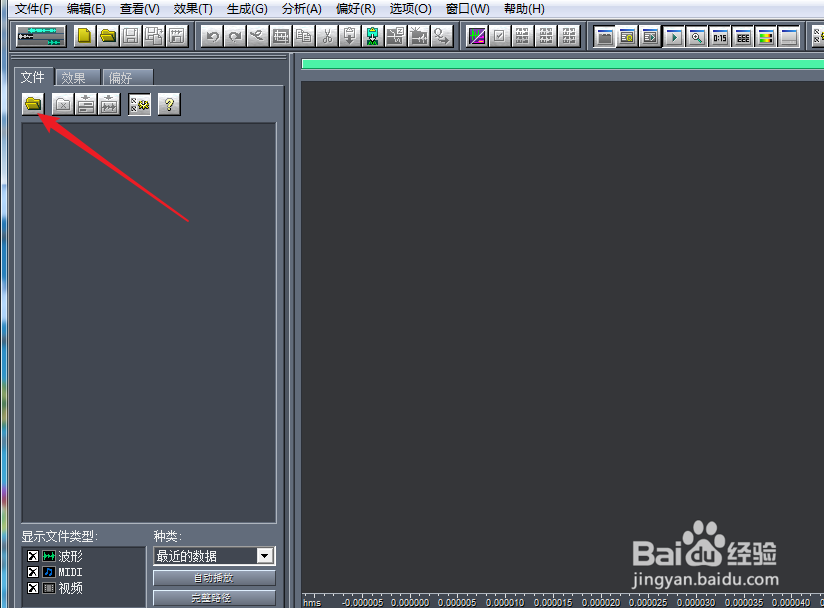
1、打开CoolEditPro后,点击“打开文件”图标。
CoolEditPro怎么将多首音乐片段串烧成一首

2、选择音乐素材文件,点击打开。示例中有两首音乐。

CoolEditPro怎么将多首音乐片段串烧成一首

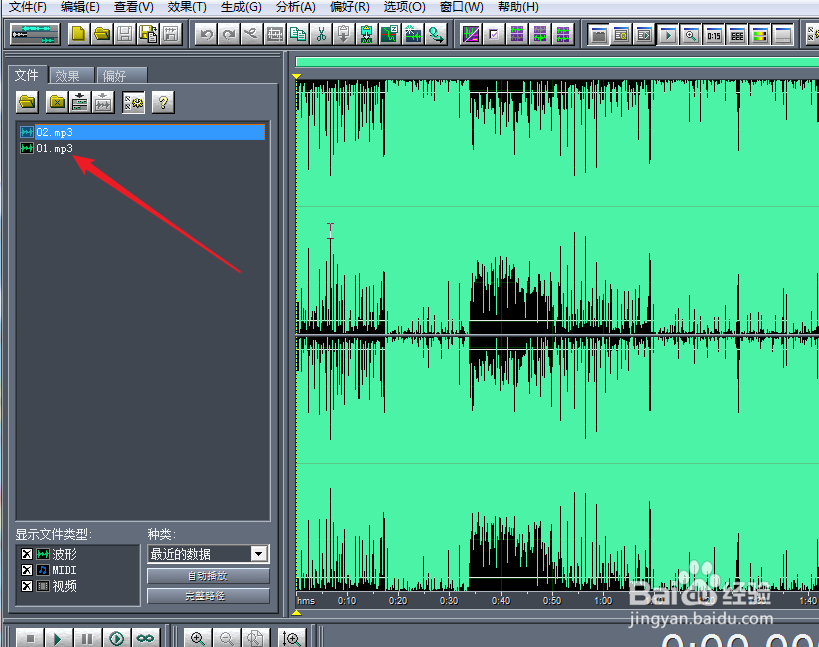
3、打开所有音乐素材后,双击第一首音乐选择。

CoolEditPro怎么将多首音乐片段串烧成一首

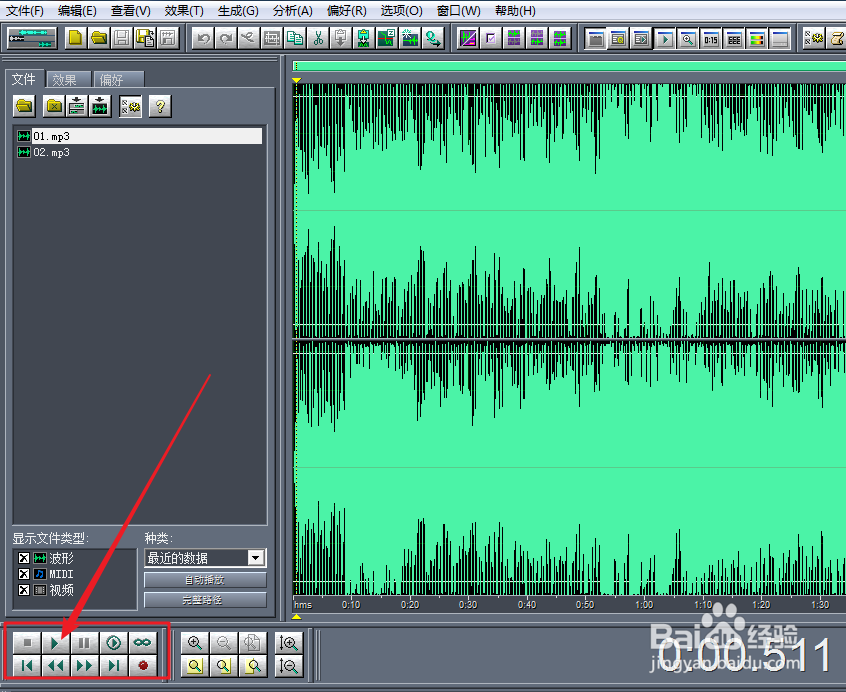
4、点击左下方的播放,试听获得音乐片段时间点。

CoolEditPro怎么将多首音乐片段串烧成一首

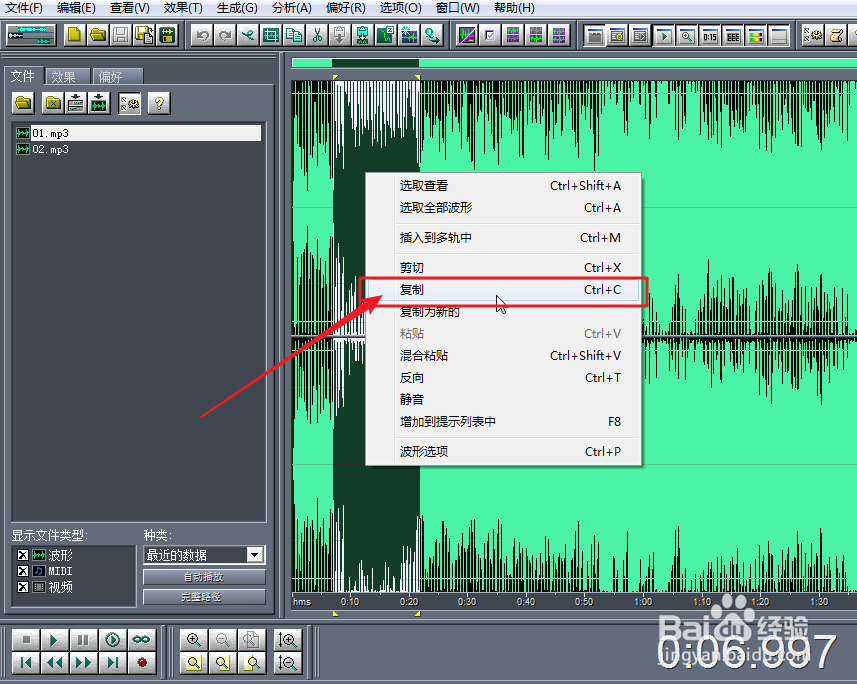
5、然后,在波形文件上点击鼠标左键,定位到开始时间点,并按住鼠标左键向前拖动到结束时间点,再放开鼠标左键,获得音乐片段。如图所示。

CoolEditPro怎么将多首音乐片段串烧成一首

6、接着,在所选区域内点击鼠标右键,选择“复制”。

CoolEditPro怎么将多首音乐片段串烧成一首

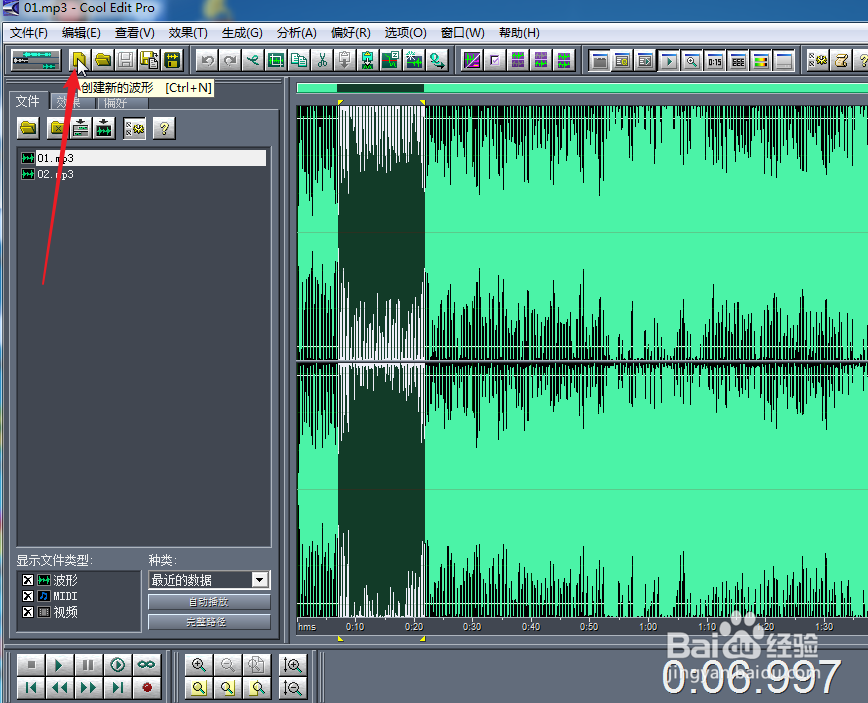
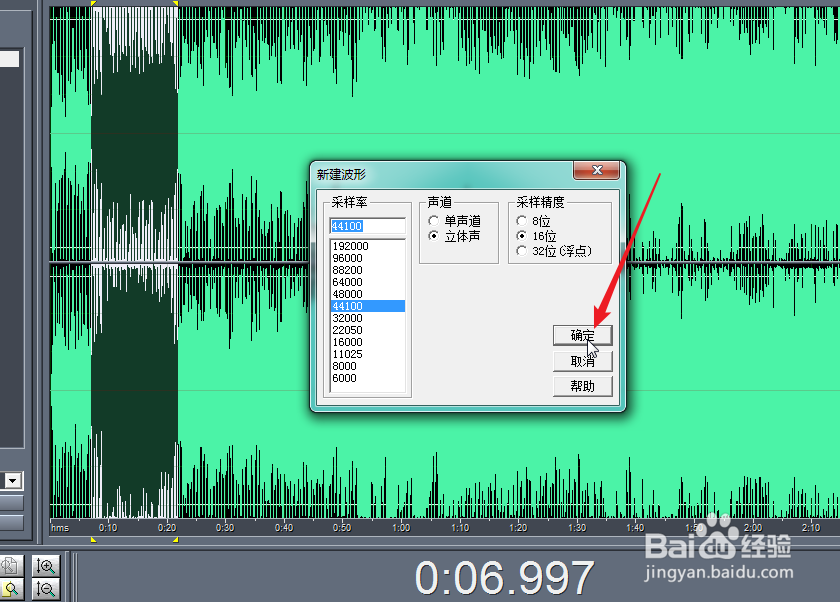
7、点击“创建新的波形”图标,再点击“确定”,新建一个波形文件。

CoolEditPro怎么将多首音乐片段串烧成一首

CoolEditPro怎么将多首音乐片段串烧成一首

8、在新的波形文件上点击鼠标右键,选择“粘贴”。

CoolEditPro怎么将多首音乐片段串烧成一首

9、随后,按照上面方法处理第二首音乐素材,把获得的音乐片段粘贴到新的波形文件后面。
CoolEditPro怎么将多首音乐片段串烧成一首

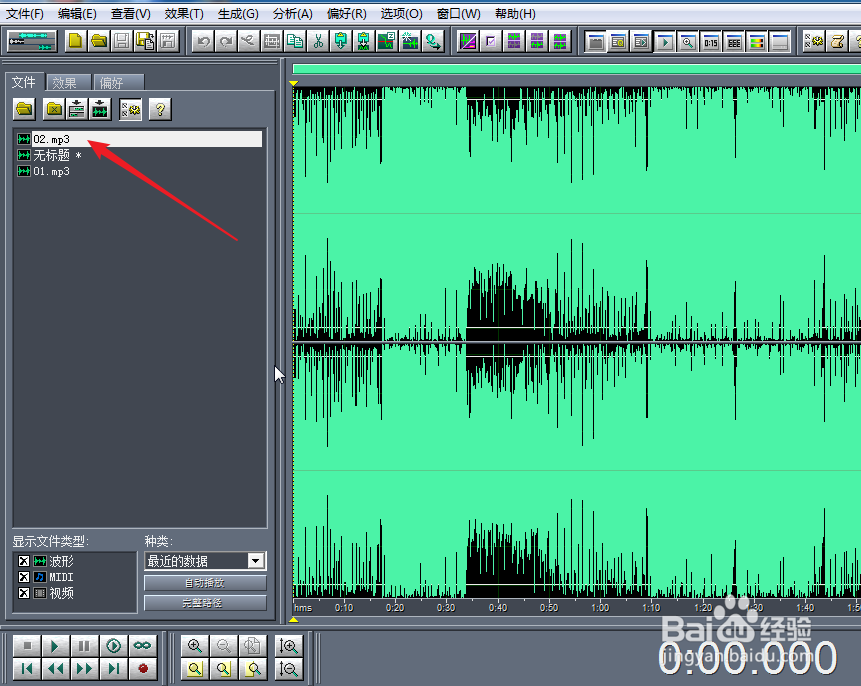
10、当全部音乐素材处理完后,双击选择新建的波形文件,再点击“另存”图标。
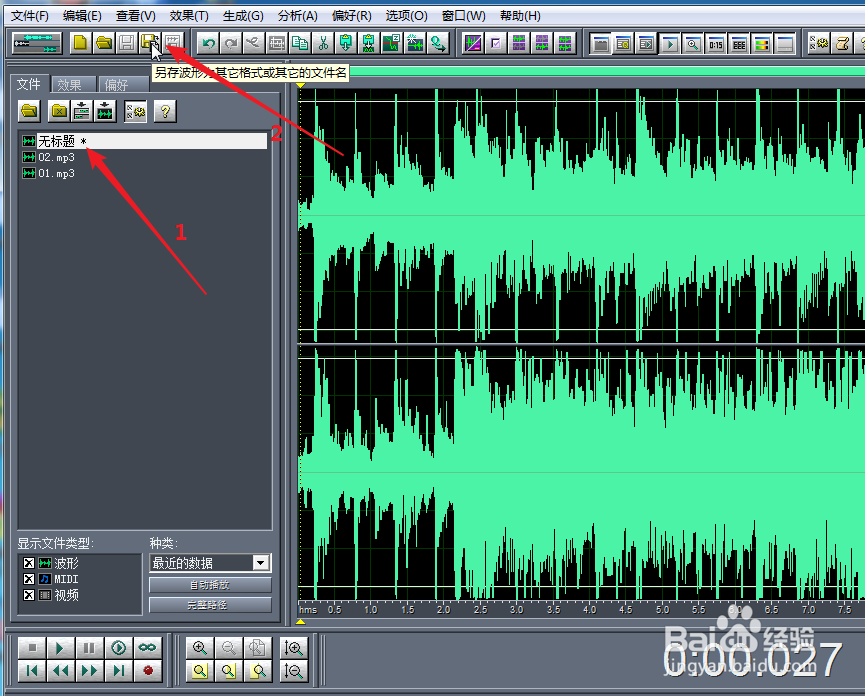
CoolEditPro怎么将多首音乐片段串烧成一首

11、选择保存位置,输入文件名,选择保存类型为mp3,最后,点击“保存”。
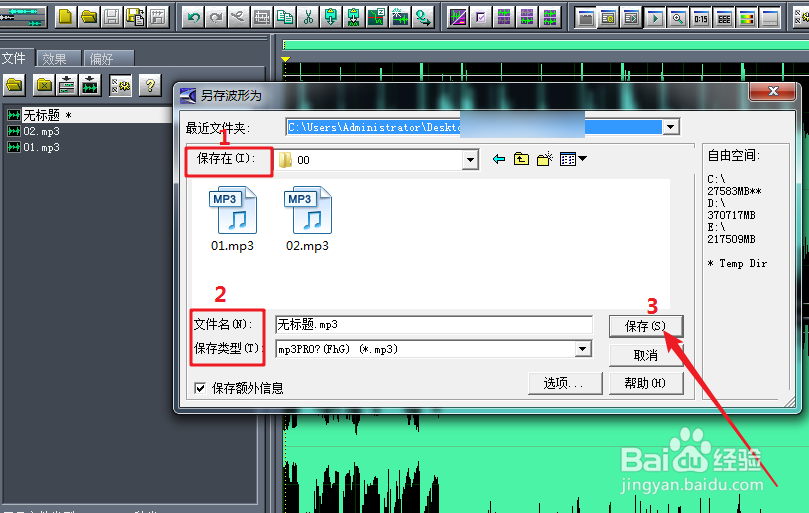
CoolEditPro怎么将多首音乐片段串烧成一首

12、以上,便是CoolEditPro将多首音乐片段串烧成一首的操作步骤,希望能帮到大家!

  • 视频展台的维护与保养
  • 在word2010中如何设置行距和间距
  • Dreamweaver中怎样插入图片(网页制作设计)
  • 用Cool Edit pro快速制作有背景音乐的朗诵
  • Animate/FLASH如何调整组件字体大小(AS3)
  • 热门搜索
    浙江工业大学之江学院怎么样 东风景逸x5怎么样 养老保险可以取出来吗 坐月子可以洗头吗 山西旅游景点大全 五台山旅游路线 cf怎么刷cf点 婴儿奶粉过敏怎么办 琼海旅游景点 伊美尔整形怎么样