1、启动电脑进入Windows10系统
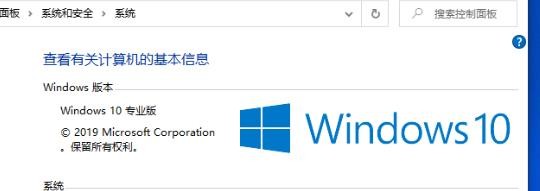
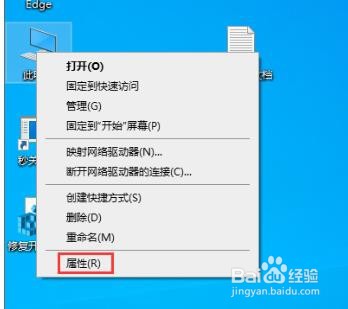
2、右键此电脑,选择属性,如图所示:
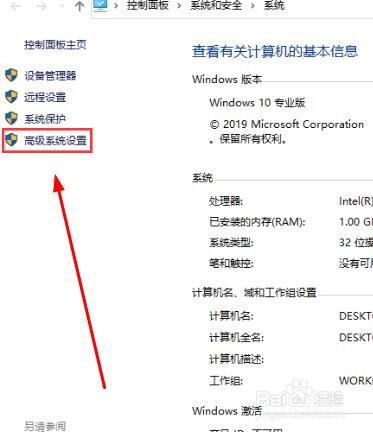
3、之后选择左侧的高级系统设置
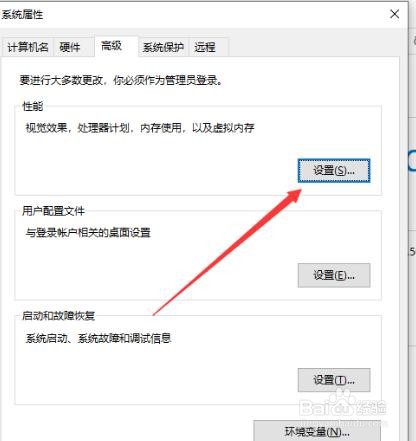
4、在系统属性里切换到高级设置

5、 接着,点击性能一栏的设置按钮
6、最后,在视觉效果窗口中找到显示亚透明的选择长方形,并将之勾选保存即可

时间:2026-04-22 11:19:53
1、启动电脑进入Windows10系统
2、右键此电脑,选择属性,如图所示:
3、之后选择左侧的高级系统设置
4、在系统属性里切换到高级设置
5、 接着,点击性能一栏的设置按钮
6、最后,在视觉效果窗口中找到显示亚透明的选择长方形,并将之勾选保存即可
