1、打开word,点击布局选项卡,排列,对齐。

2、展开的菜单中找到使用对齐参考线,点击勾选。

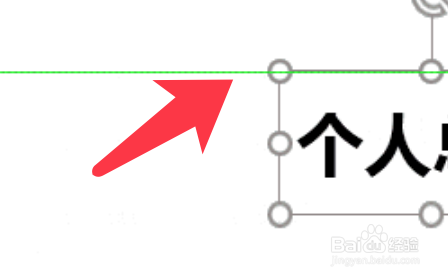
3、拖拽对象时,看到辅助参考线通过参考线快速对齐。
4、或者点击打开排列,对齐,网格设置。

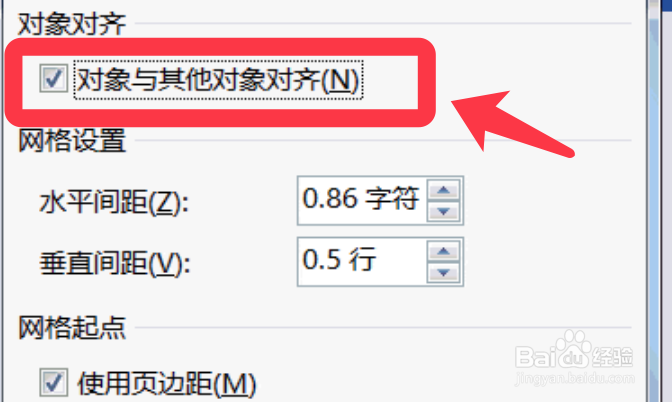
5、弹出的设置面板,勾选对象与其他对象对齐。
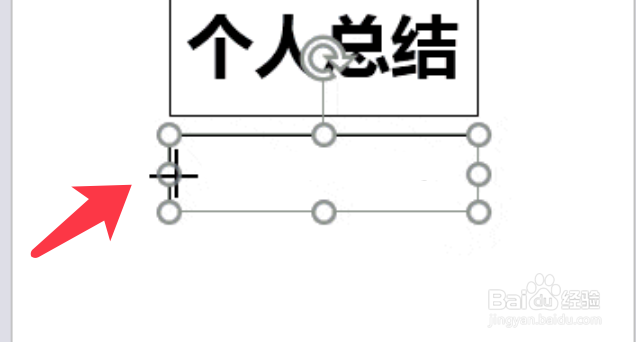
6、拖拽对象的边框即可快速与其他对象自动对齐。
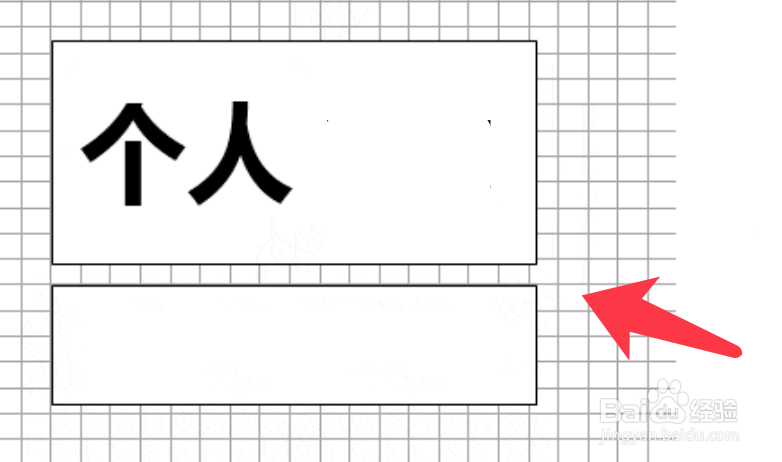
7、或者勾选在屏幕上显示网格线,设定参数,点击确定。
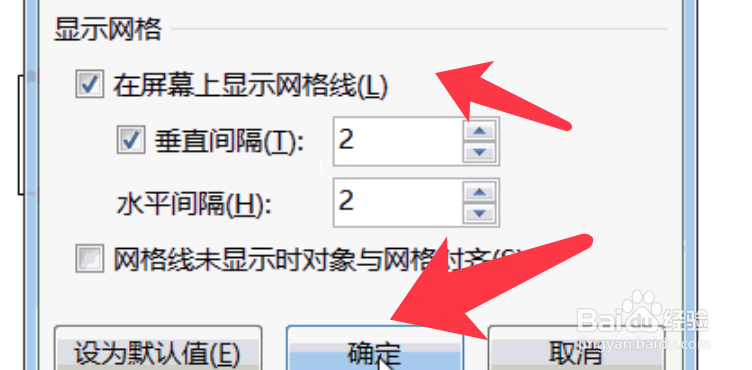
8、对象对齐网格线即可,去掉勾选即可关闭网格线的显示。
时间:2026-04-22 22:41:49
1、打开word,点击布局选项卡,排列,对齐。
2、展开的菜单中找到使用对齐参考线,点击勾选。
3、拖拽对象时,看到辅助参考线通过参考线快速对齐。
4、或者点击打开排列,对齐,网格设置。
5、弹出的设置面板,勾选对象与其他对象对齐。
6、拖拽对象的边框即可快速与其他对象自动对齐。
7、或者勾选在屏幕上显示网格线,设定参数,点击确定。
8、对象对齐网格线即可,去掉勾选即可关闭网格线的显示。
