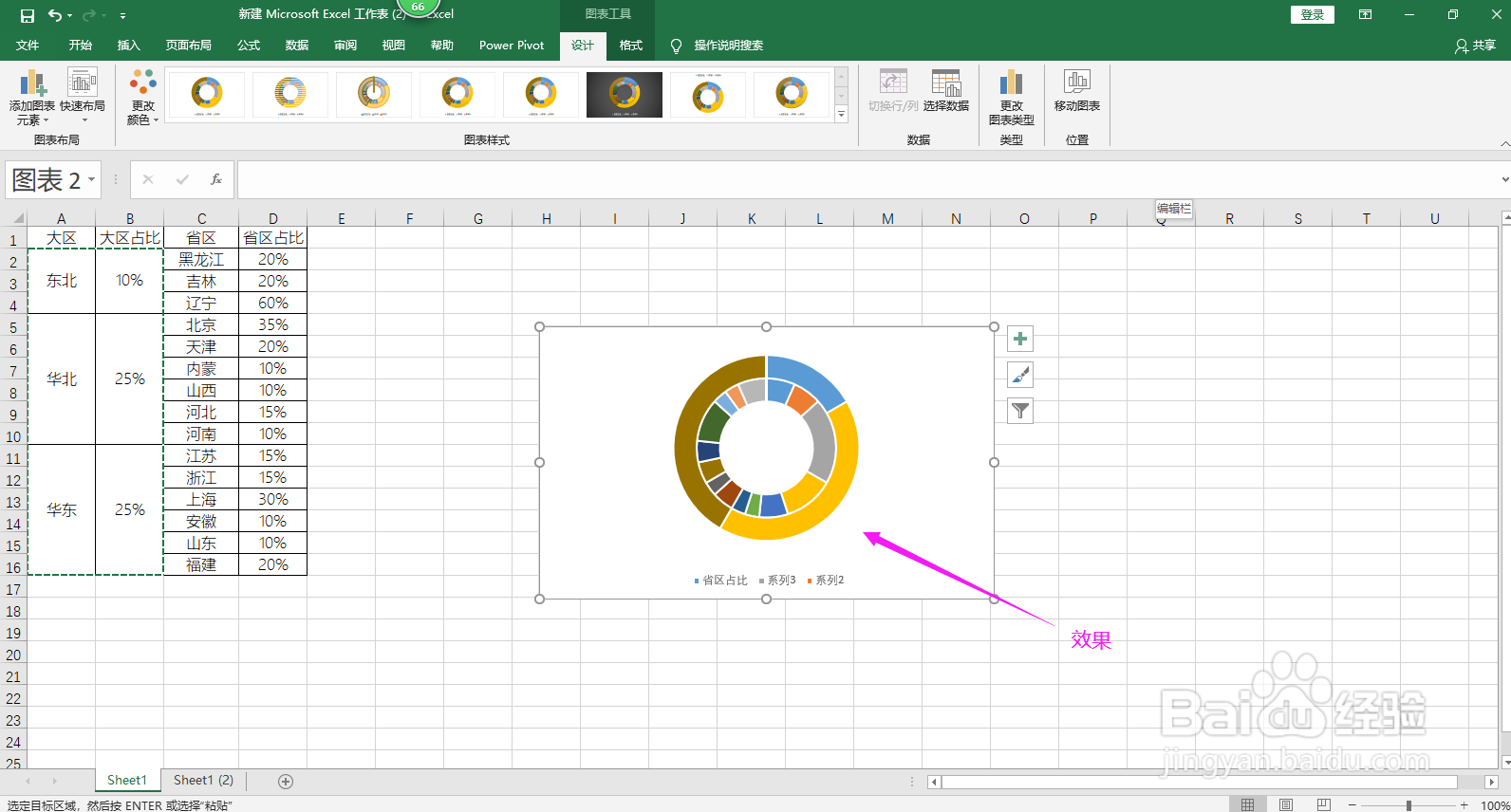
1、选中一部分数据区域,点击表格编辑区域上方的插入,在图表选项区域点开饼图下拉箭头,选择圆环图,即可看到已在表格中插入一个圆环图。


2、在表格中选中另一半数据,按Ctrl和字母C复制数据。

3、点击圆环图,同时按Ctrl和字母V粘贴复制的数据,可以看到已变成一个双层的圆环图。


4、点击圆环,即可看到在上方菜单栏上出现格式菜单,点开格式菜单,点击更改图表类型,弹出更改图表类型对话框。

5、在对话框中点开系列2下拉箭头,修改为饼图,勾选系列2的次坐标轴,点击确定。

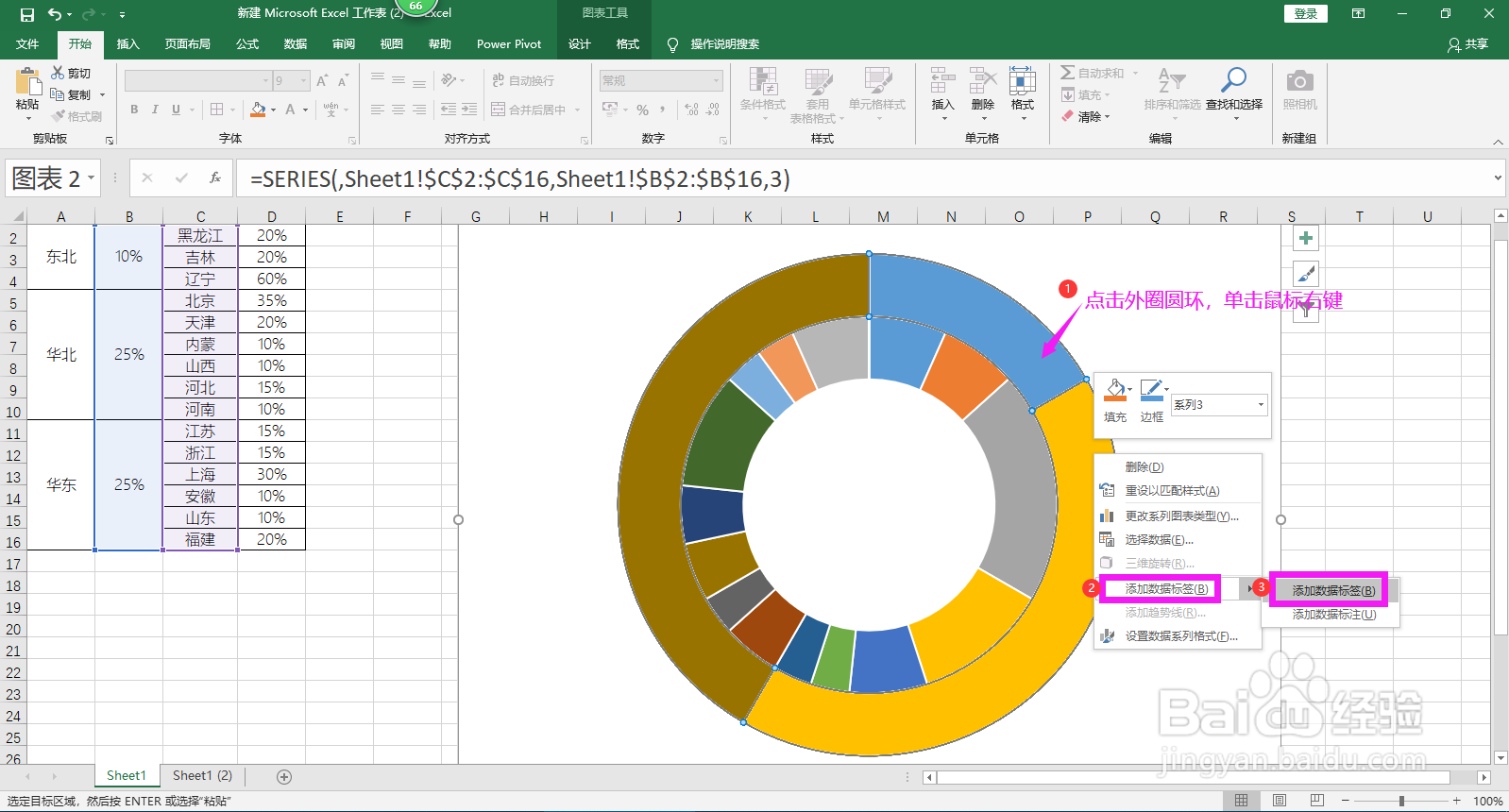
6、点击外圈圆环,单击鼠标右键,在列表选项中将鼠标移动到添加数据标签上,在右侧出现的选项中选择“添加数据标签”,将外圈添加上数据标签。
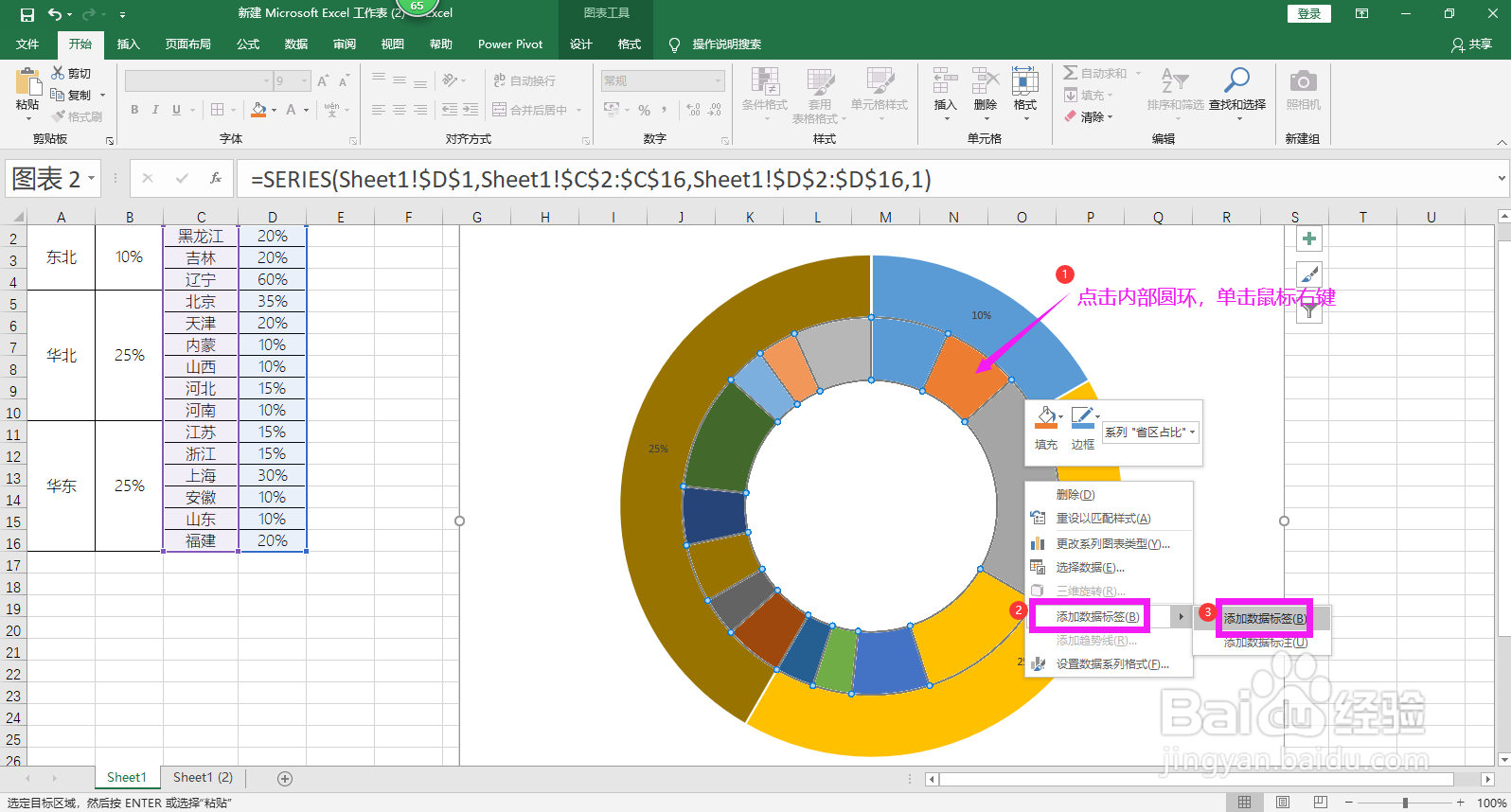
7、点击内圈圆环,单击鼠标右键,在列表选项中将鼠标移动到添加数据标签上,在右侧出现的选项中选择“添加数据标签”,将内圈添加上数据标签。

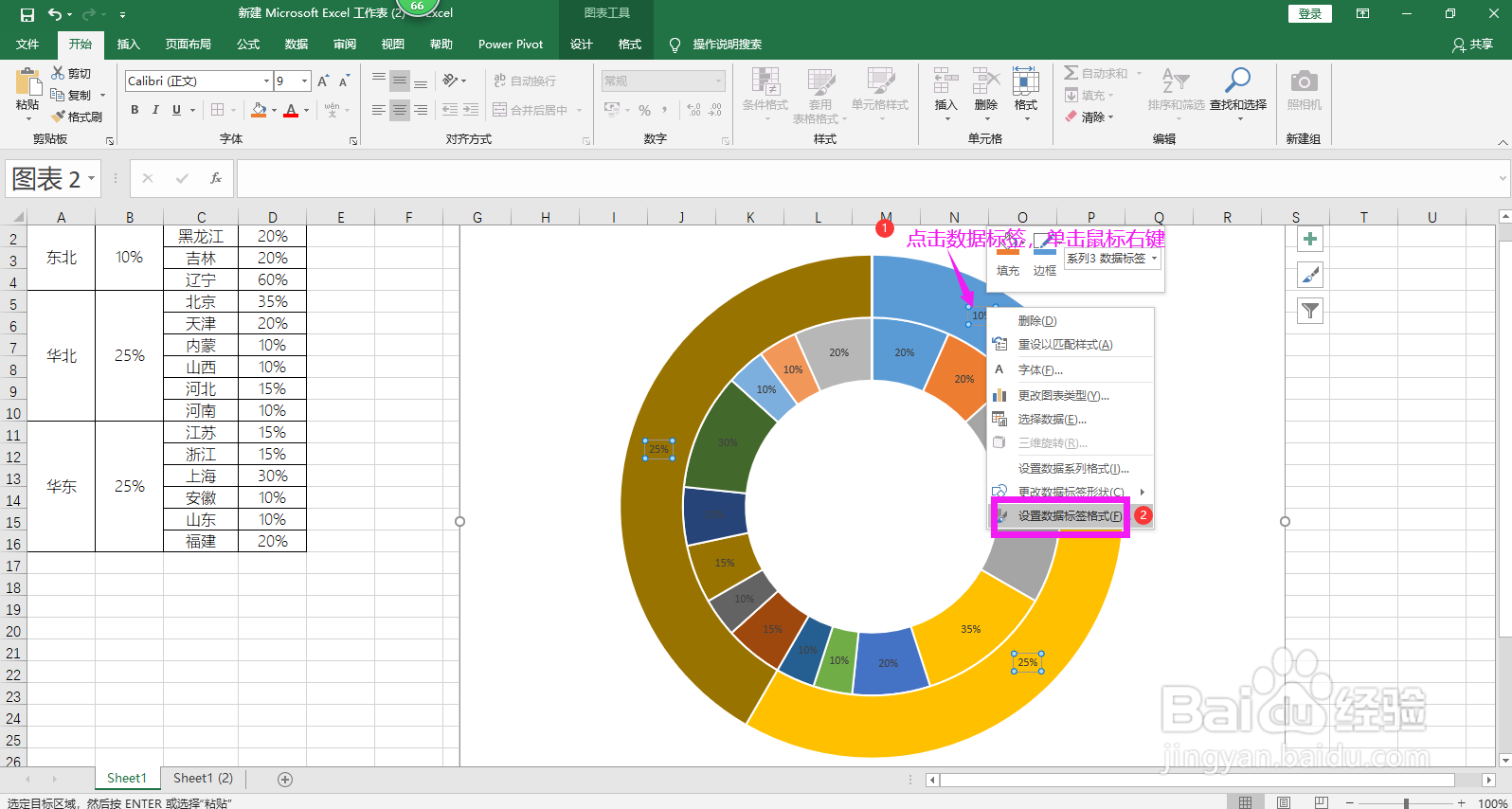
8、点击外圈上的数据标签,单击鼠标右键,选择设置数据标签格式,即可在右侧出现设置数据标签格式的选项,勾选“类别名称”和“值”。
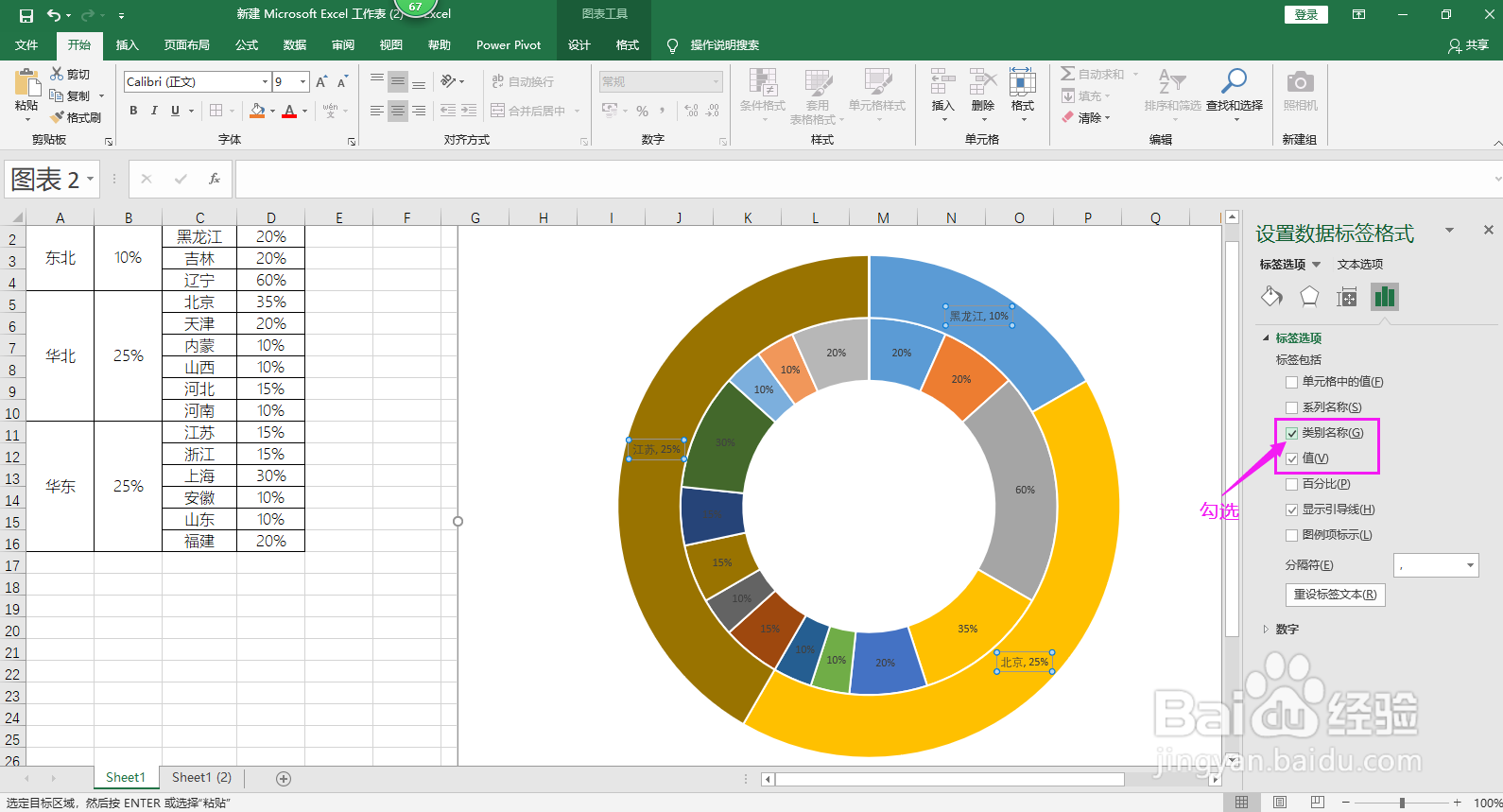
9、点击内圈上的数据标签,单击鼠标右键,选择设置数据标签格式,即可在右侧出现设置数据标签格式的选项,同样勾选“类别名称”和“值”。


10、分别选中外圈和内圈上添加的数据标签,在开始菜单的字体选项区域中设置字体/字号/颜色和加粗样式等即可完成操作。
