illustrator如何改变图形的排列顺序对齐图形

 时间:2026-02-13 03:38:55

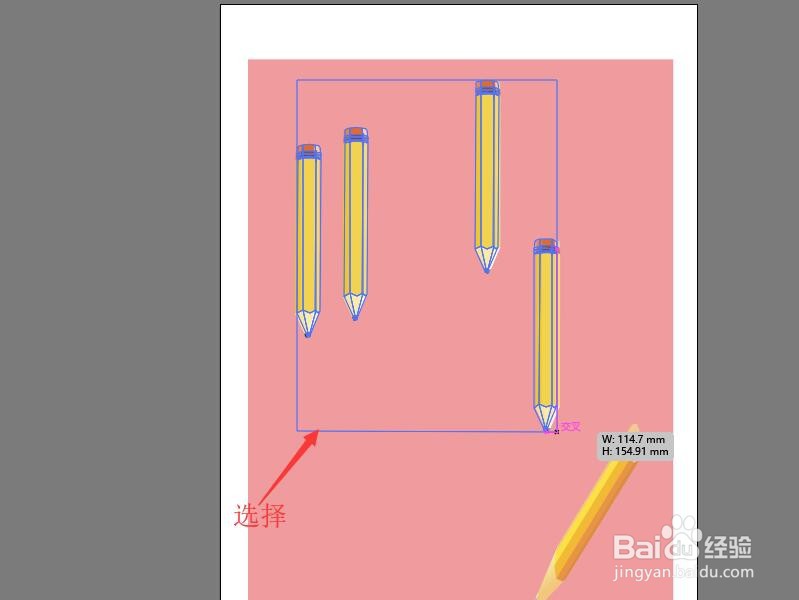
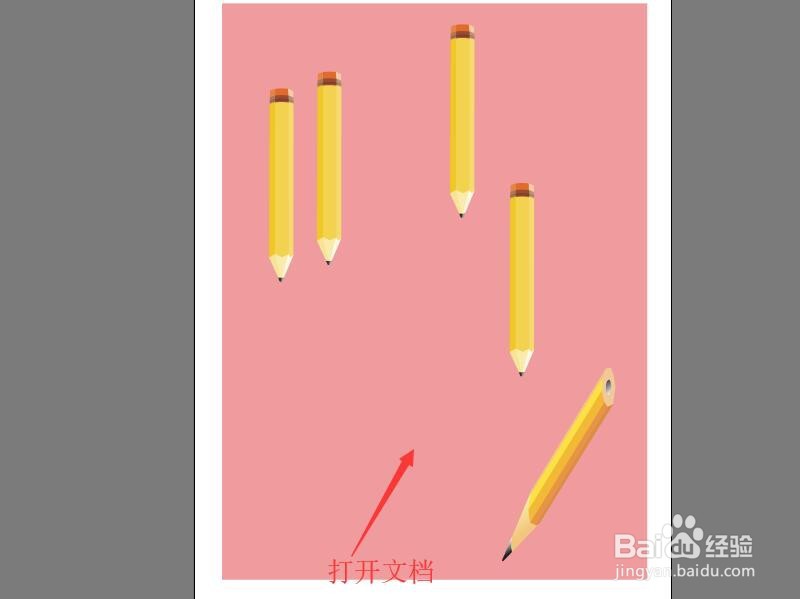
1、按Ctrl+O打开.ai文档,对其铅笔图像并排列顺序。
illustrator如何改变图形的排列顺序对齐图形

2、按住shift键,使用【选择工具】,选择需要对齐的图形。

illustrator如何改变图形的排列顺序对齐图形

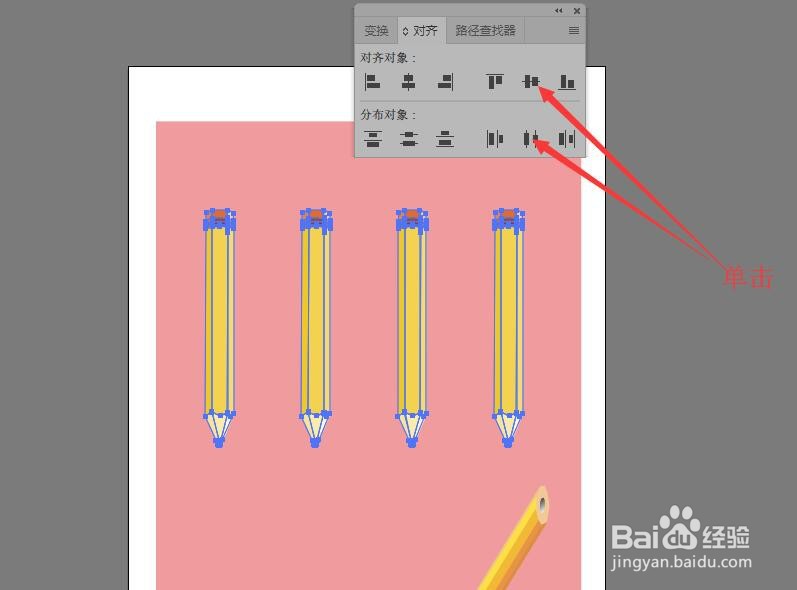
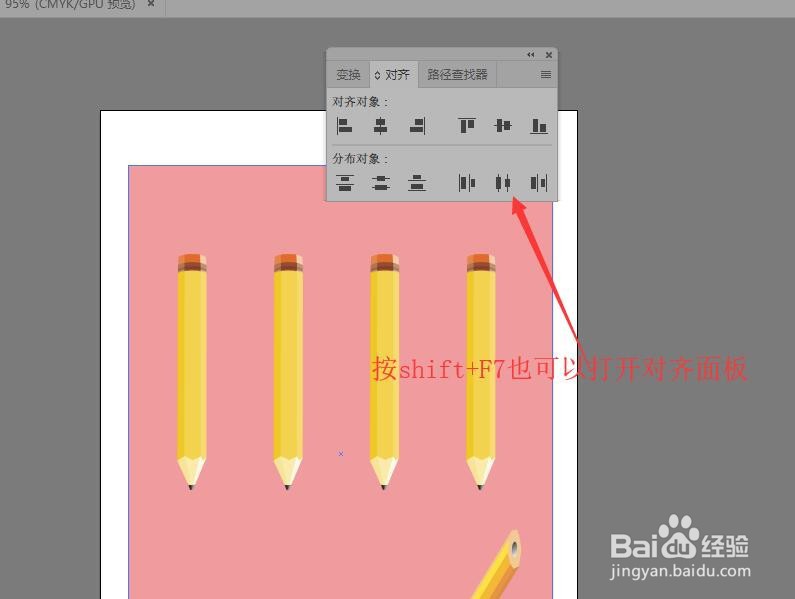
3、鼠标单击菜单栏中的【窗口】,在下拉菜单中,选择【对齐】命令打开对齐面板。

illustrator如何改变图形的排列顺序对齐图形

4、在对齐面板中单击【垂直水平对齐】和【水平居中分布】按钮,就可以对对齐图形。
illustrator如何改变图形的排列顺序对齐图形

5、在需要进行对齐分布操作时,除了选择菜单命令打开对齐面板,也可以按shift+F7键打开对齐面板。
illustrator如何改变图形的排列顺序对齐图形

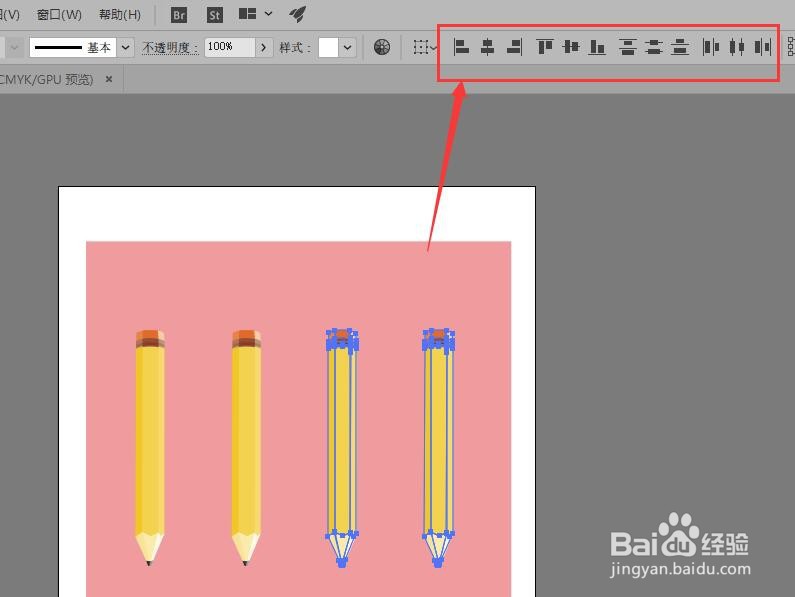
6、选择多个图形后,在选项栏中,也会出现对齐命令按钮,在这里可以快速的选择对齐命令。
illustrator如何改变图形的排列顺序对齐图形

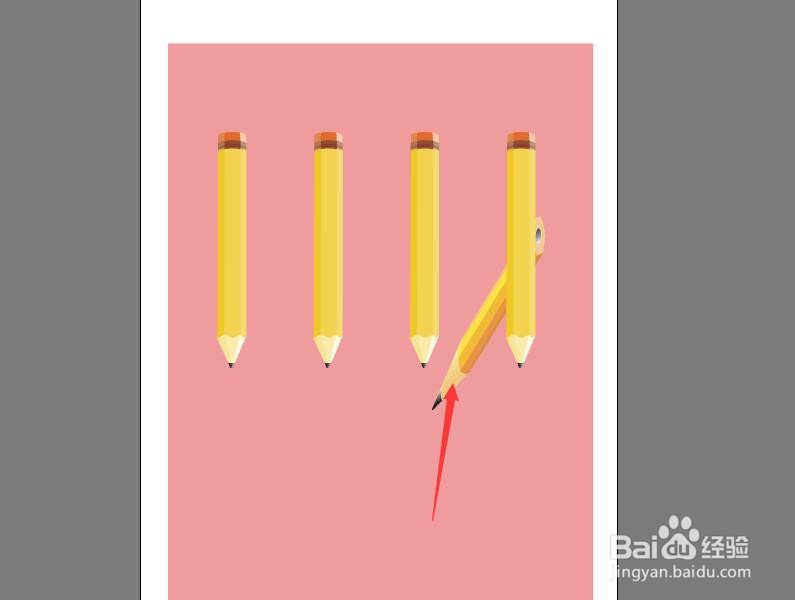
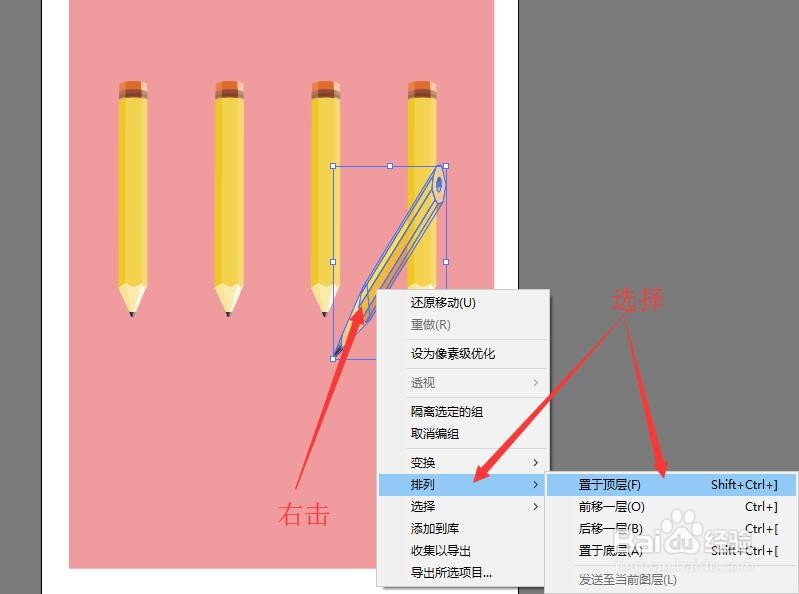
7、把另外一只单独的铅笔拖到,对齐的铅笔图像中。

illustrator如何改变图形的排列顺序对齐图形

8、右击鼠标,在弹出的快捷菜单中,单击【排列】,然后选择【置于顶层】命令。
illustrator如何改变图形的排列顺序对齐图形

9、返回到图像中,就可以看到图像对齐,排列后的效果。

illustrator如何改变图形的排列顺序对齐图形

  • PPT制作走路的鞋子动画
  • PPT中银杏叶的绘制方法
  • 如何制作课程表?
  • word如何设置字体字号和字形
  • PPT旋转动画实例——地球与卫星
  • 热门搜索
    小青菜怎么炒好吃 作文大全 扇子舞视频大全 家常菜大全 处理器怎么看 怎样酱牛肉好吃 汽车违章怎么查询 坐骨神经痛的锻炼方法 放松心情的方法 男人延时方法