怎么让win10开始程序显示常用应用

 时间:2026-05-02 18:04:37

1、右击底部任务栏任意空白位置,点击“任务栏设置”
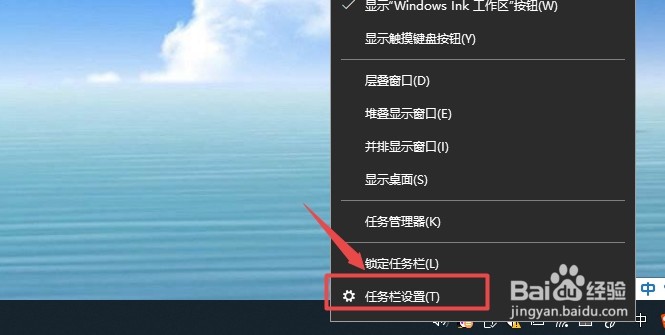
怎么让win10开始程序显示常用应用

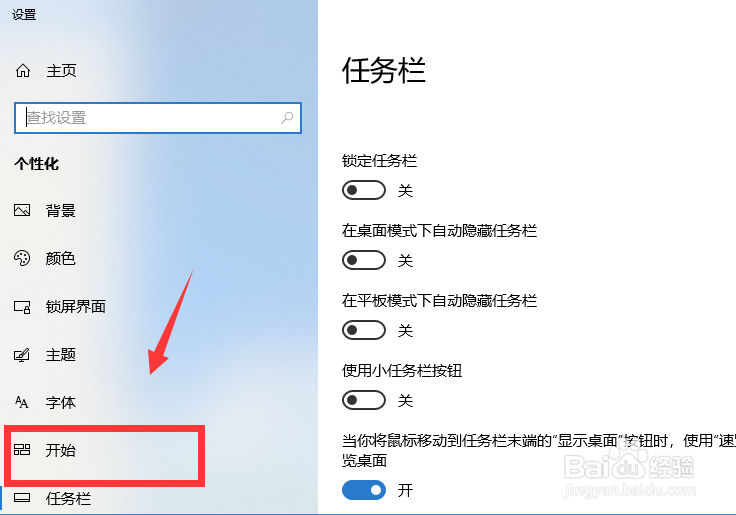
2、打开任务栏设置后,点击左侧“开始”设置项目

怎么让win10开始程序显示常用应用

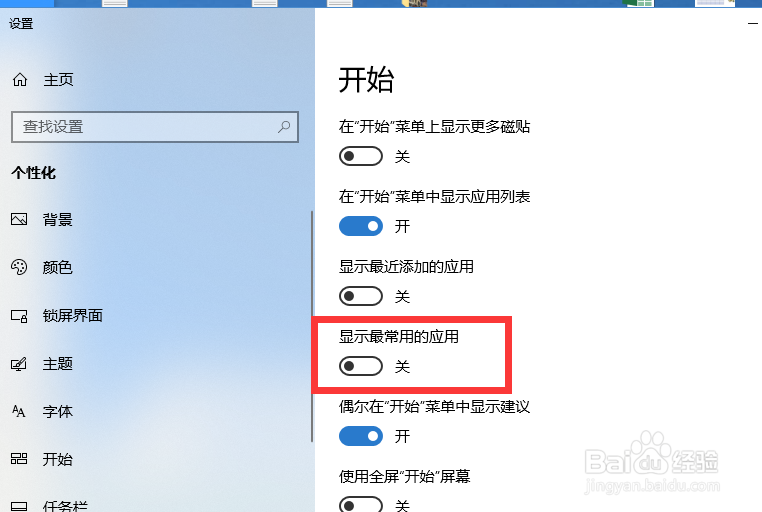
3、在右侧开始设置中,点击“显示最常用的应用”下的开关按钮

怎么让win10开始程序显示常用应用

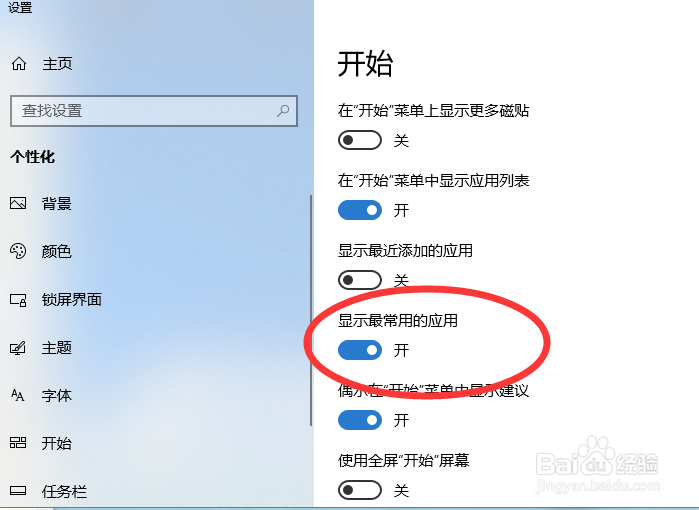
4、就开启“显示最常用的应用了”

怎么让win10开始程序显示常用应用

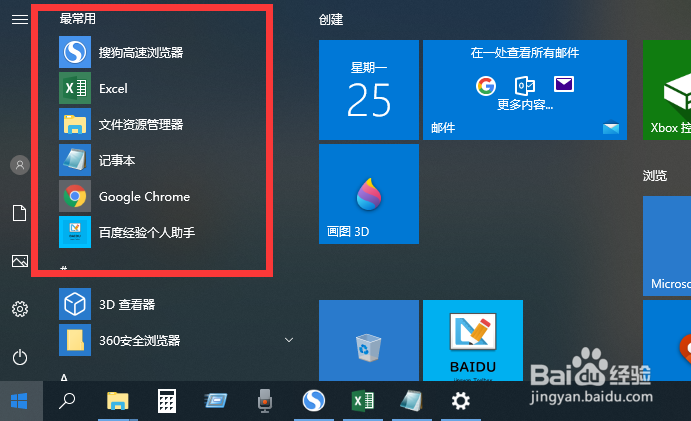
5、点击左下角开始程序看一下,就能看到最上方就显示了最常用的应用了

怎么让win10开始程序显示常用应用

6、总结

1、右击底部任务栏任意空白位置,点击“任务栏设置”

2、打开任务栏设置后,点击左侧“开始”设置项目
3、在右侧设置中,点击“显示最常用的应用”下的开关按钮,就开启“显示最常用的应用了”

4、点击左下角开始程序看一下,就能看到最上方就显示了最常用的应用了

  • WIN10系统桌面图标右下角的小盾牌图标怎么去掉
  • 立陶宛语发音规则
  • Win10提示“应用商店在你的国家/地区无法使用
  • 鼠标左键单击变双击故障之手工更换左键触电模块
  • 六个月宝宝辅食怎么做
  • 热门搜索
    路由器怎么接 拍了拍怎么设置 笔记本配置怎么看 热感冒和冷感冒的区别 情侣空间怎么解除 pdf怎么转换成jpg 男生短头发发型 苹果怎么吃最有营养 logo怎么制作 毕竟的近义词