如何使用WPS 2019工具设置条形码

 时间:2026-02-12 21:29:52

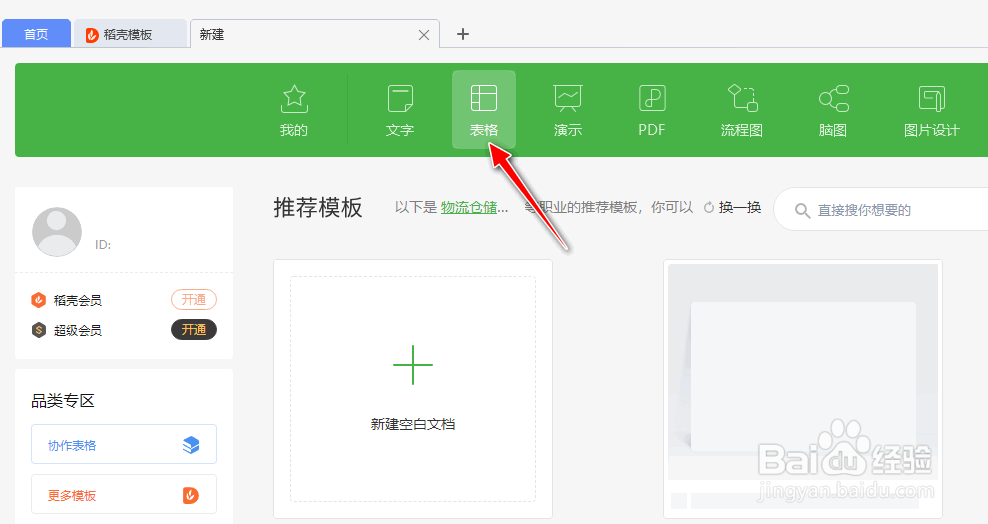
1、打开WPS2019工具,选择"表格"菜单栏。
如何使用WPS 2019工具设置条形码

2、选择新建空白文档。

如何使用WPS 2019工具设置条形码

3、WPS会自动创建一个工作簿。

如何使用WPS 2019工具设置条形码

4、选择"功能图"->"条形码"。

如何使用WPS 2019工具设置条形码

5、打开默认的条形码编辑输入框。

如何使用WPS 2019工具设置条形码

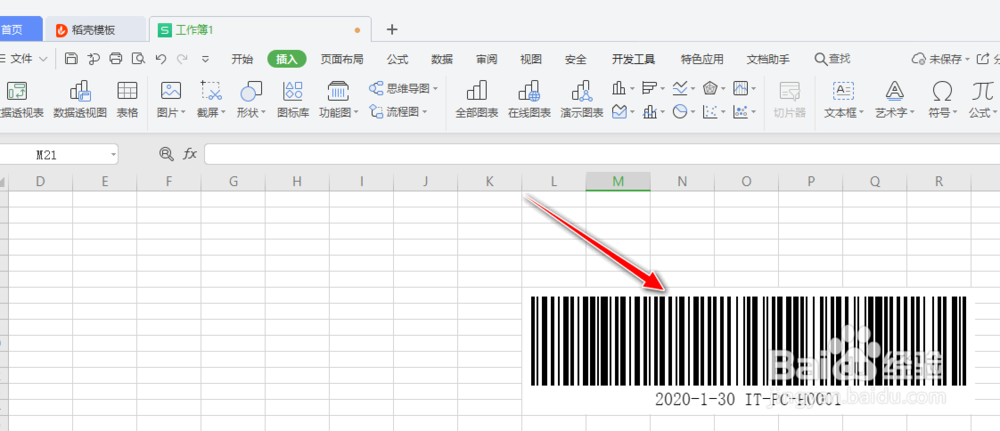
6、输入自定义输入条形码的内容,如"2020-1-30 IT-PC-H0001",再点击"插入"按钮进行条形码插入到表格。

如何使用WPS 2019工具设置条形码

7、查看插入成功的条形码。

如何使用WPS 2019工具设置条形码

1、打开WPS2019工具,选择"表格"菜单栏。

2、选择新建空白文档。
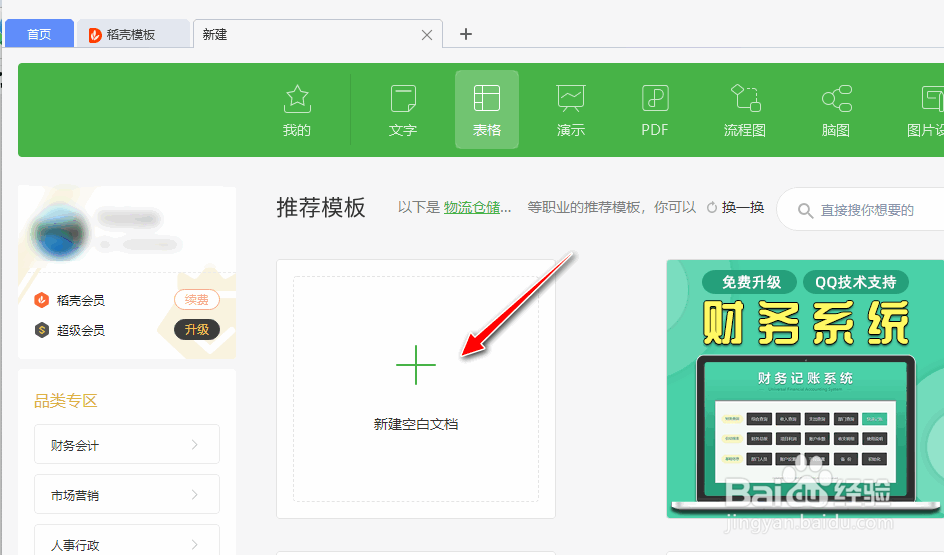
3、WPS会自动创建一个工作簿。

4、选择"功能图"->"条形码"。

5、打开默认的条形码编辑输入框。
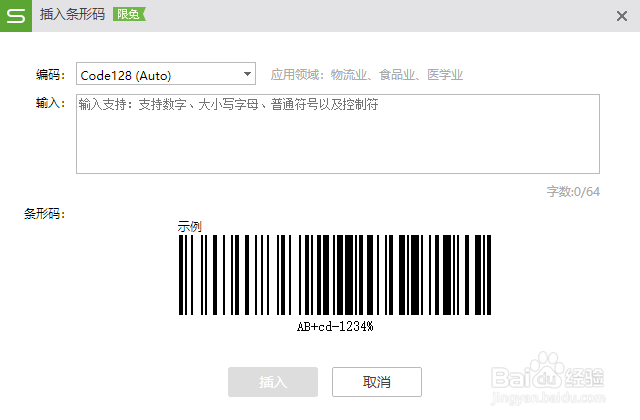
6、输入自定义输入条形码的内容,并点击"插入"按钮进行条形码插入到表格。

7、查看插入成功的条形码。

  • 如何在WPS文档中更改形状的发光颜色
  • WPS占位符怎样使用
  • WPS中怎样设置幻灯片背景图片
  • WPS演示里的表格怎么插入新的一列
  • wps演示文稿怎么设置幻灯片高度?
  • 热门搜索
    痘坑怎么治疗 新加坡航空怎么样 元芳 你怎么看 喀纳斯旅游 孕妇可以吃鱼胶吗 孕妇可以吃火锅吗 凉拌银耳 武昌理工学院怎么样 凉拌芹菜 怎么申购新股