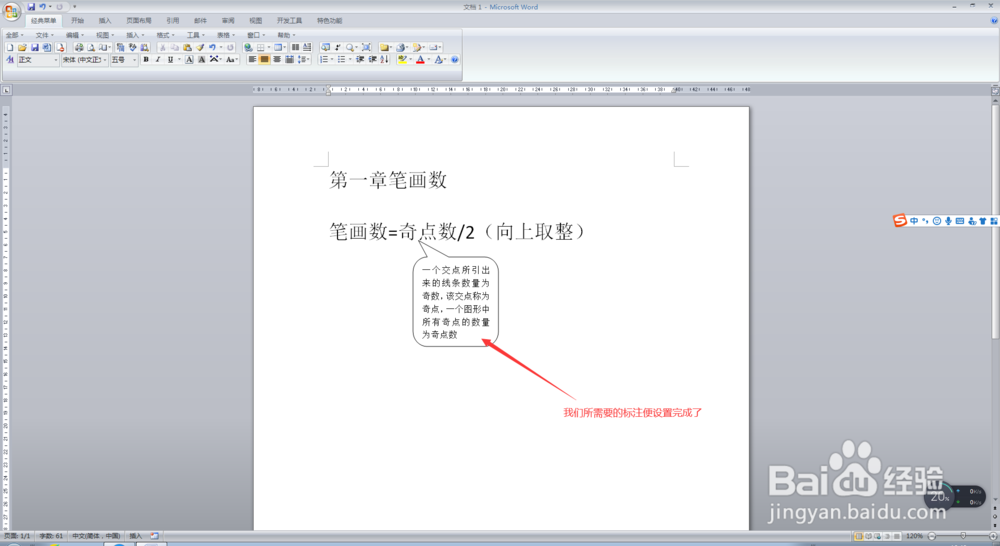
Word文档中如何设置标注?

 时间:2026-02-12 09:40:02

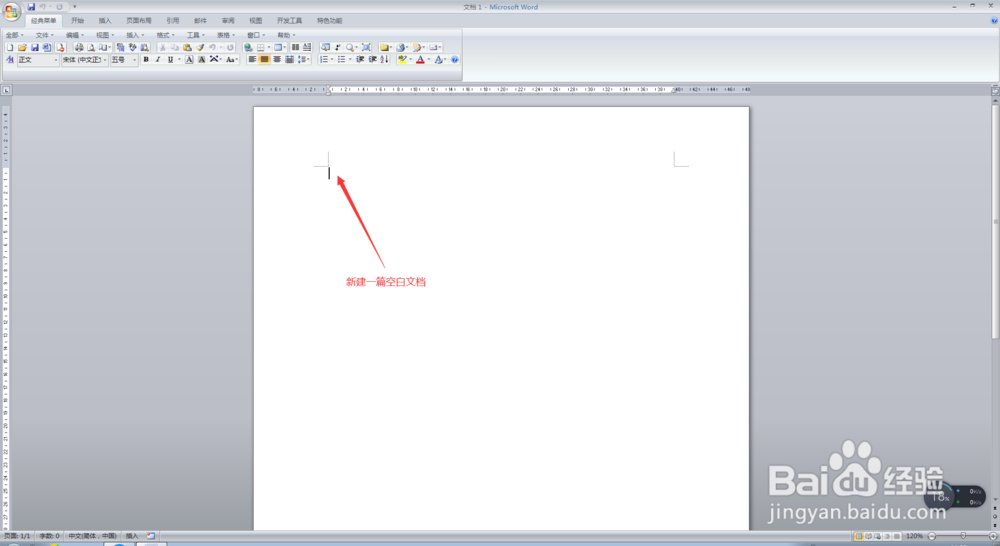
1、打开电脑,点击开始菜单,单击打开Word软件,进入Word文档主界面;

Word文档中如何设置标注?

Word文档中如何设置标注?

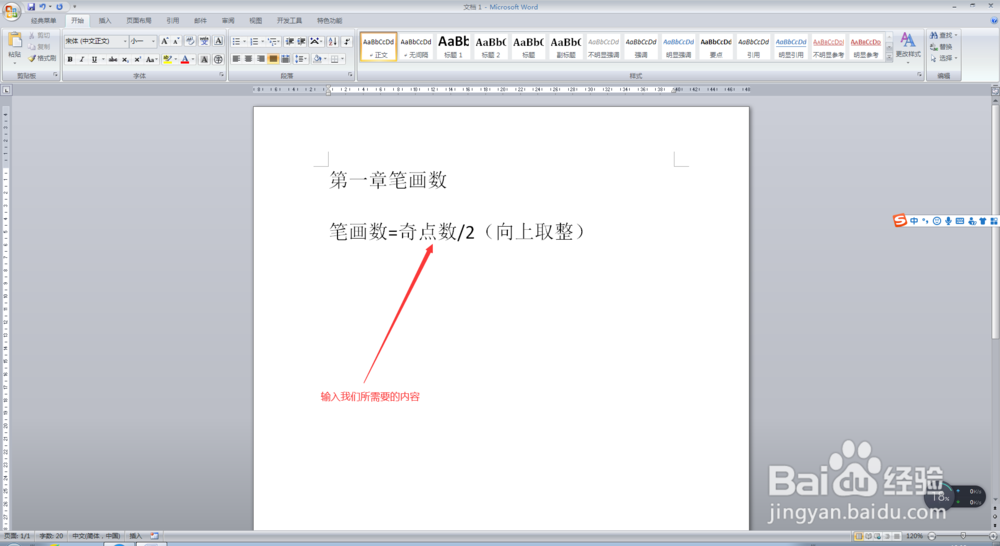
2、在进入Word文档主界面后,输入我们所需要的内容,此时,我们点击Word界面最上方菜单栏中的【插入】,进入插入菜单栏;
Word文档中如何设置标注?

Word文档中如何设置标注?

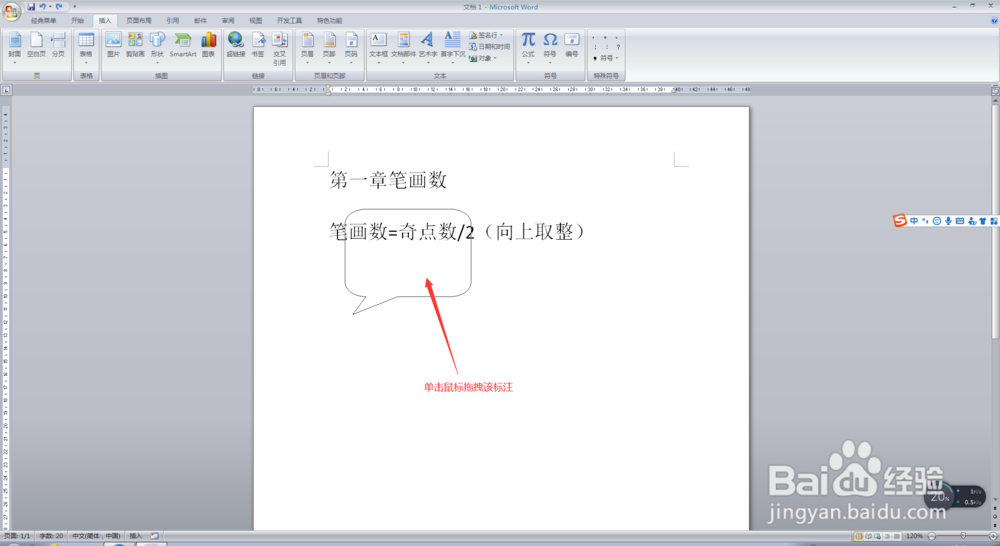
3、在插入菜单栏中,找到【形状】,点击其下方的下拉按钮,并单击选择相应的标注图标;

Word文档中如何设置标注?

Word文档中如何设置标注?

4、在选择完相应的相应的标注图标后,在我们需要设置标注图标的文档的位置,单击鼠标左键并进行拖拽,在拖拽完毕后,松开鼠标左键,插入该标注图标,并调整位置和大小;
Word文档中如何设置标注?

Word文档中如何设置标注?

5、在插入了标注图标后,将该标注选中,然后右击该标注,在下拉菜单中选择【编辑文字】;

Word文档中如何设置标注?

Word文档中如何设置标注?

6、此时,我们在空白标注中输入我们所需要的内容,此时,我们点击该文档的其他空白区域,我们会发现,我们所需要的标注便设置完成了,此时,我们就完成了在Word文档中设置标注的任务了。

Word文档中如何设置标注?

Word文档中如何设置标注?

  • 怎么在Word文档里面做标注?
  • word怎么添加标注?
  • word标注怎么添加
  • 怎么在Word文档里做标注?
  • word如何插入标注
  • 热门搜索
    鱼香肉丝的做法 糍粑的做法大全 碟鱼头的做法 炖鱼的家常做法 蔬菜水果沙拉的做法 红豆粥的做法 信用卡怎么注销 炖鸡汤做法 心里美萝卜的做法 海参的吃法与做法