1、首先打开【设置】

2、找到【网络与Internet】

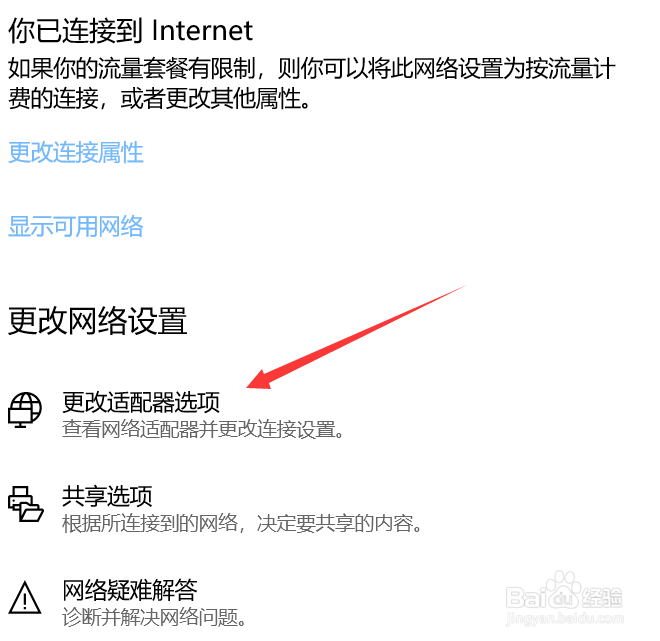
3、打开【更改适配器设置】
4、右键点击【WLAN】,点击【属性】

5、找到并勾选【Microsoft网络适配器多路传送协议】

6、点击【确定】,并且【重启电脑】。这样我们的电脑就可以连接上网络了!

1、1.打开设置
2.找到网络与Internet
3.打开更改适配器设置
4.右键点击WLAN,点击属性
5.勾选Microsoft网络适配器多路传送协议
时间:2026-04-23 21:40:31
1、首先打开【设置】
2、找到【网络与Internet】
3、打开【更改适配器设置】
4、右键点击【WLAN】,点击【属性】
5、找到并勾选【Microsoft网络适配器多路传送协议】
6、点击【确定】,并且【重启电脑】。这样我们的电脑就可以连接上网络了!
1、1.打开设置
2.找到网络与Internet
3.打开更改适配器设置
4.右键点击WLAN,点击属性
5.勾选Microsoft网络适配器多路传送协议
