Word文档中怎样制作大括号包含的多段文本

 时间:2024-10-23 12:21:46

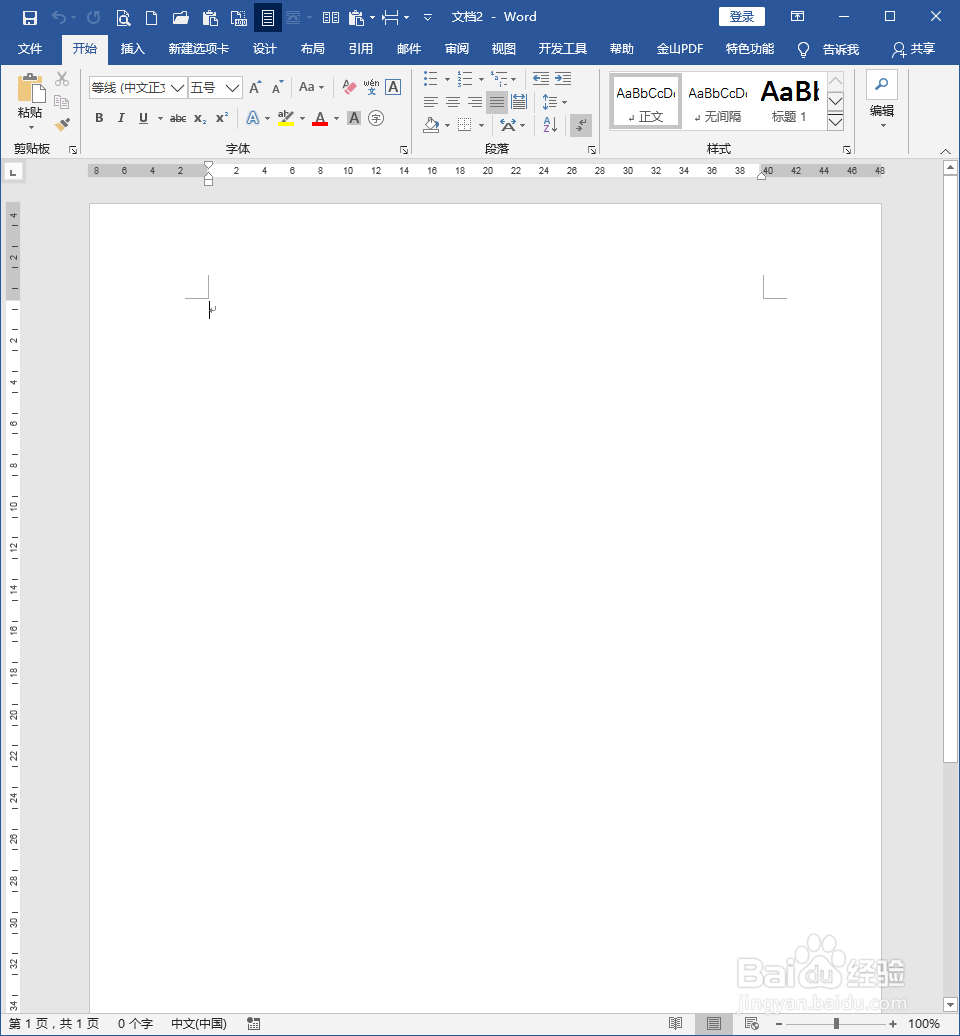
1、打开Word,建立空白文档。

Word文档中怎样制作大括号包含的多段文本

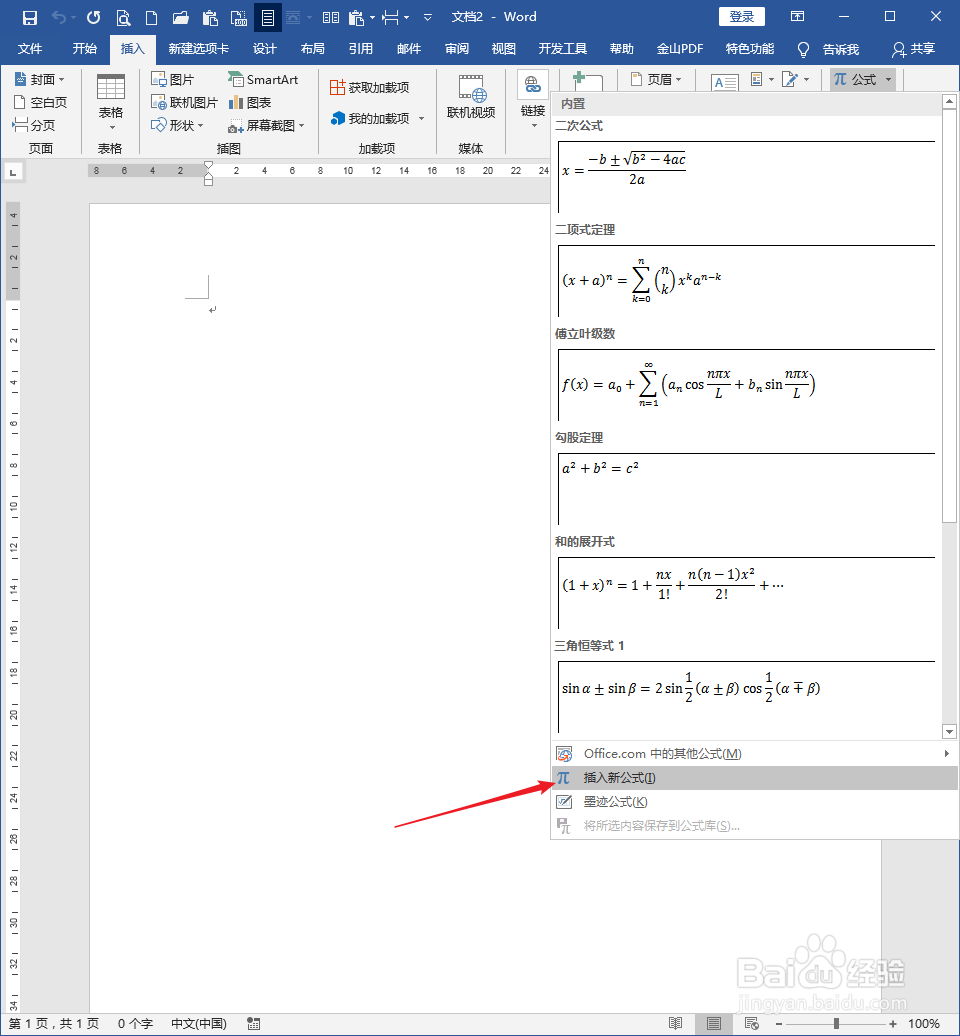
2、点击插入公式菜单中的插入新公式。

Word文档中怎样制作大括号包含的多段文本

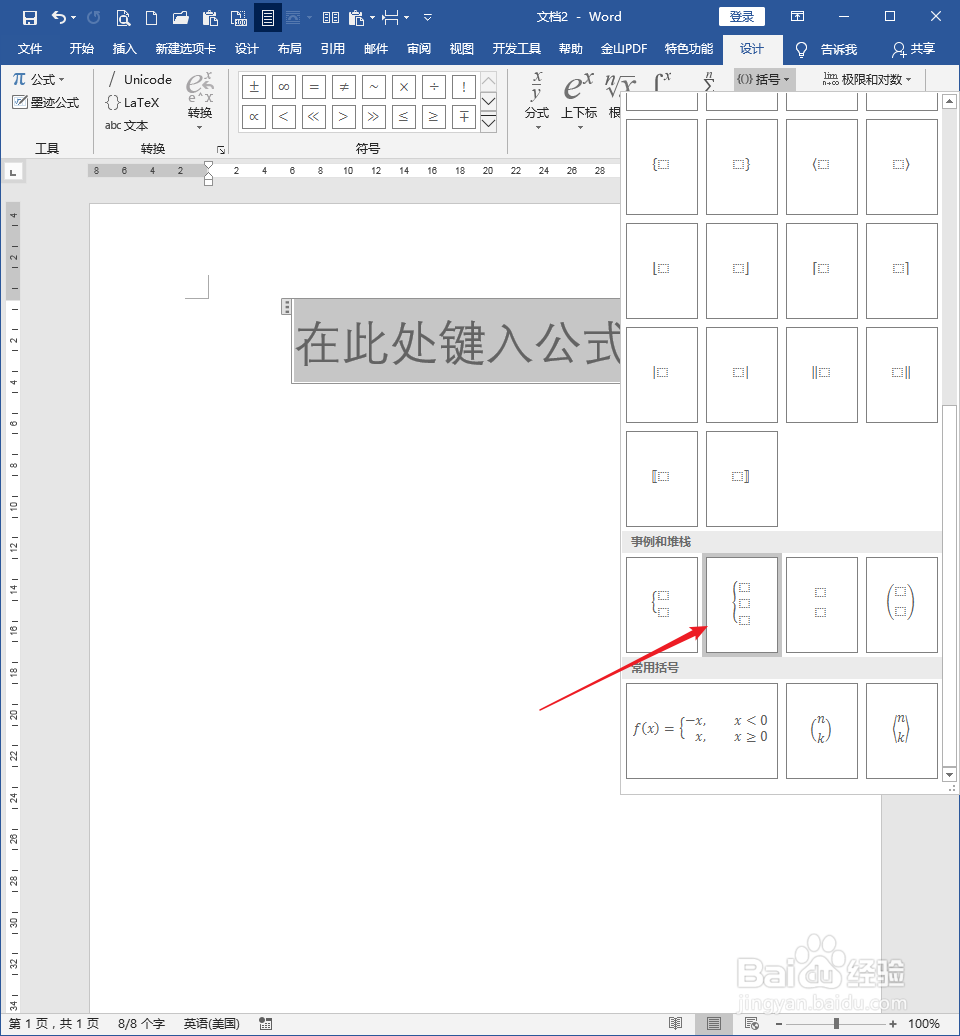
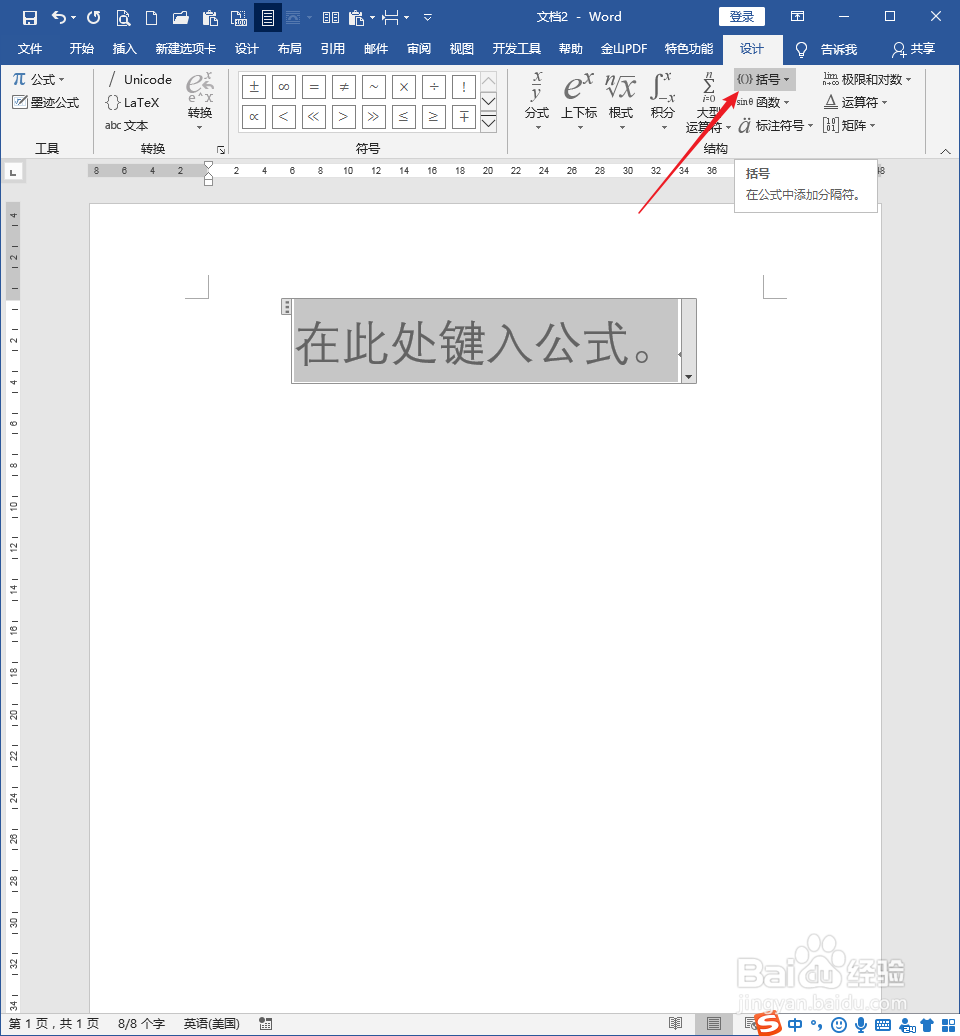
3、然后将出现一个键入公式的窗格,而且出现公式设计选项卡,点击其中结构工具组下的括号。
Word文档中怎样制作大括号包含的多段文本

4、然后出现多种含有括号的公式类型,点击事例和堆栈下的第二种括号类型。

Word文档中怎样制作大括号包含的多段文本

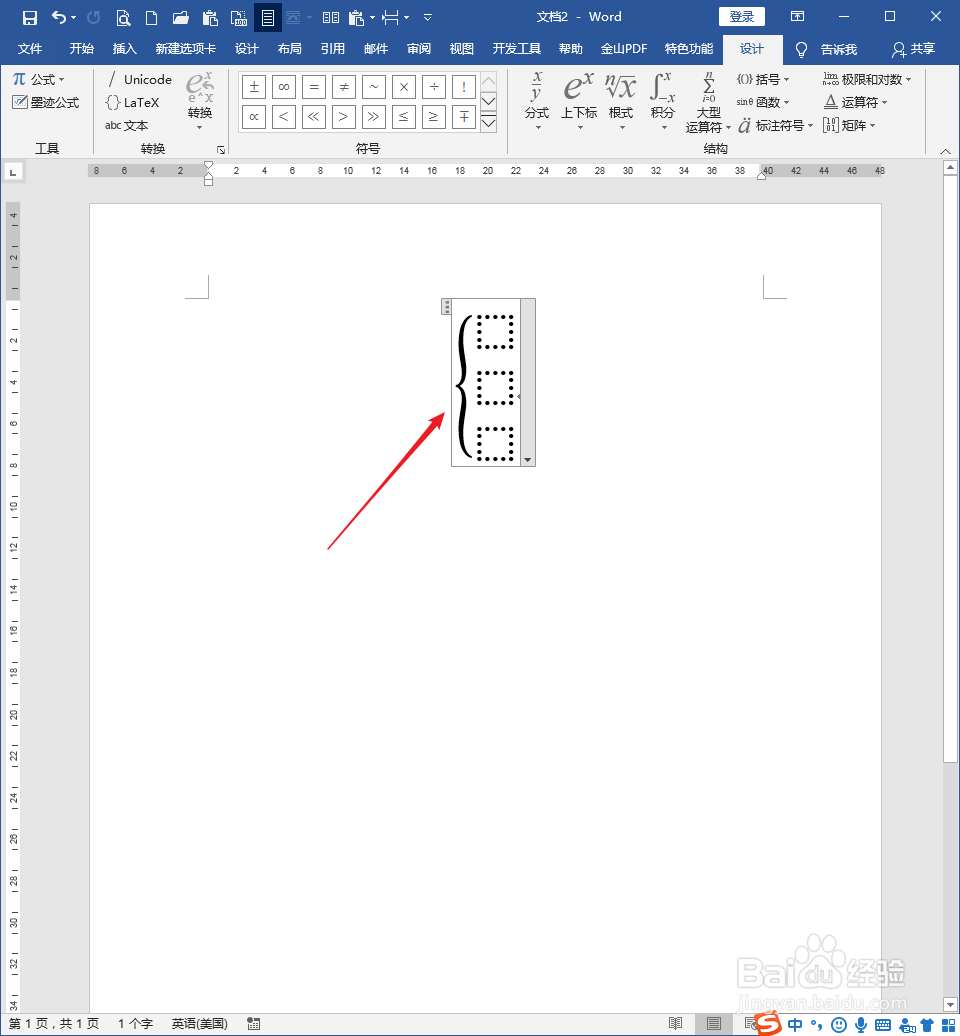
5、这样,公式窗格位置就出现了一个带有括号的公式类型。

Word文档中怎样制作大括号包含的多段文本

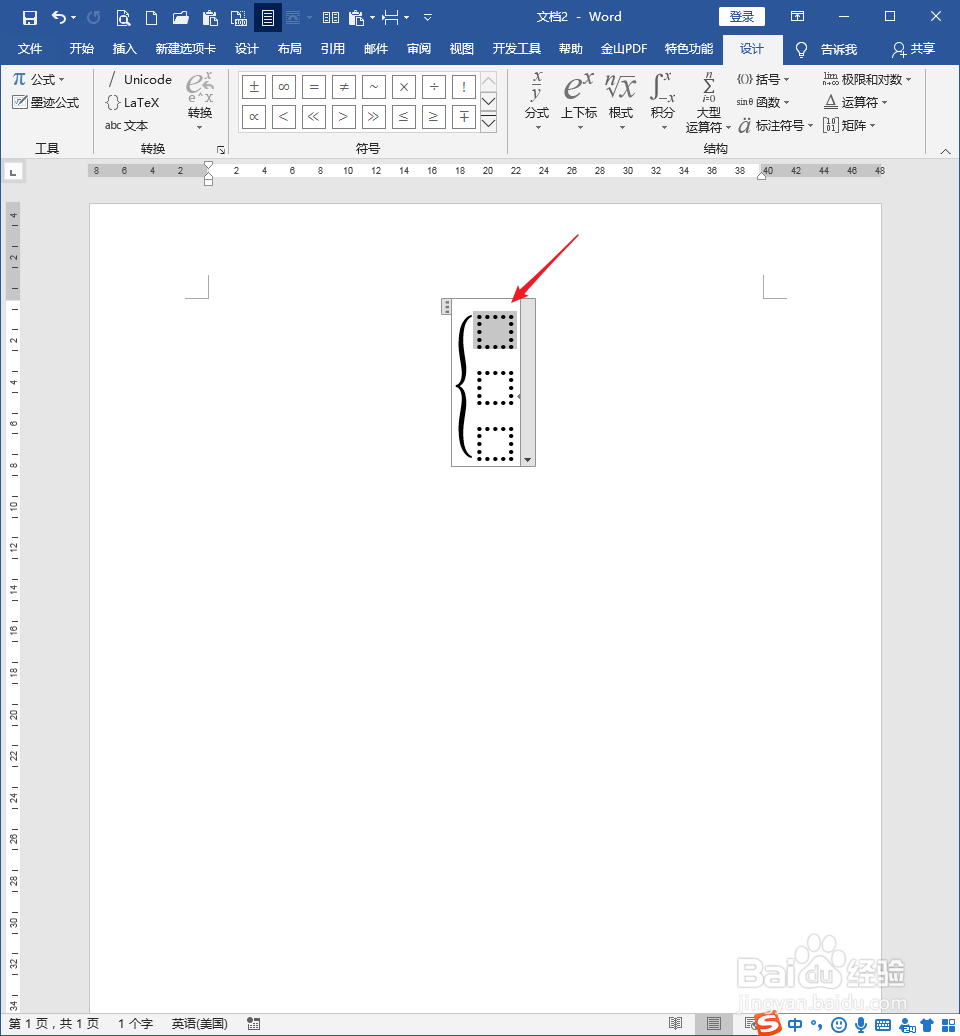
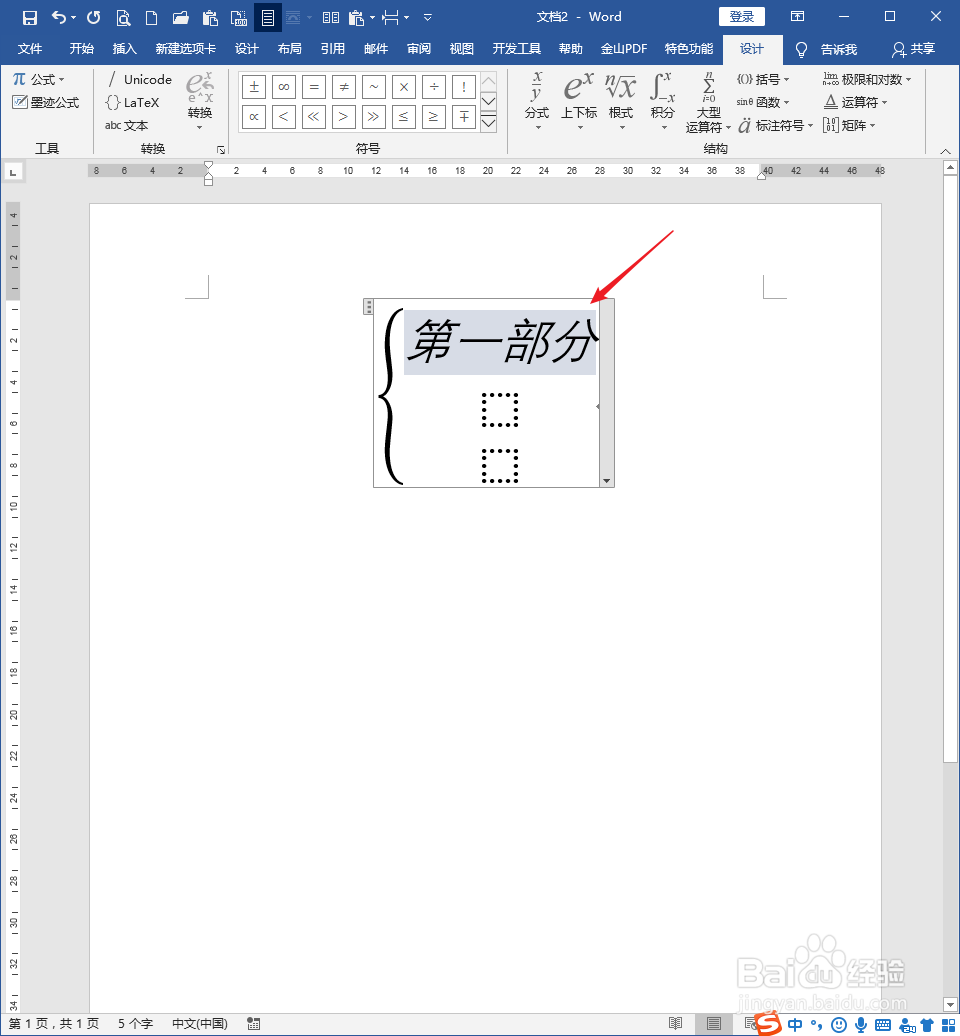
6、鼠标点击其中一个虚线框,虚线框呈灰色选中状态。

Word文档中怎样制作大括号包含的多段文本

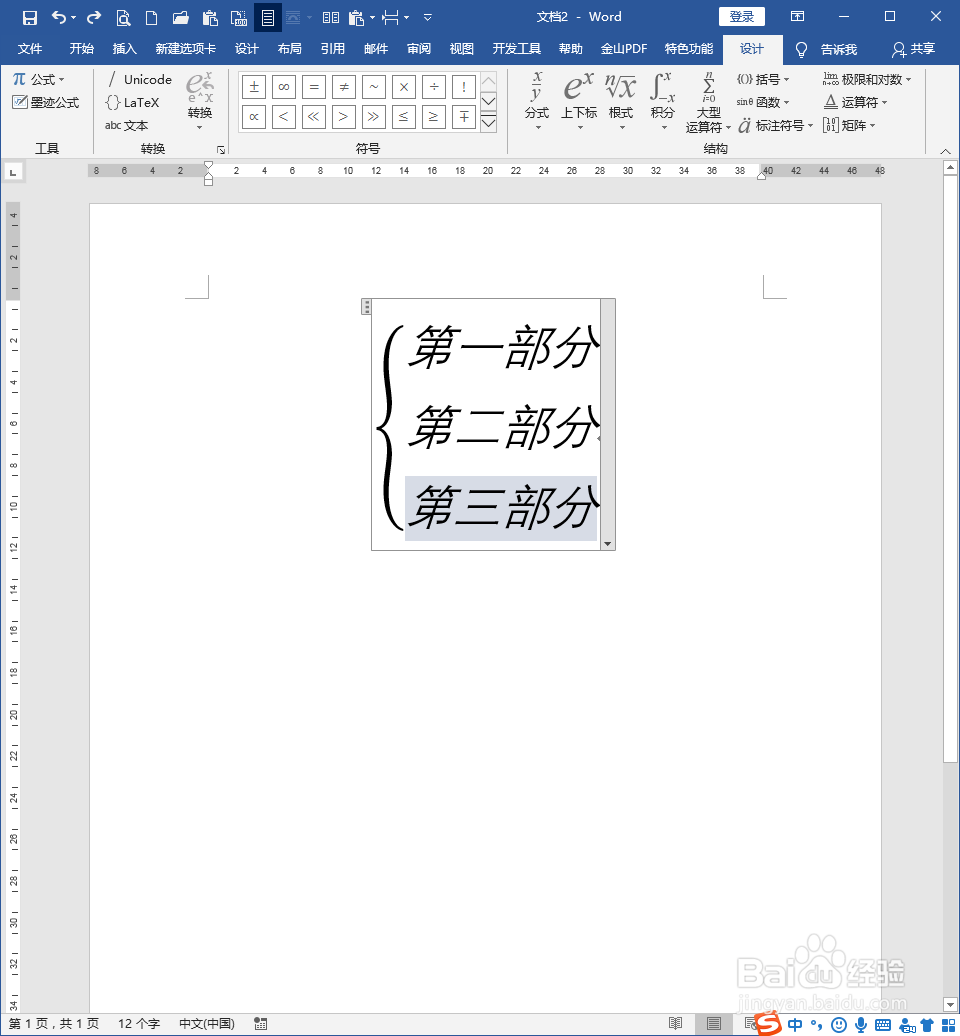
7、然后直接输入文字。

Word文档中怎样制作大括号包含的多段文本

8、由于公式自身的设置,得到的文字都是倾斜的。

Word文档中怎样制作大括号包含的多段文本

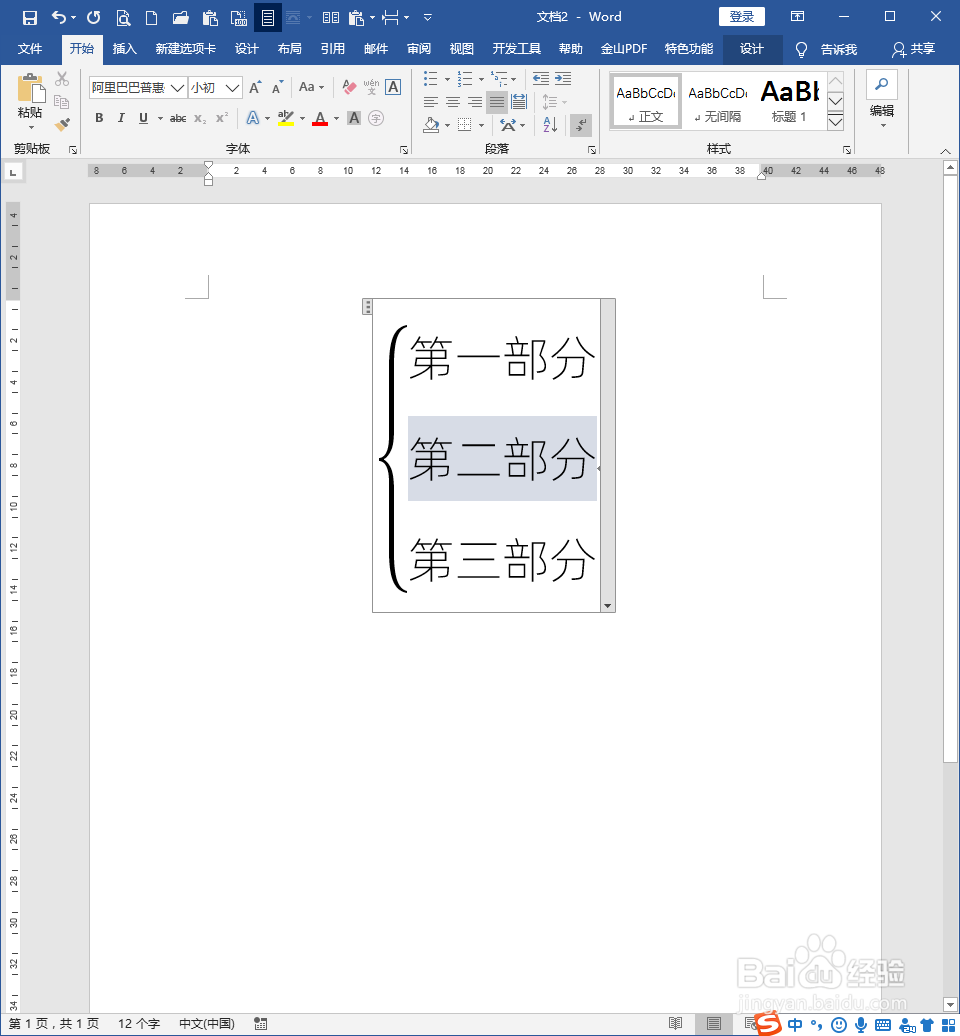
9、然后像编辑普通文字一样,设置合适的字体和取消倾斜。

Word文档中怎样制作大括号包含的多段文本

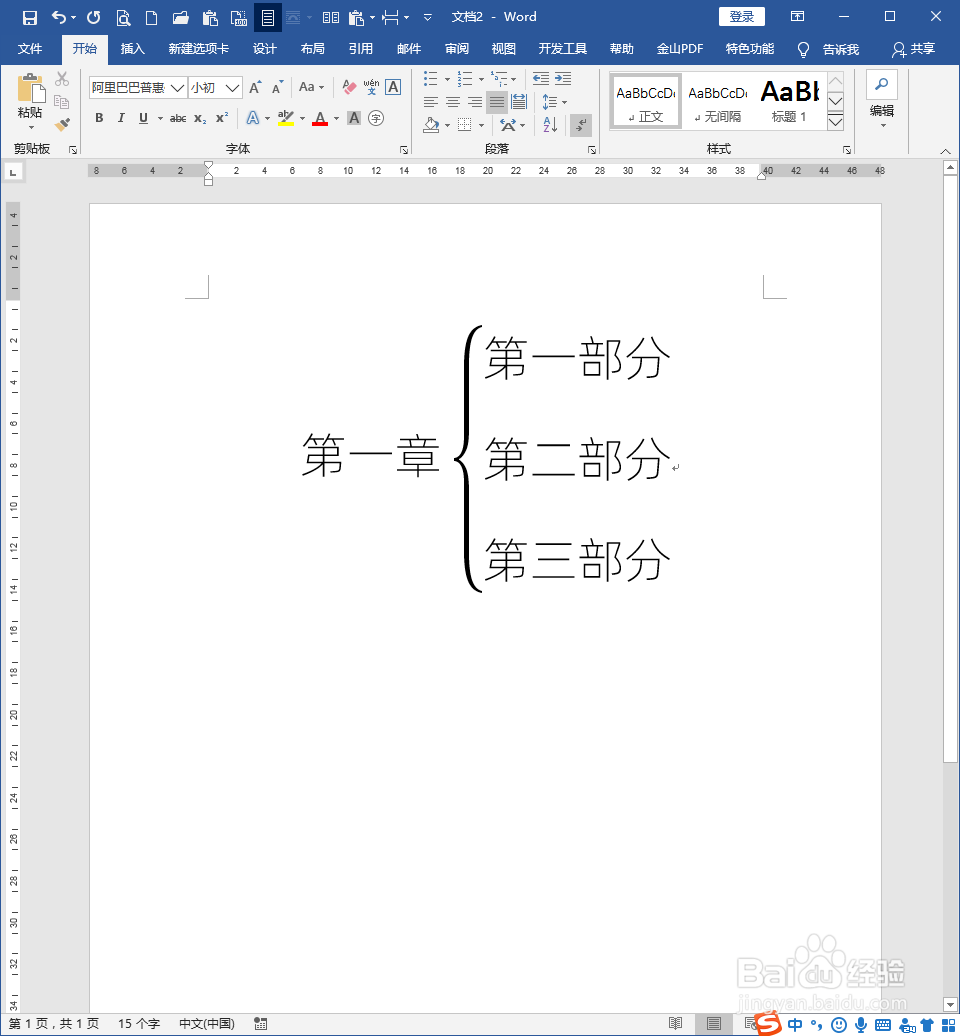
10、这样,带有括号的多段文本就完成了。

Word文档中怎样制作大括号包含的多段文本
  • 大括号在word里怎么打
  • word大括号怎么打三行
  • word怎么给英文字母同时添加上下标?
  • 怎样在word中插入特殊的数学符号?
  • word怎么加大括号把几行字括起来
  • 热门搜索
    怎么样网络推广 怎么做幻灯片 你在哪里英文怎么说 崇怎么组词 初级会计怎么报名 铁锈怎么洗掉 卵巢多囊怎么治疗 天龙八部重楼怎么得 word底纹怎么去掉 第一英语怎么写