解决Win10自动关闭屏幕自动休眠的方法

 时间:2026-02-14 09:00:49

1、首先,在电脑桌面找到控制面板图标,进入控制面板界面

解决Win10自动关闭屏幕自动休眠的方法

解决Win10自动关闭屏幕自动休眠的方法

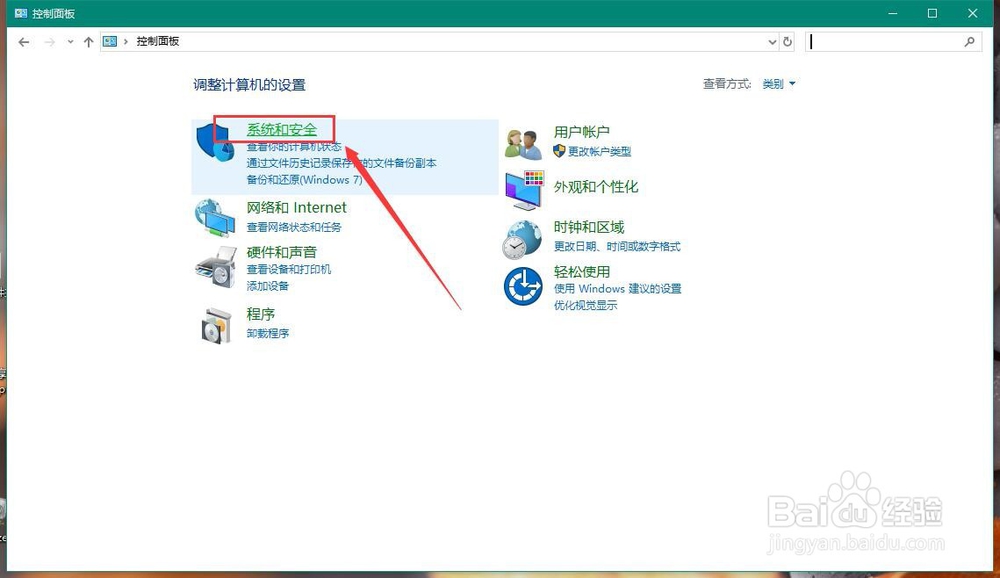
2、其次,在控制面板里选择”系统和安全"

解决Win10自动关闭屏幕自动休眠的方法

3、之后,在“系统和安全”里选择“电源选项”

解决Win10自动关闭屏幕自动休眠的方法

解决Win10自动关闭屏幕自动休眠的方法

4、在之后,点击“电源选项“里的”选择关闭显示器的时间“

解决Win10自动关闭屏幕自动休眠的方法

5、最后,将”关闭显示器“和”使计算机进入睡眠状态“选为”从不“即可,这样电脑就不会自动关闭屏幕并休眠了

解决Win10自动关闭屏幕自动休眠的方法

解决Win10自动关闭屏幕自动休眠的方法

1、在桌面找到控制面板图标,打开并进入

2、在控制面板里找到”系统和安全“

3、之后选择“电源选项”并进入

4、在“电源选项”里选择“选择关闭显示器的时间”

5、将关闭显示器和计算机休眠选项改为“从不”即可

解决Win10自动关闭屏幕自动休眠的方法

  • 如何使用命令提示开始系统还原
  • Win11怎么重启进入安全模式
  • xp系统封装教程
  • win10如何进入UEFI界面
  • windows2012怎么增加远程用户连接数量
  • 热门搜索
    电饭煲怎么做蛋糕 怎么关闭淘宝店铺 怎么找回qq号 荨麻疹怎么引起的 笔记本怎么看配置 司马懿是怎么死的 憩怎么读 怎么删除分隔符 烤鸡翅怎么腌制 芋头怎么蒸