Word文档里的图片怎么随意移动位置

 时间:2026-05-03 04:18:57

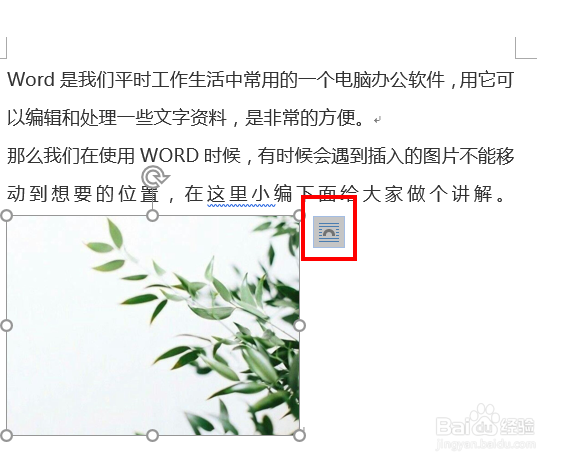
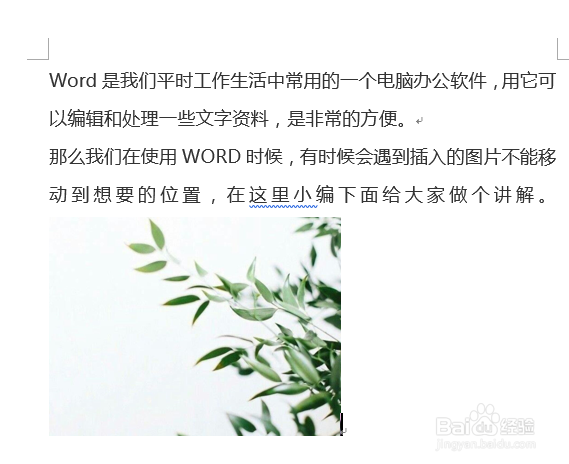
1、打开WORD,插入一张图片。

Word文档里的图片怎么随意移动位置

2、单击这张图,选中,在图的右上方有一个小图标,如图所示,点击。

Word文档里的图片怎么随意移动位置

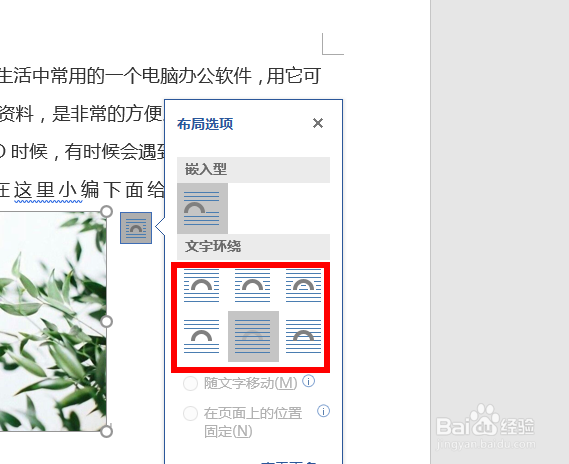
3、打开选择图片布局选择栏,现在的图片格式为”嵌入式“,我们要修改成其他的形式。在红框里面的六项都可以选择。
Word文档里的图片怎么随意移动位置

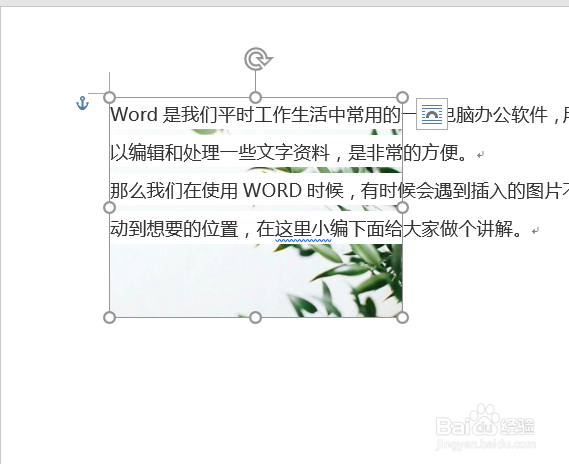
4、常用的图片布局方式1:衬于文字下方。可以发现图片是在文字的下面,像背景图一样的显示。
Word文档里的图片怎么随意移动位置

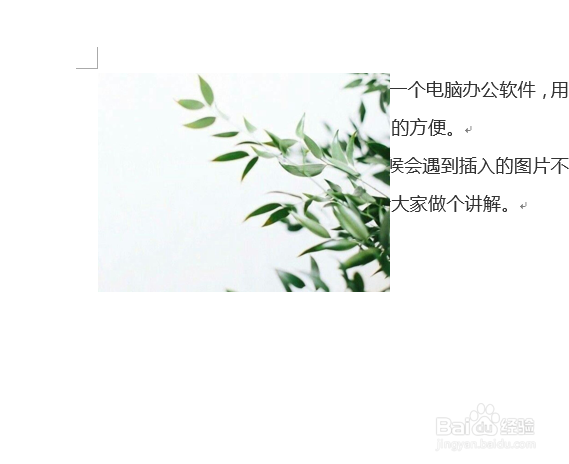
5、常用的图片布局方式2:衬于文字上方。可以看到文字是被图片盖住的。

Word文档里的图片怎么随意移动位置

6、常用的图片布局方式3:紧密型环绕。无论图片在文字中移动到哪一处,文字都是围绕着它进行。即不影响看图,也不影响阅读。

Word文档里的图片怎么随意移动位置

7、总结:

1、打开WORD,插入一片图片。

2、选中图片,点周右上方有一个小图标。

3、打开选择图片布局选择栏,修改成需要的图片格式即可。

  • Word2016图文怎么排版
  • 如何下载CuteFTP
  • 如何保存Word文档中的图像
  • word里怎么设置格式模板
  • Word中怎样插入自选图形时创建绘图画布
  • 热门搜索
    迅捷无线路由器设置 甘肃旅游网 帕劳旅游攻略 大同旅游景点大全 高血压如何降压 三里屯的朋友圈 cad连续标注怎么用 新开的淘宝店怎么推广 怎么发表小说 dnf防火墙怎么解除